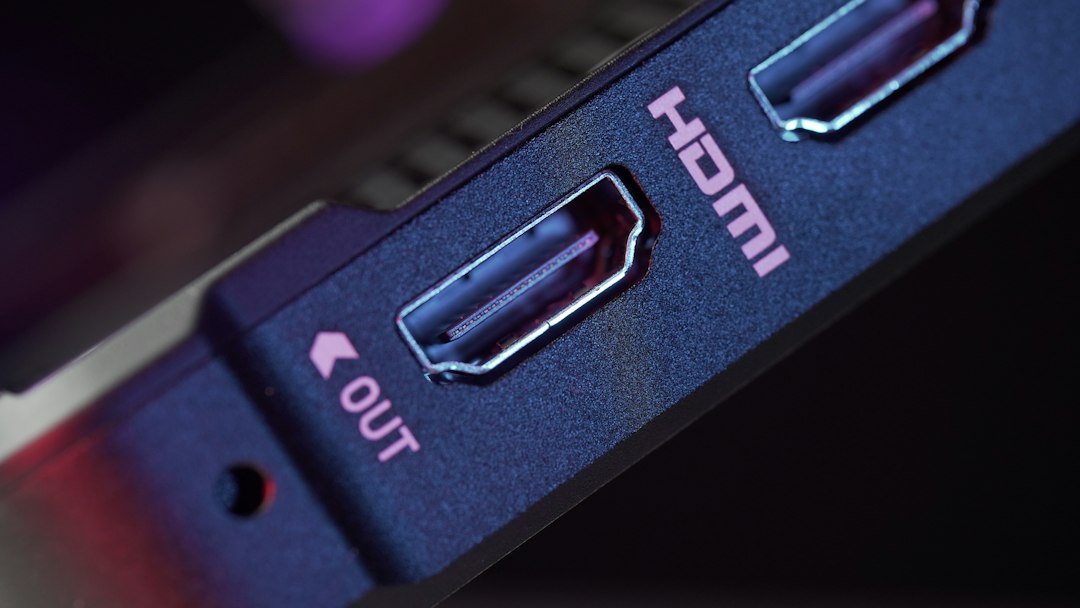
Apple TV 4K(第4世代)の箱に、HDMIケーブルは入っていません。
Apple公式の仕様ページでも、HDMIケーブルは別売りです。
迷ったら、認証ラベル付きの Ultra High Speed(48Gbps)ケーブルを選べば大丈夫です。
手持ちのケーブルが使えるかの見分け方も、この記事に書きました。
結論|HDMIケーブルは別売り。迷ったら48Gbpsの認証品を1本
結論は、Ultra High Speed 認証の48Gbpsケーブルを1本用意する、です。
- サウンドバーをeARCでつなぐ人:Belkin Ultra High Speed HDMI 2.1 ケーブル 2m(AV10175bt2MBKV2)。
- テレビに直接つなぐ人:Anker Ultra High Speed HDMI ケーブル 2m(A8743)。
「箱を開けたらケーブルが無い。。。」って、届いた日にやりがちですよね。
でも、必要なのは長さと規格を合わせた1本だけなんですよね!
Apple TV 4K(第4世代)は、日本では2026年11月13日に発売されました(Appleのニュースルームの発表)。
この記事は、使い心地の話は書かず、Appleの公式の記載だけをもとにしています。

なぜ別売りのケーブルが要るのか
Appleの仕様ページでは、同梱品は次の4つです。
- Apple TV 4K(第4世代)
- Siri Remote(第4世代)
- 電源コード
- マニュアル
システム条件の欄には、次のように書かれています。
HDMIケーブル(別売り)が必要

つまり、HDMIケーブルは自分で用意する前提です。
リモコンを充電するUSB-Cケーブルも別売りなので、そちらは別の記事にまとめています。
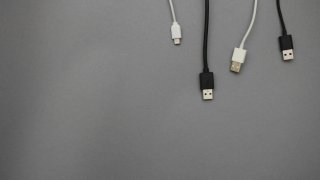
手持ちのケーブルが使えるか確かめる
ここ、地味に大事なんです。
映像の仕様は、同じ仕様ページで次のように案内されています。
- HDMI:HDMI 2.1
- 解像度とフレームレート:最大2160p、60fps
- HDR:ドルビービジョン(プロファイル8.1および5)、HDR10、HDR10+、HLG
HDMI 2.1の範囲について、脚注には次のように書かれています。
最大60fpsの4K HDRビデオ出力、Audio Return Channel(ARCまたはeARC)とQuick Media Switching(QMS)のみに対応します。
Appleの公式ページには、特定のケーブル規格(Ultra High Speed など)を必須とする記載は、私が確かめた範囲では見つかりませんでした。
その前提で、この記事では「迷わない選び方」として48Gbpsの認証品をすすめます。
理由は、サウンドバーを eARC でつなぐなら、ケーブルも新しい規格のほうが安心だからです。
解決する手順
- 手持ちのケーブルのパッケージを見ます。「Ultra High Speed」や「48Gbps」の表記、認証ラベルがあれば候補です。
- ラベルが無い、または「High Speed」「18Gbps」だけのときは、買い直すほうが確実です。
- テレビのどのHDMI端子につなぐかを決めます。サウンドバーを使う人は、eARC対応の端子を使います。
- Apple TVの背面のHDMI端子と、テレビ(またはサウンドバー)をつなぎます。
4K/120Hz をうたうケーブルでも、出力は最大60fpsです。
必要なもの(1〜3製品)
2製品は、サウンドバーを使うかどうかで分かれます。
サウンドバーをeARCでつなぐなら Belkin Ultra High Speed HDMI 2.1 ケーブル 2m
- どの条件で選ぶか:eARC対応を明記したケーブルが欲しいとき。
- 選ぶ理由:Belkin公式ページに、HDMI 2.1認証、48Gbps、Dolby Vision、eARC対応と記載があります。
- 購入前に確認したい点:型番は AV10175bt2MBKV2 です。旧版や、名前が似た別の型番と取り違えないようにします。
サウンドバー派には、書いてあることが多くて安心な1本です。


 ポチップ
テレビに直接つなぐなら Anker Ultra High Speed HDMI ケーブル 2m
- どの条件で選ぶか:テレビに直接つなぐ人で、認証品を選びたいとき。
- 選ぶ理由:Anker公式ページに、Ultra High Speed HDMIケーブル認証、最大48Gbps、Dolby Vision対応、長さ約2.0mと記載があります。
- 購入前に確認したい点:公式ページにeARCの記載はありません。サウンドバーをつなぐ人は、Belkinのほうが記載が確認できます。
正直、テレビ直結ならこれで十分だと私は思います。
 ポチップ
ここは要注意|うまくいかないとき
- eARC:Apple TV側の仕様は、脚注にARCまたはeARCと書かれています。テレビ側のeARC端子につなぐことも必要です。
- 長さ:2mを紹介しましたが、テレビ裏の配線は人それぞれです。端子の間をメジャーで測ってから選びます。
- 映像が出ないとき:ケーブルを差し直し、別のHDMI端子で試します。それでも出ないときは、Appleのサポートに確かめるのが確実です。
- 発売日:2026年11月13日です(Appleのニュースルームの発表で確かめられます)。



よくある疑問
HDMIケーブルはApple Storeで買うしかない?
そんなことはありません。
Appleの仕様ページに、メーカーの指定は書かれていません。
手持ちのHDMIケーブルは本当に使えない?
使えるかどうかは、ケーブルの規格しだいです。
公式の記載が見つからないので、「使える」「使えない」とは断定できません。上の手順で規格の表記を確かめてください。
4K/120Hzのケーブルのほうが良い?
Appleの仕様ページでは最大60fpsなので、120Hzは使いません。
48Gbps認証品は、結果として余裕のある選び方、というだけです。
まとめ
Apple TV 4K(第4世代)のHDMIケーブルは別売りです。
サウンドバーを使うならBelkin、テレビに直結ならAnkerの、48Gbps認証品を1本選びます。
買う前に、端子の間の距離と、パッケージの認証表記だけ確かめてください。
届いた日に慌てずに済みます!
OPSUT Blog で表示されるコンテンツの一部は、アマゾンにより提供されたものです。
コメント