
Windows 10 の古いPCから新しいPCへは、データ移行ケーブル(リンクケーブル)1本で、写真や書類をドラッグ&ドロップで移せます。
2台の USB につなぐだけで、ネットワークは要りません。
選ぶときに見るのは「新しいPCの端子」と「Arm 版 Windows への対応」です。
新PCが USB-C だけ、Snapdragon 搭載という人は、ここで買い間違いが起きやすいんですよね。。。
結論|USB-CだけのPCやSnapdragonでも、端子と対応OSが合うデータ移行ケーブルなら移せる。おすすめ5選
| # | 製品 | 転送速度 | 挿せる端子 | 対応macOS | 購入 |
|---|---|---|---|---|---|
| 1位 | サンワサプライ KB-USB-LINK5 Arm版Windowsを明記 ¥5,954 11/20 04:32時点  | USB 5Gbps | A–C固定 | 10.15〜26 |
Amazon
楽天 |
| 2位 | エレコム UC-TV8BK AにもCにも挿せる ¥3,218 11/20 04:32時点  | USB 5Gbps | A–A+C変換付き | 10.15の記載 |
Amazon
楽天 |
| 3位 | サンワダイレクト 500-USB070 macOS 26.2まで記載 ¥4,980 | USB 5Gbps | A–C固定 | 10.15〜26.2 |
Amazon
楽天 |
| 4位 | エレコム UC-TV7BK USB 2.0のPC同士に ¥3,218 11/20 04:32時点  | USB 2.0(480Mbps) | A–A+C変換付き | 10.15の記載 |
Amazon
楽天 |
| 5位 | サンワサプライ KB-USB-LINK4 USB-A同士のPCに ¥5,635 11/20 04:32時点  | USB 5Gbps | A–Aのみ | 10.15〜26 |
Amazon
楽天 |
- 転送速度:USB 5Gbps◎/USB 2.0(480Mbps)○
- 挿せる端子:USB-A 同士でも A と C でも挿せる◎/A と C の組み合わせ固定○/A 同士のみ△
- 対応macOS:macOS 10.15 から 26 以降まで記載◎/macOS 10.15 の記載○
Windows は、5製品とも Windows 11 と Windows 10 に対応しています。
差が出るのは Arm 版 Windows(Snapdragon 搭載PC)の扱いです。
- Arm 版を明記:サンワサプライ KB-USB-LINK5 と KB-USB-LINK4。
- Arm 版の記載なし:エレコムの2製品とサンワダイレクト 500-USB070(直営店の対応OS欄)。
「記載なし」は、動かないという意味ではありません。
メーカーが対応OSに書いていない、という事実だけです。
各製品の詳しい解説
1位 サンワサプライ KB-USB-LINK5|Arm版Windowsを明記
- 選ぶ理由:公式の対応OSに「Windows Arm版でもご使用いただけます」と書かれています。端子は USB-A と Type-C で、USB 5Gbps、長さは約1.5mです。
- 向いている人:古いPCが USB-A、新しいPCが USB-C だけの人。新PCが Snapdragon 搭載の Copilot+ PC という人。
- 購入前に確認したい点:片方が USB-A、もう片方が Type-C のPC同士で使う製品です。Mac は公式サイトからドライバーを入れます。
Snapdragon のPCを買った人は、私だったらまずこれを見ます!

 ポチップ
2位 エレコム UC-TV8BK|AにもCにも挿せる
- 選ぶ理由:ケーブルは USB-A 同士で、USB Type-C 変換アダプターが付属します。USB 5Gbps(USB 3.0)対応で、長さは1.5mです。
- 向いている人:新しいPCの端子がまだ決まっていない人。家族のPCなど、端子の違う組み合わせでも使い回したい人。
- 購入前に確認したい点:対応OSは Windows 11/10 と macOS Catalina 10.15 の記載です。Windows では管理者権限でのログインが案内されています。
端子で迷わなくていいのは、けっこう気が楽なんです。
ポチップ
3位 サンワダイレクト 500-USB070|macOS 26.2まで記載
- 選ぶ理由:Type-C と USB-A のケーブルで、USB 3.2 Gen1(5Gbps)、長さは1.5mです。対応OSは Windows 11/10 と、macOS 10.15 から 26.2 まで。
- 向いている人:古いPCが USB-A、新しいPCが USB-C の Intel・AMD 機という人。新しめの Mac との間でも使いたい人。
- 購入前に確認したい点:Windows RT は非対応です。直営店のページに Arm 版 Windows の記載はありません。保証期間は6か月です。
サンワサプライの直販ブランドで、Mac の対応範囲がいちばん新しいのが特徴ですね。
ポチップ
4位 エレコム UC-TV7BK|USB 2.0のPC同士に
- 選ぶ理由:UC-TV8BK と同じ形で、速度が USB 2.0(最大480Mbps)の製品です。USB Type-C 変換アダプターが付き、長さは1.5mです。
- 向いている人:古いPCに USB 2.0 の端子しかない人。移すのが書類と少しの写真だけという人。
- 購入前に確認したい点:動画や数万枚の写真を移すなら、5Gbps の製品のほうが向きます。対応OSは Windows 11/10 と macOS Catalina 10.15 の記載です。
古いPCが USB 2.0 なら、速いケーブルでも速度は 2.0 止まりなんですよね。
ポチップ
5位 サンワサプライ KB-USB-LINK4|USB-A同士のPCに
- 選ぶ理由:両端が USB-A のケーブルで、USB 5Gbps、長さは約1.5mです。KB-USB-LINK5 と同じく、公式が Arm 版 Windows での使用を明記しています。
- 向いている人:デスクトップ同士など、古いPCにも新しいPCにも USB-A がある人。
- 購入前に確認したい点:USB-C だけのPCには、そのままでは挿せません。Mac は公式サイトからドライバーを入れます。
新PCに USB-A があるか、ここだけは先に見てほしいです。
ポチップ
用途別|あなたに合うのはどれ?
- 新PCが Snapdragon で、USB-C だけ:1位 サンワサプライ KB-USB-LINK5。Arm 版 Windows を公式が明記しています。
- 端子の組み合わせを選ばずに使いたい:2位 エレコム UC-TV8BK。A 同士でも、変換アダプターで C にも挿せます。
- 新しめの Mac ともやり取りする:3位 サンワダイレクト 500-USB070。macOS 26.2 まで記載があります。
- 古いPCが USB 2.0 で、移す量が少ない:4位 エレコム UC-TV7BK。
- 新旧どちらにも USB-A がある:5位 サンワサプライ KB-USB-LINK4。Arm 版 Windows の明記もあります。
迷ったら、まず新しいPCの側面を見て、USB-A の四角い端子があるかを確かめてください。
無ければ、A–C の製品か、C 変換アダプター付きの製品に絞れます。
選ぶ前に押さえたい5つのポイント
1. 移せるのはファイル。アプリは入れ直す
データ移行ケーブルで移せるのは、写真・書類・音楽・動画などのファイルです。
Word や年賀状ソフトなどのアプリそのものは、ケーブルでは移りません。
各社が案内している機能は、次の2つです。
- ドラッグ&ドロップ:ファイルやフォルダを、相手のPCの画面へそのまま運びます。
- コピー&ペースト:テキストや画像を、片方でコピーしてもう片方に貼り付けます。
アプリは、新しいPCでインストールし直すことになります。
ここを知らずに買うと「思っていたのと違う。。。」となりやすいので、先に押さえておきたいところです。
2. 新しいPCの端子で、挿せるケーブルが決まる
最近の薄いノートPCは、USB-C しか無い機種が増えています。
古いPCは USB-A、新しいPCは USB-C という組み合わせが、買い替えではいちばん多い形です。
- A と C の組み合わせ:KB-USB-LINK5、500-USB070、エレコムの2製品(変換アダプターを使用)。
- A 同士:KB-USB-LINK4、エレコムの2製品。
- C 同士:エレコムの2製品は、付属する変換アダプターの個数を商品ページで確かめてください。
サンワダイレクトの 500-USB070 は、Type-C と A のポートがそれぞれのPCに必要と案内されています。
つまり、A–C のケーブルは向きを選ぶ製品です。
3. Snapdragon のPCは「Arm 版 Windows」の記載を見る
Copilot+ PC などに載っている Snapdragon は、Arm という種類の CPU です。
Arm 版 Windows では、ケーブルに入っているソフトやドライバーが対応しているかが問題になります。
対応を公式がどう書いているかは、サンワサプライの製品ページで確かめられます。
Windows Arm版でもご使用いただけます。

同じ記載は KB-USB-LINK4 のページにもあります。
エレコムの2製品と 500-USB070 は、直営店の対応OS欄に Arm 版の記載がありませんでした。
自分のPCが Arm 版かどうかは、次の手順で分かります。
- 「設定」を開きます。
- 「システム」→「バージョン情報」を開きます。
- 「システムの種類」に「ARM ベース プロセッサ」とあれば Arm 版です。
4. 速度は「遅いほうのPC」に合わせて決まる
5Gbps のケーブルを買っても、古いPCの端子が USB 2.0 なら、速度は USB 2.0 までになります。
サンワサプライの公式にも、遅いほうの規格の速度になるという注意書きがあります。
- 古いPCに USB 3.0 の端子がある:5Gbps の製品を選ぶ意味があります。端子の中が青い機種が多いです。
- 古いPCが USB 2.0 だけ:5Gbps でも 480Mbps でも、転送の速さはほぼ同じです。
- 5Gbps は理論値:サンワサプライは、規格値どおりの転送速度を保証するものではないと案内しています。
動画や写真が何万枚もある人は、ここが地味に大事なんです。
5. Windows 標準の「Windows バックアップ」と使い分ける
Windows 10 のサポートがどうなっているかは、Microsoft の公式ページに書かれています。
Windows 10 は 2025 年 10 月 14 日にサポート終了を迎えました。

同じページでは、個人向けの拡張セキュリティ更新(ESU)は 2027年10月12日に終了すると案内されています。
買い替えを考える人が増える時期、ということですね。
設定やアプリの一覧は、Windows 標準の「Windows バックアップ」で引き継げます。
ただし、アプリについては Microsoft のサポートページに次の記載があります。
Microsoft Store で利用できないアプリの場合は、Web に移動してインストーラーをダウンロードします

- Windows バックアップ:設定・Wi-Fi 情報・アプリのピン留めを、Microsoft アカウントで引き継ぎます。
- OneDrive の容量:無料の Microsoft アカウントに付くのは 5GB です。写真が多いと入りきりません。
- データ移行ケーブル:容量を気にせず、ファイルを直接移せます。ネット回線も要りません。
設定は Windows バックアップ、大きなファイルはケーブルと分けると、すっきりします。
ここは要注意|失敗しやすいパターン
- USB-C だけのPCに A–A のケーブルを買う:KB-USB-LINK4 は、そのままでは挿せません。新PCの端子を先に見ます。
- 会社のPCで使おうとする:サンワサプライは、USB ポートやアプリの起動に制限がある環境では、ドライバーのインストールや操作ができないことがあると案内しています。
- 標準ユーザーでサインインしている:エレコムは、Windows では管理者(Administrator)権限でのログインを案内しています。
- Mac でもつなぐだけと思い込む:サンワサプライの2製品は、Mac では公式サイトからドライバーをダウンロードして入れます。
- ふつうの USB ケーブルで代用しようとする:データ移行ケーブルは、転送用のソフトとドライバーを内蔵した専用の製品です。
- 古いPCが起動しない:ケーブルは、2台とも Windows が動いていることが前提です。起動しないPCは、HDD を取り出す方法になります。
正直、いちばん多そうなのは最初の「端子が合わない」だと思います。
買う前の30秒で防げるので、ぜひ確かめてください。
移行が終わった後の使い道
データ移行ケーブルは、引っ越しが終わったら出番が無くなる製品に見えます。
でも、2台のPCを並べて使う人には、その後も役に立ちます。
- マウスとキーボードの共有:サンワサプライの2製品とエレコムの2製品は、1組のマウス・キーボードで2台を操作できると案内されています。
- 位置の設定:サンワサプライの2製品は、2台の位置関係を上下左右に設定できます。
- ファイルの受け渡し:古いPCをサブ機として残すなら、USB メモリを挿し替える手間が無くなります。
古いPCをしばらく手元に残す人は、移し忘れに気づいたときにもすぐつなげますね。
移す前にやっておきたい準備
- 古いPCで、移したいフォルダ(ピクチャ・ドキュメント・ミュージックなど)の場所を確かめます。
- 新しいPCの空き容量が、移すデータより大きいことを確かめます。
- ノートPCは、2台とも AC アダプターをつなぎます。
- 2台とも、管理者のアカウントでサインインします。
- ケーブルをつなぎ、表示された画面の案内に沿ってソフトを起動します。
ブラウザのお気に入りやメールは、アプリごとに引き継ぎ方が違います。
フォルダのコピーだけでは移らないことがあるので、使っているアプリの案内も見ておくと安心です。
合わせて確認したいもの
- 古いPCが起動しないとき:HDD を取り出して、USB 変換スタンドでつなぐ方法があります。
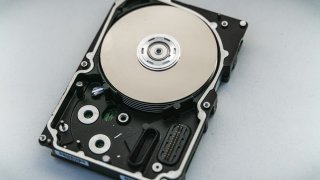
- 移したデータのバックアップ先:持ち出しもできる外付け SSD があると、移行のあとも安心です。
- 2台のPCでキーボードやプリンターを共有する:古いPCを残して使い続けるなら、USB 切替器という方法もあります。

- 新しいPCの端子が足りない:USB-C だけのPCには、ハブがあると周辺機器をつなぎやすくなります。
まとめ
Windows 10 の古いPCから新しいPCへは、データ移行ケーブルでファイルを直接移せます。
選ぶときは、新しいPCの端子と、Arm 版 Windows かどうかを先に見てください。
- Snapdragon のPC・USB-C だけのPC:サンワサプライ KB-USB-LINK5
- 端子を選ばずに使いたい:エレコム UC-TV8BK
- 新旧どちらにも USB-A がある:サンワサプライ KB-USB-LINK4
移せるのはファイルで、アプリは入れ直しになります。
「端子」と「Arm 版かどうか」の2つを確かめてから選べば、買い間違いはかなり減らせます。
写真や書類の引っ越しは、ケーブル1本でけっこうあっさり終わります。
週末にでも、落ち着いて移してみてください!
OPSUT Blog で表示されるコンテンツの一部は、アマゾンにより提供されたものです。
コメント