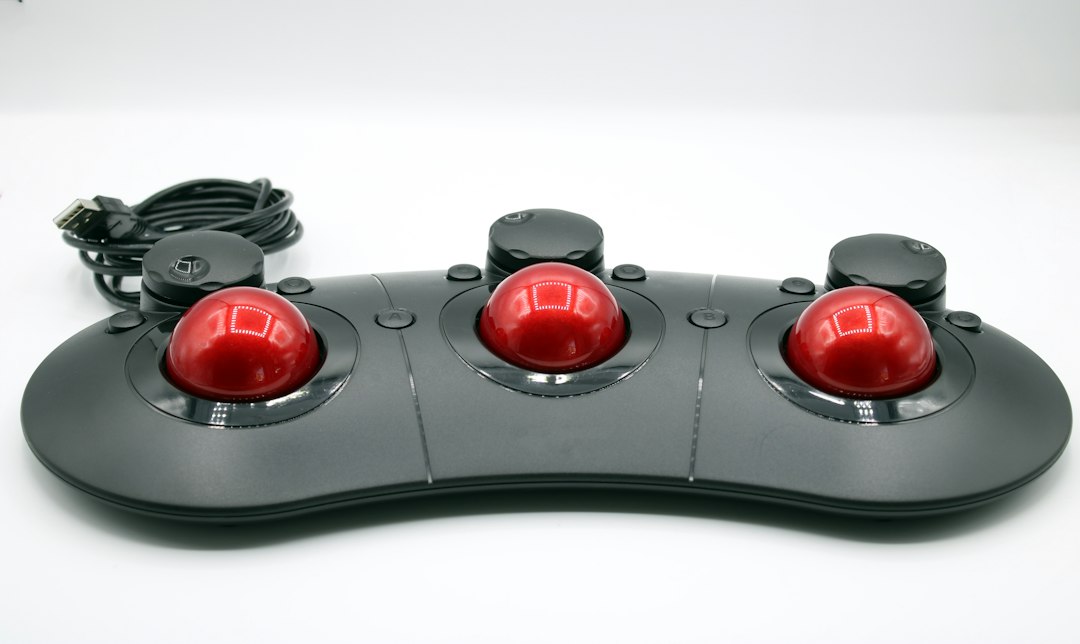
マウスを動かすたびに手首がじわっと痛む…そんな悩み、ありませんか。
今回は本体を動かさずに操作できるトラックボールマウスを5製品、同じ軸で比較しました。
結論|在宅ワークの手首を守るトラックボールマウスおすすめ5選
先に比較表で結論を出します。接続方式・ボタン数・保証期間という同じ軸で5製品を並べました。
| # | 製品 | 接続方式 | ボタン数 | 保証期間 | 購入 |
|---|---|---|---|---|---|
| 1位 | エレコム DEFT PRO(M-DPT1MRBK) 3接続対応の総合力 ¥8,100 10/23時点  | 有線+2.4GHz+BT | 8個 | 3年 |
Amazon
楽天 |
| 2位 | ロジクール MX ERGO(MXTB1s) 傾斜20度の手首にやさしい定番 ¥16,390 10/23時点  | BT+Unifying | 8個 | 2年 |
Amazon
楽天 |
| 3位 | エレコム HUGE(M-HT1DRBK) 52mm大玉でパームレスト搭載 ¥7,100 10/23時点  | 2.4GHzのみ | 8個 | 3年 |
Amazon
楽天 |
| 4位 | Kensington ExpertMouse(K72359JP) 左右対称で利き手を選ばない ¥12,727 10/23時点  | BT+2.4GHz | 4個 | 3年 |
Amazon
楽天 |
| 5位 | サンワサプライ MA-WTB185BK 手軽に始めやすい入門機 ¥5,280 10/23時点  | 2.4GHzのみ | 5個 | 1年 |
Amazon
楽天 |
- 接続方式:3方式(有線+2.4GHz+Bluetooth)◎/2方式○/1方式△
- ボタン数:8個以上◎/6〜7個○/5個△/4個以下×
- 保証期間:3年◎/2年○/1年△
5製品の実売はおおむね 5,200〜17,000円 です(2026年10月時点・主要EC)。
各製品の詳しい解説
1位 エレコム DEFT PRO(M-DPT1MRBK)|3接続対応の総合力
- 選ぶ理由:有線・2.4GHzワイヤレス・Bluetoothの3方式を1台でまかなえます。8ボタンとチルトホイールで操作を割り当てやすいです。
- 向いている人:デスクトップとノートPCを切り替えながら使う人。
- 購入前に確認したい点:操作球径44mmの人差し指操作タイプで、単3形電池1本で駆動します。
3方式を1台でカバーできるのは、正直かなり便利なんですよね。。。

 ポチップ
ポチップ
2位 ロジクール MX ERGO(MXTB1s)|傾斜20度の手首にやさしい定番
- 選ぶ理由:20度のチルト角で握手をするような自然な角度になり、手首の負担を減らせます。
- 向いている人:長時間のデスクワークで手首や前腕が疲れやすい人。
- 購入前に確認したい点:内蔵充電式で、フル充電で最長4ヶ月使える設計です。
手首にやさしい定番として名前が挙がるのは、けっこう納得できます。
ポチップ
3位 エレコム HUGE(M-HT1DRBK)|52mm大玉でパームレスト搭載
- 選ぶ理由:直径52mmの大玉を人差し指と中指で転がす操作方式で、低反発パームレストが手のひらを支えます。
- 向いている人:しっかり手のひらを預けて安定して操作したい人。
- 購入前に確認したい点:接続は2.4GHzワイヤレスのみで、単3形電池1本で駆動します。
正直、これだけ大きい球だと安定感が段違いです。
ポチップ
4位 Kensington ExpertMouse(K72359JP)|左右対称で利き手を選ばない
- 選ぶ理由:左右対称デザインで、右利きでも左利きでも同じ姿勢で使えます。直径55mmの大玉とスクロールリングが特徴です。
- 向いている人:家族や同僚と机を共有し、利き手が異なる場面がある人。
- 購入前に確認したい点:単3形電池2本で駆動し、Bluetooth 4.0 LEと2.4GHzの2方式に対応します。
利き手を選ばない設計って、地味にありがたいですよね。。。
ポチップ
5位 サンワサプライ MA-WTB185BK|手軽に始めやすい入門機
- 選ぶ理由:初めてのトラックボールとして選びやすい価格帯で、親指操作の34mmボールと15度の傾斜を採用しています。
- 向いている人:まずはトラックボールを試してみたい人。
- 購入前に確認したい点:内蔵充電式で、USB-AとUSB-Cの2種類のレシーバーが付属し2台を切り替えられます。
ぶっちゃけ、入門用としてはコスパが優秀だと思います。
ポチップ
用途別|あなたに合うのはどれ?
- 1台で接続方式を使い分けたいなら:エレコム DEFT PROを選びます。
- 手首の負担を最優先にするなら:傾斜角のあるロジクール MX ERGOが合います。
- 手のひらごと預けて安定操作したいなら:エレコム HUGEを検討します。
- 家族や同僚と共有し、利き手を問わないなら:Kensington ExpertMouseが候補です。
- まずは手軽に試したいなら:サンワサプライ MA-WTB185BKを選びます。
正直、どれを選んでも本体を動かさない操作感は共通しているので、あとは操作球の大きさと手の添え方の好みで絞り込むのがおすすめです。
迷ったら家電量販店で実際に転がしてみるのも近道です。
選ぶ前に押さえたい5つのポイント
- 操作方式は3種類ある:親指で転がす方式・人差し指で転がす方式・複数指で転がす方式があります。
これ、実際に触ってみないと合う/合わないが分かりにくいところです。 - 接続方式は用途で選ぶ:複数台のPCを切り替えるなら2方式以上、固定の1台で使うなら1方式でも十分です。
私だったら、ノートとデスクトップを行き来するので複数方式を優先します。 - ボタン数は多いほど自由度が上がる:ショートカット割り当てを増やせるので、作業効率化を狙う人には効きます。
一方で、ボタンが多すぎると覚えるのが大変になることもあります。 - 保証期間は長期使用の安心材料:3年保証の製品なら、球やセンサーの摩耗にも対応してもらいやすいです。
1年保証の製品は価格が安めな分、この差だと考えておきましょう。 - 交換用ボールの入手性も見ておく:34mm・44mm・52mm・55mmとサイズが分かれるので、汚れたときの掃除やパーツ入手のしやすさも変わります。
- 左右対称か非対称かも確認する:左右対称デザインなら利き手を選ばず、家族や同僚と共有しやすいです。
非対称設計は自分の手にフィットしやすい一方、共有には向きません。 - 電池方式もチェックする:乾電池式は交換しやすく、内蔵充電式はケーブル1本で継ぎ足し充電できます。
どちらが合うかは、電池切れのタイミングをどう管理したいかで決まってきます。
ここは要注意|失敗しやすいパターン
- 操作方式を確認せずに買う:親指操作と人差し指操作では使用感がまったく違うので、慣れているマウスの操作感を想像したまま選ぶと戸惑います。
- ボタン数だけで即決する:多機能でも、ソフトウェアで割り当てを設定しないと標準のクリックとスクロールしか使えません。
これ、地味に見落としやすいポイントです。 - 保証期間を見ずに安さだけで選ぶ:長時間の操作で摩耗しやすいパーツなので、保証期間の差は思っているより効いてきます。
- 接続方式の数だけで満足する:対応方式が多くても、実際に使うPCやOSと相性が合うかは別に確認が必要です。
- 操作球のサイズを見ずに選ぶ:34mmの小玉と55mmの大玉では必要なスペースも操作感もまったく異なります。
これ、届いてから「思っていたより大きい」となりがちなポイントです。
合わせて確認したいもの
トラックボールマウスだけを変えても、机全体の使い勝手が整わないとストレスは残ります。
ここでは、同じデスクで合わせて検討したいアイテムをまとめました。
- 静音マウス:トラックボールが合わなかった場合の比較検討に。

- モニターアーム:トラックボール操作のスペースを確保するなら、画面を宙に浮かせる配置も効果的です。
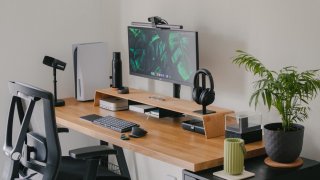
- 静音キーボード:手元まわりの音を全体的に抑えたい人はセットで検討してみてください。

- デスク配線整理:レシーバー型のトラックボールは、ケーブル整理と合わせて検討すると机の上がすっきりします。
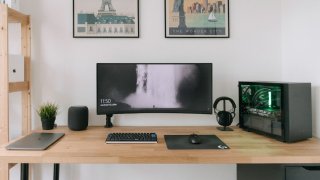
まとめ
トラックボールマウスは、接続方式・ボタン数・保証期間という同じ軸で比べると選びやすくなります。
総合力ならDEFT PRO、手首の負担が気になるならMX ERGO、安定操作を求めるならHUGEも候補です。
利き手を選ばない設計ならKensington、まず試したいならサンワサプライのMA-WTB185BKを検討してみてください。
正直、操作球の大きさと操作方式の好みは人によってかなり分かれるところです。
自分の手の大きさや作業スタイルから逆算して選ぶのがいちばん近道だと思います。
在宅ワークの環境づくりは、マウス1つで完結するものではありません。
今回の比較表と合わせて、デスク周りのアイテムも一緒に見直してみてください。
比較表の閾値まで目を通しておくと、あとから「思っていたのと違う」となりにくくなります。
特に操作方式とボタン数は、使い始めてから差を感じやすいポイントです。
手首を動かさずに操作できる環境が整うと、長時間の作業も楽になるはずです。
ぜひ自分の使い方に合った1台を見つけてみてください。

コメント