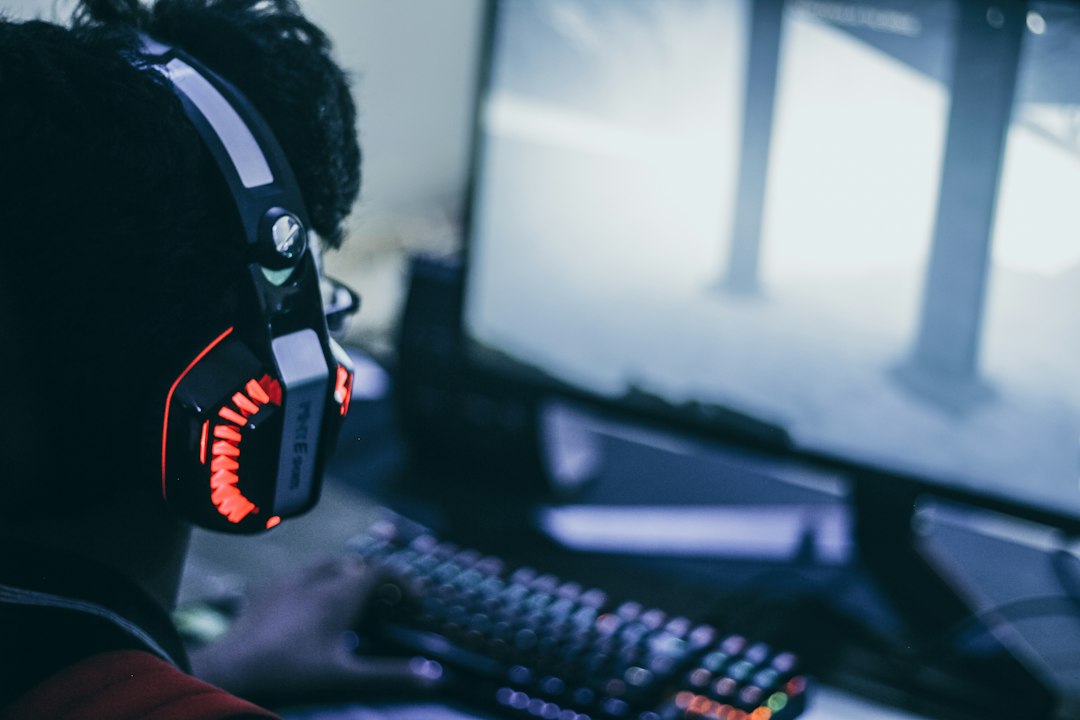
PS5のゲーム音とPCのDiscordは、PC用とゲーム機用のUSB端子を別々に持つミキサーに、2台をUSBでつなげば1つのヘッドセットで聞けます。
光デジタルの機器も、HDMIの音声分離器も要りません。
この記事では、その構成が取れるヤマハのゲームストリーミングミキサー ZG02を例に、つなぎ方と設定をまとめます。
中身は、ヤマハの公式ユーザーガイドに書いてあることだけです。
結論|PS5とPCを、USB端子が2つあるミキサーに両方つなぐ
「PS5で遊びつつ、通話はPCのDiscordで」って、けっこうやりたくなる構成なんですよね。。。
答えは、PS5とPCをそれぞれUSBケーブルでZG02につなぎ、ZG02にヘッドセットを挿す、です。
- PS5のゲーム音:ZG02の背面の[USB (CONSOLE)]端子から入ります。
- PCのDiscordの音:背面の[USB (PC)]端子から入ります。
- ヘッドセット:前面の[PHONES]端子と[MIC IN]端子に挿します。3.5mmのアナログ接続です。
- 音量のバランス:ゲーム音と通話相手の声を、別々のノブで調節できます。
用意するのは、ZG02本体とUSBケーブルをもう1本、それと有線のヘッドセットです。
ヘッドセットのプラグが1本(4極)のときだけ、分岐ケーブルが要ります。
なぜそうなるのか
PS5の本体には、光デジタルの音声出力端子がありません。
光デジタルでつなぐ機器を使うと、HDMIから音を取り出す分離器が別に要るので、機材が増えてしまいます。
PS5の音は、USBでつないだ音声機器にも出せます。
ただ、その機器がPCの音を同時に受けられなければ、2つの音は1つになりません。
ZG02は、PC用とコンソール(ゲーム機)用の2つのUSB端子を背面に持っています。
2台を同時につないだときの動きは、ヤマハの公式ユーザーガイドの「基本的な接続」に、次のように書かれています。
ゲームをしながら、コンピューターのボイスチャットアプリを使って、ゲームとボイスチャットを楽しむための接続例です。ゲームは、USB接続した家庭用ゲーム機、USB接続したコンピューターのどちらでプレイしても、その音声をZG02で再生できます。
https://data.yamaha.com/files/download/other_assets/9/2157439/zg02_ja_ug_a0.pdf
つまり、ゲーム機の音とPCの音を、ZG02の中で混ぜてヘッドホンに出す仕組みです。
同じガイドの接続図も、ゲーム機・PC・ヘッドセットの3つを同時につないだ形になっています。
PCから見ると、ZG02は役割の違うデバイスに分かれて見えます。
- Voice (Yamaha ZG02):ボイスチャットの音を出す先と、マイクの声を入れる元になります。
- スピーカー(Yamaha ZG02):PCのゲームやシステムの音を出す先です。Macでは「Yamaha ZG02 Game」と表示されます。
Discordの声だけが「ボイスチャット」の系統を通るので、ゲーム音と分けて音量を変えられるわけです。
ここ、地味に大事なんです。
解決する手順
- PCに、ヤマハのソフトウェア「TOOLS for ZG」を入れます。Yamaha ZG Controllerとドライバーが入ります。ユーザーガイドは、PCとの接続をインストールの後に行うよう案内しています。
- ZG02の[USB (PC)]端子とPCを、付属のUSBケーブルでつなぎます。ZG02の電源は、このUSBから取ります。
- ZG02の[USB (CONSOLE)]端子とPS5を、市販のUSBケーブルでつなぎます。Type-Cで、3m未満のものを使います。
- ヘッドセットを、前面の[MIC IN]端子と[PHONES]端子に挿します。
- ZG02のモニターセレクトボタンで、出力先をヘッドホンにします。
- PCとDiscord、PS5の設定をします(下の箇条書き)。
- ボイスチャットレベルのノブとゲームサウンドレベルのノブで、聞こえ方のバランスを取ります。
設定する場所は、3か所だけです。
- Discordの音声設定:入力デバイスと出力デバイスを、どちらも「Voice (Yamaha ZG02)」にします。Macでは「Yamaha ZG02 Voice」です。
- PCの再生デバイス:PCのゲームやブラウザの音も聞くなら「スピーカー(Yamaha ZG02)」にします。
- PS5の音声出力:USBでつないだZG02から音が出るように、出力機器を選びます。
PS5の出力機器は、[設定]>[サウンド]>[音声出力]で選べます。
この項目は、PlayStationの公式サポートで次のように説明されています。
使用する音声出力機器を選択します。

ヤマハのユーザーガイドも、ゲーム機の音が聞こえないときは**「USB出力するように設定してください」**と案内しています。
音が出ないときは、まずここを見るのが早いと思います!
必要なもの(1製品)
PS5とPCを両方USBでつなぐなら ヤマハ ZG02
- 選ぶ条件:PS5のゲーム音とPCの通話を、有線のヘッドセット1つで同時に聞きたい人。PCを起動したまま遊ぶ人向けです。
- 選ぶ理由:PC用の[USB (PC)]端子とゲーム機用の[USB (CONSOLE)]端子を、別々に持っています。マイクの音量はフェーダー、通話相手の声とゲーム音はそれぞれのノブで調節できます。
- 購入前に確認したい点:ヘッドセットをつなぐ端子は、3.5mmのマイク入力とヘッドホン出力です。付属のUSBケーブルは1本(Type-A – Type-C、1.5m)なので、PS5用にもう1本要ります。
机の上でノブを回すだけで音量を変えられるのは、ゲーム中だと正直ありがたいですよね。


 ポチップ
本体のほかに用意するものは、次のとおりです。
- USBケーブルをもう1本:PS5につなぐ分です。ユーザーガイドは、Type-Cで3m未満のケーブルを使うよう案内しています。PS5側の端子の形に合わせて選びます。
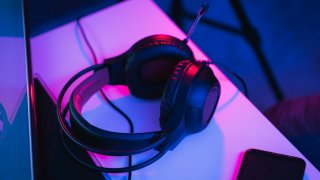
- 有線のヘッドセット:マイク用とヘッドホン用にプラグが2本あるものは、そのまま挿せます。
- 分岐ケーブル(4極のヘッドセットだけ):プラグが1本にまとまった4極のヘッドセットは、マイク用とヘッドホン用に分けるケーブルが要ります。
4極のプラグを2本に分けるケーブルは、こちらの記事で向きの見分け方まで書いています。
ここは要注意|うまくいかないとき
- 対応ゲーム機:ヤマハの ZG02 の製品ページは、USB でつなげるコンソール機として「Sony PlayStation™ 4 / Sony PlayStation™ 5 / Nintendo Switch™ / Elgato Stream Deck™」を挙げています。ユーザーガイドは「USB出力に対応した家庭用ゲーム機」と書くだけなので、機種名は製品ページで確かめます。
- 電源が入らない:[USB (PC)]端子は、5V/900mAの供給が必要です。ユーザーガイドは、900mA以上を供給できるUSBポートにつなぐか、Type-C同士のケーブルでPCとつなぐよう案内しています。
- PCがスリープしている:PCの電源がオフのときや、スリープ中は電源が入らないことがあります。PCを起動したまま使うのが前提です。
- USBヘッドセット・ワイヤレスヘッドセット:2つのUSB端子は、PC専用とゲーム機専用です。ユーザーガイドは、それ以外の機器をつながないよう注意しています。ヘッドセットは3.5mmのアナログ接続のものを使います。
- 4極プラグをそのまま挿す:ユーザーガイドは、4極ステレオミニのヘッドセットには「プラグをマイク用とヘッドホン用に分けるオーディオ分岐ケーブル」を用意するよう書いています。
- PCの音がゲーム音に混ざる:ゲームサウンドレベルのノブは、PS5の音と、PCの「スピーカー(Yamaha ZG02)」に出した音の両方に効きます。PCで動画や音楽を流していると、ゲーム音と一緒に聞こえます。
- 通話相手に声が届かない:Discordの入力デバイスが「Voice (Yamaha ZG02)」になっているかを見ます。マイクミュートのボタンが点灯していないかも確かめます。
4極プラグの件は、買ってから気づくあるあるなので、先にヘッドセットのプラグの本数を見ておきたいところです。
よくある疑問
- Q. PCの電源を切って、PS5だけで使えますか?
A. ユーザーガイドには、[USB (CONSOLE)]端子からも電力の供給を受けられるとあります。十分な電力を受けられない場合は、[USB (PC)]端子から受けるよう案内されています。 - Q. マイクの声は、PS5側にも入りますか?
A. ユーザーガイドのブロック図では、マイクの音はPC側(Voice)とゲーム機側の両方に送られています。PS5側のマイクは、コントロールセンターの[マイク]で入力機器を確認できます。 - Q. スピーカーでも聞けますか?
A. [SPEAKER OUT]端子があり、モニターセレクトボタンでヘッドホンと切り替えます。マイクの音はヘッドホンだけに出て、スピーカーには出ません。 - Q. コンデンサーマイクも使えますか?
A. 背面の[MIC IN]端子がXLRとTRSフォーンに対応し、48Vのファンタム電源を供給できます。前面と背面の両方にマイクを挿すと、前面が優先されます。 - Q. PS5の音はサラウンドで入りますか?
A. 仕様では、[USB (CONSOLE)]端子の音声は16bit・48kHzの2in/2outです。
合わせて確認したいもの
PS5の音まわりは、目的ごとに答えが変わります。
近い悩みの記事を置いておきますね。
- ワイヤレスで、PS5とスマホの通話を同時に聞きたい:ミキサーを使わない別の方法です。

- USBケーブルの選び方:もう1本のケーブルを選ぶときの参考にどうぞ。
まとめ
PS5のゲーム音とPCのDiscordを1つのヘッドセットで聞くなら、PS5とPCの両方をUSBでつなげるミキサーにまとめるのが、機材の少ない方法です。
- つなぎ方:PS5は[USB (CONSOLE)]、PCは[USB (PC)]、ヘッドセットは前面の2つの端子へ。
- 設定:Discordの入出力を「Voice (Yamaha ZG02)」に、PS5の音声出力をUSB側にします。
- 買い足すもの:USBケーブルをもう1本。4極のヘッドセットなら分岐ケーブルも。
先に確かめたいのは、手持ちのヘッドセットが有線で、プラグが何本かの1点です。
そこさえ合えば、あとはUSBを2本挿して、ノブでちょうどいいバランスを探すだけですよ!
OPSUT Blog で表示されるコンテンツの一部は、アマゾンにより提供されたものです。
コメント