Android Autoの有線が切れるなら、まず疑うのはUSBケーブルです。
Googleの公式ヘルプも「ケーブルを交換すると解決することがある」と書いています。
選ぶ条件は、1m以下・ハブや延長なし・USB-IFの認証品の3つ。
あとは車のUSB端子がUSB-AかUSB-Cかで、A-CかC-Cかを選べばOKです!
結論|切れる原因はケーブルのことが多い。1m以下の認証品に替える5選
| # | 製品 | 車側の端子 | 断線への強さ | コネクタ | 最大出力 | 購入 |
|---|---|---|---|---|---|---|
| 1位 | Belkin CAB004bt1MBK(C-C 1m) 抜き挿しが多い人向け ¥3,523 11/20 04:32時点  | USB-C | 30,000回 | ストレート | PD 60W |
Amazon
楽天 |
| 2位 | エレコム U2C-CCL05NBK(C-C 0.5m) 端子まわりが狭い車に ¥936 11/20 04:32時点  | USB-C | 回数の明記なし | 片側L字 | PD 60W |
Amazon
楽天 |
| 3位 | サンワサプライ KU-CCP6010W(C-C 1m) 1mぎりぎりまで届かせたい ¥1,431 11/20 04:32時点  | USB-C | 回数の明記なし | ストレート | PD 60W |
Amazon
楽天 |
| 4位 | Anker Zolo USB-C & USB-A A8052011(1m) USB-Aの車の本命 ¥990 11/20 04:32時点 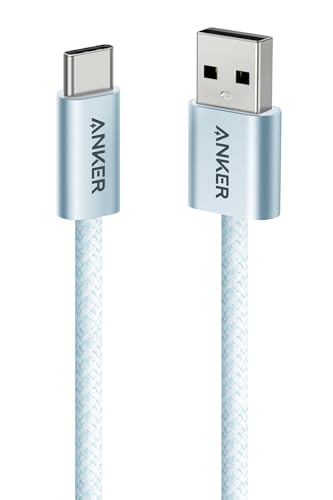 | USB-A | 約10,000回 | ストレート | 18W |
Amazon
楽天 |
| 5位 | エレコム MPA-AC05NBK(A-C 0.5m) USB-Aで短く済ませたい ¥579 11/20 04:32時点  | USB-A | 回数の明記なし | ストレート | 15W |
Amazon
楽天 |
- 車側の端子:車・ナビのデータ用USB端子の形(採点対象外の情報列)
- 断線への強さ:屈曲試験2万回以上を公式に明記◎/約1万回○/回数の明記なし△
- コネクタ:片側L字◎/ストレート○
- 最大出力:USB PD 60W◎/18W○/15W(5V/3A)△
最大出力は、車のUSB端子が出せる電力までしか出ません。
ケーブルの値は上限で、実際の充電の速さは車側で決まります。
各製品の詳しい解説
1位 Belkin CAB004bt1MBK(C-C 1m)|抜き挿しが多い人向け
- 選ぶ理由:Belkin公式が30,000回以上の曲げに耐えるテスト済みと案内し、USB-IF認証も明記。二重編組ナイロンで、USB PD最大60W・480Mbpsです。
- 向いている人:車の端子がUSB-Cで、乗るたびに抜き挿しする人。断線が原因の切断を減らしたい人。
- 購入前に確認したい点:長さはGoogleの上限ちょうどの1m。黒(CAB004bt1MBK)と白(CAB004bt1MWH)で型番が違います。
毎日抜き挿しするなら、耐久性の数字が公式に出ているのは地味に安心材料なんですよね。

 ポチップ
2位 エレコム U2C-CCL05NBK(C-C 0.5m)|端子まわりが狭い車に
- 選ぶ理由:Certified Hi-Speed USB(USB2.0)の認証品で、片側だけL字のType-C。0.5mと短く、USB PD 60W(20V/3A)・480Mbpsです。
- 向いている人:USB-C端子がコンソールの奥や横向きにあり、まっすぐの端子だと出っ張る人。スマホ置き場が端子のすぐ近くの人。
- 購入前に確認したい点:L字は片側だけなので、車側とスマホ側のどちらに向けるかを決めておきます。屈曲回数は公式に記載がありません。
短いケーブルは、余った分が足元でブラブラしないのが正直うれしいところです!
ポチップ
3位 サンワサプライ KU-CCP6010W(C-C 1m)|1mぎりぎりまで届かせたい
- 選ぶ理由:サンワサプライ公式の仕様表で認証有無が「有り」(USB-IF認証品)。USB 2.0、最大PD60W(DC20V/3A)、長さ1mです。
- 向いている人:USB-Cの車で、ナビの端子とスマホホルダーが少し離れている人。認証品をシンプルに選びたい人。
- 購入前に確認したい点:末尾まで「KU-CCP6010W」の型番を選びます。簡易パッケージ品の KU-CCP6010TK2 は、公式の仕様表で認証有無が「無し」です。
型番の末尾が1文字違うだけで認証の有無が変わるので、ここはけっこう要注意です。。。
ポチップ
4位 Anker Zolo USB-C & USB-A A8052011(1m)|USB-Aの車の本命
- 選ぶ理由:Anker公式がUSB-IF認証、480Mbps、最大18W、約10,000回以上の折り曲げに耐えると案内しています。
- 向いている人:車の端子がUSB-Aで、毎日抜き挿しする人。0.5mでは少し届かない人。
- 購入前に確認したい点:1.8mの A8052012 はGoogleの「1m以下」を外れます。黒の1.0mは A8052011 です。
USB-Aの車で「耐久性の数字が出ている認証品」は意外と少ないので、私だったらまずこれを選ぶかなと思います。
ポチップ
5位 エレコム MPA-AC05NBK(A-C 0.5m)|USB-Aで短く済ませたい
- 選ぶ理由:Certified Hi-Speed USB(USB2.0)の認証品で、USB-A-Type-C・0.5m・480Mbps。出力は15W(5V/3A)です。
- 向いている人:USB-Aの車で、ポートの真横にスマホを置く人。短い認証品で十分な人。
- 購入前に確認したい点:末尾にNの無い MPA-AC05BK は別製品です。屈曲回数は公式に記載がありません。
点数は5位ですが、Android Autoの条件はしっかり満たしています。役割で選んでOKです!
ポチップ
用途別|あなたに合うのはどれ?
- 車がUSB-Cで、抜き挿しが多い:Belkin CAB004bt1MBK。屈曲試験の回数が公式に出ています。
- 車がUSB-Cで、端子のすぐ横にスマホを置く:エレコム U2C-CCL05NBK。0.5mの片側L字です。
- 車がUSB-Cで、ホルダーまで少し距離がある:サンワサプライ KU-CCP6010W か Belkin の1m。
- 車がUSB-Aで、毎日抜き挿しする:Anker A8052011。約10,000回の折り曲げを公式が案内しています。
- 車がUSB-Aで、ポートの真横に置く:エレコム MPA-AC05NBK。短い0.5mです。
迷ったら、まず車の端子の形と、端子からスマホ置き場までの距離を測ってみてください。
なぜケーブルで切れるのか|Android Autoとケーブルの関係
Android Autoの有線接続は、充電だけでなく、映像・音声・操作のデータをUSBで送り続けています。
だからケーブルの質が、そのまま接続の安定に響きます。
- 充電はされるのに起動しない:データ線の無い充電専用ケーブルか、データの通りが悪いケーブルの可能性があります。
- 走行中にときどき切れる:長いケーブル、劣化・断線しかけたケーブル、延長やハブを挟んだ接続で起きやすくなります。
- 機種変更したらつながらない:古いケーブルや、前のスマホ用の変換を使い回していることがあります。
Googleは、Android Autoのヘルプでケーブルについて次のように書いています。
1 m 以下の長さのケーブルを使用し、USB ハブや延長ケーブルは使用しないでください。スマートフォンに付属のケーブルを使用してください。USB インプリメンターズ フォーラムの基準を満たしている場合は、独立メーカーのケーブルも検討に値します。

「USBインプリメンターズ フォーラム」は、USBの規格を決めている団体(USB-IF)です。
今回の5本は、どれもメーカーがUSB-IFの認証品と明記しているものから選びました。
選ぶ前に押さえたい4つのポイント
1. 車の「データ用」のUSB端子を確かめる
車によっては、USB端子が複数あって、充電専用の端子とデータ用の端子が分かれていることがあります。
Android Autoはデータ用の端子でしか動きません。
- 確かめ方:車やナビの取扱説明書で、Android Auto・スマホ連携に使う端子を確認します。
- よくある目印:スマホのマークやデータのマークが付いている端子が、データ用のことが多いです。
ここ、意外と見落としがちなんですよね。。。
2. 長さは1m以下。余らせない
Googleが示す上限は1mです。
短いほど有利というより、端子からスマホ置き場まで届く最短の長さを選ぶのが現実的です。
- 0.5m:端子の真横・真上にスマホを置く車。
- 1m:ナビ下の端子からダッシュボードのホルダーまで引く車。
1.8mや2mのケーブルは、家では便利でも車では条件を外れます。
3. 高速なケーブルは要らない
Android Autoの有線接続に必要なのは、USB 2.0(480Mbps)のケーブルで足ります。
「10Gbps対応」などの高速ケーブルを選ぶ必要はありません。
それより大事なのは、認証の有無と長さです。
「Android Auto対応」とうたうだけで認証が書かれていないケーブルは、今回は選んでいません。
4. スマホとAndroidのバージョンも確認
Googleのヘルプでは、有線接続の条件として次のように案内しています。
Android 11.0(Red Velvet Cake)以降を搭載した Android スマートフォンと有効なデータプラン。

古いスマホから乗り換えたばかりの人も、念のためAndroidのバージョンとデータ通信の状態を見ておきましょう。
ここは要注意|失敗しやすいパターン
- 充電器用の長いケーブルを流用する:家で使っている2mのケーブルは、Googleの「1m以下」を外れます。
- 延長ケーブルやUSBハブを挟む:Googleが使わないよう書いています。ケーブル1本で直接つなぎます。
- 型番の末尾が違う製品を買う:MPA-AC05BK と MPA-AC05NBK、KU-CCP6010TK2 と KU-CCP6010W のように、末尾で認証の有無が変わる製品があります。
- 充電専用の端子に挿す:ケーブルを替えても動かない原因になります。
- ケーブルだけが原因と決めつける:Googleが書いているのは「交換すると解決することがある」までです。
ケーブルを替えても直らないときは、車側とスマホ側も疑います。
- 車の別のUSB端子(データ用)に挿し直す。
- スマホと車の端子のホコリを取り除く。
- スマホのシステムと、Android Autoのアプリを最新にする。
- 車・ナビのソフトの更新がないか、販売店やメーカーの案内を確かめる。
ここまでやっても切れるなら、ナビ側の相性や不具合の可能性もあるので、車のディーラーやナビのメーカーに相談するのが早いと思います。
無線のアダプターという別の道
有線がどうしても安定しない場合、市販の「ワイヤレス化アダプター」を使う人もいます。
ただ、車との相性や国内での技術基準の適合を製品ごとに確かめる必要があるので、今回の比較には入れていません。
合わせて確認したいもの
- スマホホルダー:ケーブルの長さは、ホルダーの位置で決まります。先に置き場所を決めておくと、0.5mか1mかで迷いません。
- 車載充電器:車のUSB端子が充電専用しかない、出力が足りないときに。データ用の端子はAndroid Auto、充電は別の口、と分ける手もあります。
- USB-Cケーブル全般:家やデスクで使うケーブルの規格・W数の選び方はこちら。
まとめ
Android Autoの有線が切れる・つながらないとき、最初に試す価値が高いのはケーブルの交換です。
- 条件:1m以下、ハブや延長なし、USB-IFの認証品。
- 車がUSB-C:抜き挿しが多いなら Belkin CAB004bt1MBK、端子まわりが狭いならエレコム U2C-CCL05NBK、1m欲しいならサンワサプライ KU-CCP6010W。
- 車がUSB-A:毎日抜き挿しするなら Anker A8052011、真横に置くならエレコム MPA-AC05NBK。
ケーブルの交換は一番手軽に試せる対策なので、まず1本替えてみて、それでもダメなら車側を疑う、という順番が気楽だと思います!
OPSUT Blog で表示されるコンテンツの一部は、アマゾンにより提供されたものです。
コメント