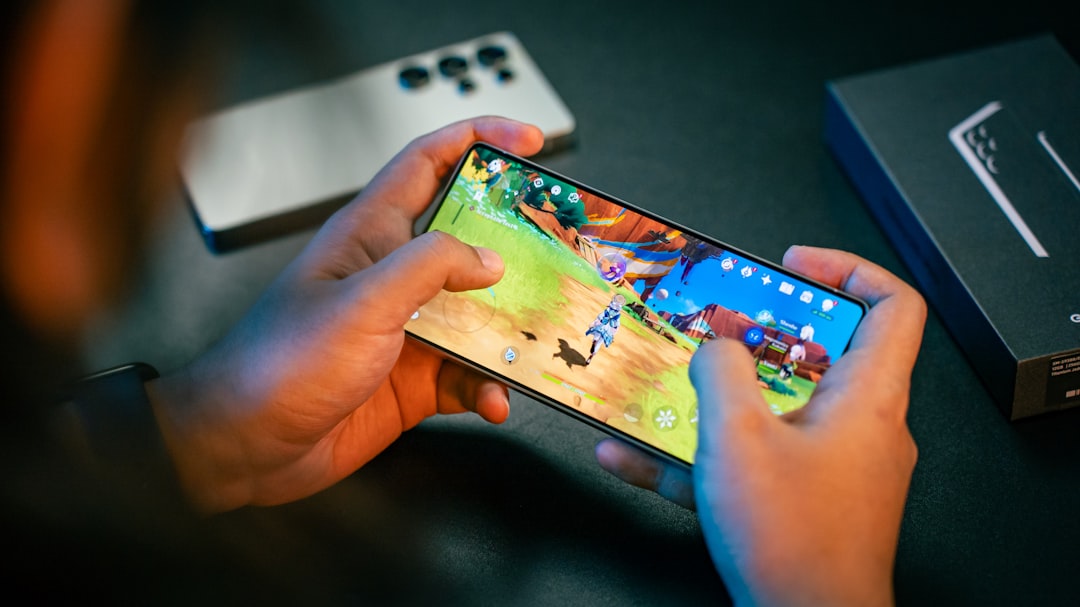
スマホゲーム用コントローラーは、USB-Cに直接挿す装着型か、Bluetoothでつなぐ単体パッドかで選び方がガラッと変わります。
結論から見たい方は、まずこの表をどうぞ!
装着型3台とBluetooth型2台を、接続方式・ホール素子の搭載範囲・電源と充電という同じ軸で並べました。
対応端末やOSの条件は更新されるので、購入前にメーカー公式の対応表も確認してください。
結論|スマホゲームコントローラーおすすめ5選
| # | 製品 | 接続方式 | ホール素子 | 電源・充電 | 購入 |
|---|---|---|---|---|---|
| 1位 | GameSir G8 Galileo 操作精度最強 ¥9,236 10/23時点  | USB-C直挿し | スティック+トリガー | スマホ給電+パススルー |
Amazon
楽天 |
| 2位 | Razer Kishi Ultra 大画面対応最強 ¥17,900 10/23時点  | USB-C直挿し | トリガーのみ | スマホ給電+15W |
Amazon
楽天 |
| 3位 | Backbone One 第2世代 携帯性最良 ¥12,980  | USB-C直挿し | 非搭載 | スマホ給電+パススルー |
Amazon
楽天 |
| 4位 | ソニー DualSense 手持ち活用向き ¥11,480  | Bluetooth | 非搭載 | 内蔵充電池 |
Amazon
楽天 |
| 5位 | Xbox ワイヤレスコントローラー 電池運用向き ¥8,000 10/23時点  | Bluetooth | 非搭載 | 単3電池2本 |
Amazon
楽天 |
各製品の詳しい解説
1位 GameSir G8 Galileo|操作精度最強
- 選ぶ理由:USB-Cで直接つなぐ装着型で、スティックとトリガーの両方にホール効果センサーを採用しています。ドリフト(勝手に入力が入る現象)の原因になる接点をなくした方式で、ここが5台のなかで唯一の構成です。ホール素子がスティックまで及んでいるのはこの1台だけで、操作の精度と耐久性をいちばん重視するならここが基準になります。
- 向いている人:長時間プレイでスティックの効きが気になる人、アクションや対戦系を遊ぶ人。パススルー充電用のUSB-Cポートと3.5mmイヤホンジャックも備え、背面ボタンやフェイスプレートの交換にも対応します。
- 購入前に確認したい点:対応するのはAndroid 8.0以降のスマホとiPhone 15シリーズで、端末の長さは約110〜185mmが目安です。自分のスマホが収まるか、ケースを付けたままでも挟めるか。iPhoneはUSB-C搭載世代かどうかで前提が変わります。
細かい操作にこだわる人には、けっこう合うと思います!

 ポチップ
ポチップ
2位 Razer Kishi Ultra|大画面対応最強
- 選ぶ理由:こちらもUSB-C直挿しの装着型ですが、対応の幅がとにかく広いのが特徴です。iPhone 15・16シリーズ、iPad mini(第6世代/A17 Pro)、Android 12以降のスマホに加えて、8インチまでのAndroidタブレットまで挟めます。小型タブレットまで1台でカバーできるのはこのモデルだけで、スマホとiPad miniを行き来する人の選択肢が一気に減ります。
- 向いている人:iPad miniや8インチクラスのタブレットでも遊びたい人、グリップの大きさを重視する人。トリガーはフルサイズのホール効果式で、サムスティックは医療グレードのラバーとアンチフリクションリングを使った通常方式です。15Wのパススルー充電と3.5mmオーディオにも対応します。
- 購入前に確認したい点:Razer Sensa HDハプティクスはAndroid 12以降またはWindows 11が条件で、iOSには対応していません。
振動目当てで選ぶ場合は、ここを先に見ておきたいところです。
ポチップ
3位 Backbone One 第2世代|携帯性最良
- 選ぶ理由:本体重量は約138gで、今回の5台でいちばん軽い装着型です。本体にバッテリーを積まずスマホから給電する設計です。カバンに入れて持ち歩く前提なら、138gという軽さと薄さがそのまま「持ち出す回数」に効いてきます。
- 向いている人:通勤や旅行の合間に遊びたい人、荷物を増やしたくない人。USB-C版はiPhone 15・16シリーズと、Android 10.0以降のUSB-C対応スマホが対象で、パススルー充電用のポートと、マイクに対応した3.5mmヘッドホンジャックも備えます。本体サイズは約17.7×9.8×3.3cmです。
- 購入前に確認したい点:ホール素子は非搭載なので、スティックの耐久性を最優先にするなら1位・2位と比べてください。Lightning版も併売されているため、USB-C版を選んでいるかも見ておきましょう。
充電を1つ減らせるのは、地味に助かりますよね。
ポチップ
4位 ソニー DualSense|手持ち活用向き
- 選ぶ理由:PS5用のワイヤレスコントローラーで、Bluetoothでスマホにつなげます。すでにPS5を持っているなら追加購入なしで試せますし、フルサイズのグリップ形状はやはり手に馴染みます。公式の条件はiOS/iPadOS 14.5以降、Android 12以降です。
- 向いている人:自宅の机でじっくり遊びたい人、家庭用ゲーム機のパッドをそのまま活用したい人。装着型と違ってスマホを挟まないので、端末をスタンドに置いて少し離して眺めるスタイルになります。電源は内蔵充電池で、USB-Cで充電します。
- 購入前に確認したい点:モバイル接続ではハプティックフィードバック、内蔵マイク・スピーカー、ヘッドセット端子が使えません。アダプティブトリガーもAndroid端末には非対応です。別途スマホスタンドも要ります。
PS5と同じ体験をそのまま期待すると、正直ちょっと肩透かしかもしれません。。。
ポチップ
5位 Xbox ワイヤレスコントローラー|電池運用向き
- 選ぶ理由:BluetoothでAndroid・iOSにつなげる単体パッドです。3.5mmステレオヘッドセットジャックを備え、電源は単3電池2本。電池式なので「遊びたいときに残量ゼロ」が起きにくく、PCやXboxとも共有しやすい1台です。
- 向いている人:手持ちのXboxコントローラーを流用したい人、充電より電池交換のほうが気楽な人。充電を待たずに電池交換で復帰できるのは、旅行先などでは強みになります。
- 購入前に確認したい点:充電池パックは別売なので、電池のストック管理は付いて回ります。Xboxアクセサリーアプリでのボタン割り当てはXbox本体とWindowsが対象で、スマホ接続時は一部機能が使えません。スマホゲーム側がXbox配列を認識するかも、ゲームの公式案内で確認してください。
充電を待たなくていいのは、旅行先だと地味にありがたいですよね。
ポチップ
用途別|あなたに合うのはどれ?
- 操作の精度と耐久性を最優先したい:GameSir G8 Galileo。スティックまでホール素子なのはこの1台です。
- iPad miniや8インチタブレットでも遊びたい:Razer Kishi Ultra。挟める端末の幅がいちばん広い構成です。
- とにかく軽く持ち歩きたい:Backbone One 第2世代。約138gで、バッテリーも積んでいません。
- 手持ちのPS5パッドを活かしたい:ソニー DualSense。ただしモバイルでは使えない機能があります。
- 充電より電池交換が気楽:Xbox ワイヤレスコントローラー。単3電池2本で動きます。
順位はあくまで3軸の合計から機械的に出したものです。
ぶっちゃけ、私だったら**「外で遊ぶ時間が長いか、家で遊ぶ時間が長いか」を先に決めてから**、この表を見ます。
装着型とBluetooth型、それぞれの得意なこと
装着型:スマホと一体で持ち出せる
装着型は左右のグリップでスマホを挟み、USB-C端子へ直接つなぐ形です。
- 一体で持ち出せる:画面と操作部が一体になるので、カバンから出してそのまま遊べます。
- 本体にバッテリーを積まない:今回の3台はいずれもスマホ側から給電します。
- 付いて回る条件:端子の位置、スマホの長さ、カメラまわりの出っ張り、ケースとの干渉はどうしても付いて回ります。
だから「コントローラーの充電を忘れて遊べない」という事故が起きにくいんですよね。
GameSir G8 Galileoのように対応する端末の長さが公表されているモデルは、手持ちのスマホの実寸と突き合わせてから選べます。
Bluetooth型:距離を取ってゆったり遊べる
Bluetooth型は、スマホをスタンドに置いて手元のパッドで遊ぶスタイルです。
- 端子が空いたまま:端末を挟まないので、充電ケーブルをそのまま挿せますし、ケースを外す必要もありません。
- 姿勢を変えやすい:長時間プレイでは効いてきます。
ただし、スマホスタンドは別に用意する必要があります。
ペアリングできることと、ゲームの中で入力が効くことは別の話です。
ここ、意外と見落としがちなポイントです。
有線でつなげば安心、とは限らない
Bluetooth型のパッドをUSBケーブルでスマホにつなぐ使い方は、製品と端末の組み合わせによって可否が変わります。
データ通信に対応したケーブルが要るのか、充電専用の接続になるのかも製品しだいです。
「有線にすれば確実」と考える前に、メーカーがスマホとの有線接続を案内しているかを見ておきましょう。
選ぶ前に押さえたい6つのポイント
- 接続方式:USB-C直挿しはケーブル不要で一体化でき、Bluetoothはスマホを離して置けます。遊ぶ場所から逆算しましょう。
- iPhoneの世代差:装着型のUSB-C版はiPhone 15シリーズ以降が前提です。Lightning世代の端末では別版が必要になります。
- 対応端末サイズとケース:装着型は挟める長さ(G8 Galileoなら約110〜185mm)と、ケースの厚み・端子まわりの形状が効いてきます。ここ、地味に大事なんです。
- 電源と充電:装着型はスマホから給電し、パススルー充電で本体側も充電できます。Bluetooth型は内蔵充電池か乾電池で、スマホの端子は空いたままです。
- ゲーム側の対応:外部コントローラーに対応しているか、ボタン配列を認識するかはゲームごとに違います。遊びたいタイトルの公式案内を先に見てください。
- イヤホンと音の出口:装着型は本体の3.5mm端子が使えますが、DualSenseはモバイル接続でヘッドセット端子が使えません。音をどこから聞くかも先に決めておくと迷いません。
この6項目は、上から順に潰していくと候補が自然に減ります。
とくに1〜3は「そもそも装着できるか」に直結するので、スペック表を見る前に自分の端末側の条件を書き出しておくのがおすすめです。
仕様表とにらめっこする時間、けっこう減りますよ!
ここは要注意|失敗しやすいパターン
- ケースを付けたまま装着できると思い込む:いちばん多いパターンです。厚いケースや端子まわりを覆うケースは干渉しやすく、無理に差し込むと端子を痛めます。対応寸法とケースの可否は、購入前にメーカーの案内で確認しましょう。
- 家庭用ゲーム機のパッドに本体と同じ体験を期待する:DualSenseはモバイル接続でハプティックやヘッドセット端子が使えず、Xboxコントローラーもアプリでの割り当てはスマホ非対応です。
- 遅延は接続方式だけでは決まらない:端末の処理性能、ゲームの作り、無線環境、設定が絡むので、「有線だから無条件で速い」とまでは言い切れないところです。
- iPhoneの世代差:USB-C版の装着型はiPhone 15シリーズ以降が前提で、Lightning世代の端末はそのままでは挟めません。Backbone OneのようにLightning版が併売されている製品もあるので、型番のどちらを買うのかを購入直前に見直してください。
- 長時間プレイの発熱:装着型はスマホを挟むぶん熱が逃げにくくなることがあり、パススルー充電を併用するとさらに温度が上がりやすくなります。夏場に長く遊ぶなら、冷却まで含めて環境を考えておくと安心です。
PS5やXboxと同じ体験を期待して、つないでから気付く。これ、あるあるですよね。。。
合わせて確認したいもの
長時間プレイでは端末の発熱が付いて回りますし、装着型は本体側の電池も減っていきます。
冷却とモバイルバッテリーは、コントローラーとセットで考えておくと安心です。
- スマホスタンド:Bluetooth型を選ぶ場合は、ケース込みの厚みでも安定して置けるものを用意しておきましょう。
- 収納ポーチ:装着型は幅があるので、スマホと一緒にカバンへ放り込むとスティックに力がかかりがちです。持ち歩く頻度が高い人ほど、本体を圧迫しないポーチを一緒に用意しておくと安心かなと思います。
収納ポーチ、地味に効きます。
まとめ
スマホゲーム用コントローラーは、接続方式・ホール素子の搭載範囲・電源と充電の3点で性格が分かれます。
持ち歩きと一体感ならUSB-C装着型、机に置いて距離を取るならBluetooth型、という整理が分かりやすいかなと思います。
- 操作精度:GameSir G8 Galileo
- 対応端末の広さ:Razer Kishi Ultra
- 軽さ:Backbone One 第2世代
- 手持ち活用:ソニー DualSense・Xbox ワイヤレスコントローラー
ただし、対応端末やOS、使える機能は更新で変わります。
気になる1台が決まったら、メーカー公式の対応表と遊びたいゲームのサポート情報を突き合わせてから決めてくださいね!
コメント