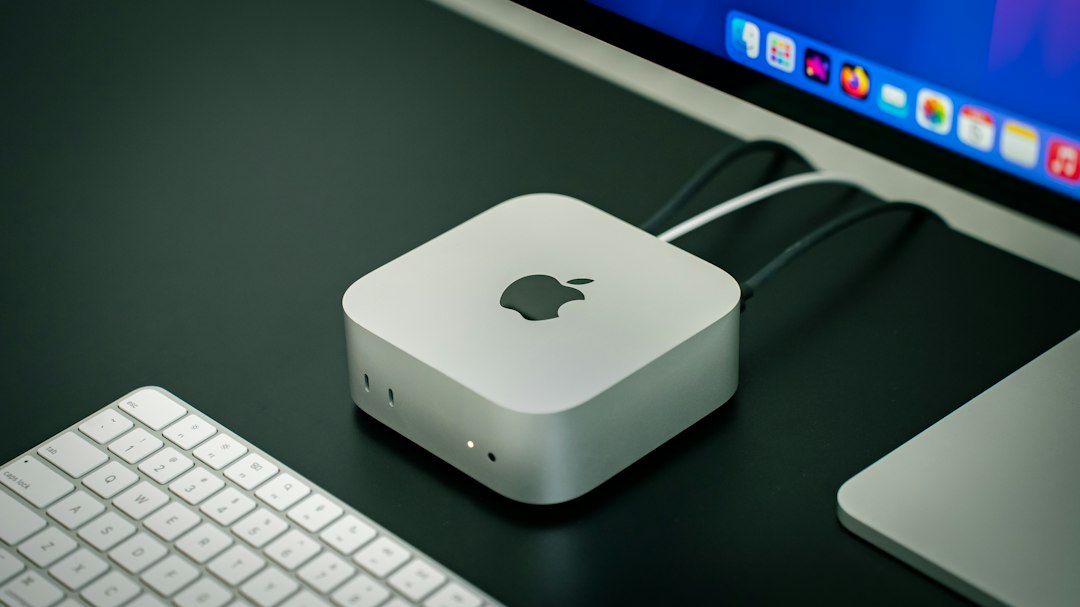
2024年以降のMac miniにはUSB-A端子がありません。USB-Aが1つだけなら変換アダプター、複数つなぎたい・容量も足したいなら本体の下に重ねるドックで解決します。
ドックは機種によって対応が違うので、先に自分のMac miniの世代を確かめるのが近道です。
結論|USB-Aの数とSSDの要否で、買うものが分かれる
結論は、「USB-Aをいくつ使うか」と「容量を足したいか」の2つで決まる、です。
- USB-Aが1つだけで、容量は要らない:エレコム USB3-AFCMADBK(変換アダプター)。
- USB-Aを複数つなぎ、SSDも足したい(M4 / M4 Pro):UGREEN 65487。
- 2026年モデルでも使え、薄く重ねたい:Satechi PST-GNMMES。
「ハブを買えばいいのかな?」と思いがちですが、Mac miniは形が特殊なんですよね。
汎用のUSB-Cハブより、本体の下に重ねる専用ドックのほうが置き場所で困りません。
なぜUSB-Aが使えないのか
Apple公式の仕様では、現行のMac miniの端子は前面にUSB-C×2とヘッドフォンジャック、背面にThunderbolt×3・HDMI・Ethernetです。USB-Aの記載はありません。
M4 / M4 Proの技術仕様ページも同じ構成で、USB-Aはありません。
- 前面のUSB-C:USB 3(最大10Gb/s)です。
- 背面のThunderbolt:M4は Thunderbolt 4、M4 Proは Thunderbolt 5 です。
- 大きさ:高さ5.0cm・幅12.7cm・奥行き12.7cmです。
内蔵SSDの容量は、Appleの仕様ページに購入時の選択肢として載っています。
買った後に内蔵SSDを足す方法は、仕様ページに載っていませんので、容量は外付けで足すことになります。
解決する手順
- 自分のMac miniが M4 / M4 Pro(2024年) か M6 / M5 Pro(2026年) かを、「このMacについて」で確かめます。
- 使いたいUSB-A機器の数を数えます。1つだけなら、変換アダプターで足ります。
- 容量も足したいなら、ドックにM.2 NVMeのSSDを入れる前提で選びます。
- ドックは、本体の下に重ねて、付属のUSB-Cで本体につなぎます(製品ごとにつなぐ端子は違うので、手順は製品の説明書で確認します)。
- 速さを最優先するなら、ドックではなく背面のThunderboltにつなぐSSDケースを選びます。
ドックのSSDスロットは、今回の2製品とも最大10Gbpsです。
もっと速くしたい場合は、こちらの記事が役に立ちます。

必要なもの(1〜3製品)
3製品の条件は、USB-Aの数・SSDの有無・対応するMac miniの世代で分かれます。ぶっちゃけ、迷ったらここを見れば決まります。
紹介する製品の実売はおおむね 1,100〜19,000円 です(2026年10月時点・主要EC)。
USB-Aが1つだけで容量は要らないなら エレコム USB3-AFCMADBK
- どの条件で選ぶか:USB-A機器が1つだけで、容量を足す必要がないとき。前面のUSB-Cに挿して使います。
- 選ぶ理由:Type-CからUSB-Aメスへの変換アダプターで、転送は最大5Gbps(USB 3.1 Gen1)。給電は最大15Wです。
- 購入前に確認したい点:対応機種に「Mac mini」の名前はなく、公式には「Type-C端子搭載のパソコン」とあります。USB Power Deliveryは非対応です。
1,980円で済むのは、地味にありがたいですよね。。。


 ポチップ
ポチップ
USB-Aを複数つなぎ、M4 / M4 ProにSSDも足すなら UGREEN 65487
- どの条件で選ぶか:USB機器が多く、M4 または M4 Pro の下に重ねてポートとSSDを一度に増やしたいとき。
- 選ぶ理由:USB-A 10Gbps×3・5Gbps×2、USB-C 10Gbps×2、SD/TF(UHS-II)を備えます。M.2 NVMe(2230〜2280)は最大8TB・10Gbpsです。
- 購入前に確認したい点:楽天の公式店が対応機種に挙げるのはM4 / M4 Proだけです。2026年モデルへの対応は、公式の記載がある範囲でしか書けません。
寸法は12.7×12.7×2.9cmで、Mac miniと同じ底面です。重ねても、はみ出さないのは気持ちいいですね。
 ポチップ
ポチップ
薄く重ねたい・2026年モデルでも使うなら Satechi PST-GNMMES
- どの条件で選ぶか:本体を薄く積みたい、または M6 / M5 Pro(2026年)に対応を公式が明記しているドックが欲しいとき。
- 選ぶ理由:国内代理店のプリンストンが、M4 / M4 Pro / M6 / M5 Pro への対応を明記。厚みは20.6mm、USB-A 10Gbps×2・USB-A 2.0×1、SD UHS-II(最大312MB/s)です。
- 購入前に確認したい点:M.2は NVMe のみ(2230〜2280・最大4TB・10Gbps)で、SATAは非対応です。ヒートシンク付きと両面実装のSSDは入りません。
SSDは別売りなので、買うSSDの形を先に確認しておくのが大事です。
 ポチップ
ポチップ
ここは要注意|うまくいかないとき
- 名前が似た別製品:Satechi には旧 M1 / M2 向けの別型番があります。型番が PST-GNMMES か確かめます。
- 2023年以前のMac mini:プリンストンの仕様ページで、2023年までのMac miniは対応外です。
- ヒートシンク付きSSD:Satechi のドックには入りません。UGREENの公式ページには同じ記載が見つかりませんでした。買う前に、SSDの厚みを測ります。
- 外部給電:Satechi の仕様ページに給電の記載はありません。UGREENの公式店には、USB-Cのパススルー給電の記載があります(ワット数は不明)。
- 底面の電源ボタン:重ねたあとに指が届くかは、公式の仕様欄で確かめられませんでした。重ねる前に、電源ボタンの位置を目で見て確かめます。
2026年モデルで UGREEN 65487 を使いたい人は、販売店かメーカーに対応を問い合わせるのが確実です。

よくある疑問
USB-Cハブではだめ?
端子が足りるなら使えますが、Mac miniの上や横にハブが増えて、机がごちゃつきます。重ねられることが専用ドックの価値です。
USB-Aの変換アダプターで、SSDも増やせる?
変換アダプターは、USB-A機器を1つつなぐだけです。容量を足すなら、USB-A接続の外付けSSDか、M.2を入れるドックが要ります。
内蔵SSDは増設できる?
Appleの仕様ページに、増設の案内は載っていません。外付けで足すのが現実的です。
まとめ
Mac miniのUSB-A問題は、「USB-Aの数」と「SSDを足すか」で選べば迷いません。
- USB-Aが1つだけ:エレコム USB3-AFCMADBK。
- M4 / M4 ProでUSB-Aを増やしSSDも足す:UGREEN 65487。
- 2026年モデルで使う・薄く重ねる:Satechi PST-GNMMES。
私だったら、まず自分のMac miniの世代を確認して、合う1台を選んでみてくださいね!

コメント