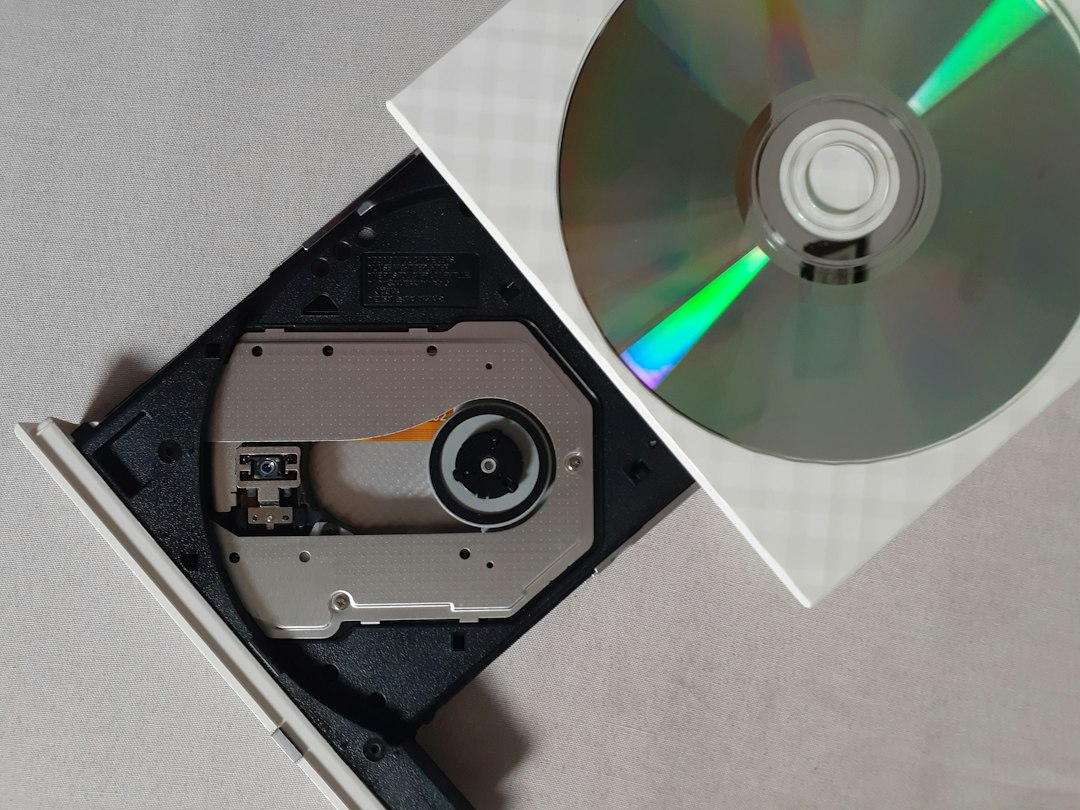
光学ドライブの無いノートPCでも、外付けDVDドライブをUSBでつなげばDVD・CDを読み書きできます。
Macでも使えますが、DVD-RAMの書き込みと付属ソフトには制限があります。
選ぶ軸は「質量」「付属ケーブルの端子」「本体の厚さ」の3つです。
今回は国内で買える5製品を、メーカー公式の仕様欄の実値で並べました。
結論|ノートPCで使える外付けDVDドライブおすすめ5選
| # | 製品 | 質量 | 付属ケーブル | 本体の厚さ | 購入 |
|---|---|---|---|---|---|
| 1位 | ロジテック LDR-PWA8U3CVBK 最軽量・Mac新OSも明記 ¥5,496 10/23時点  | 約230g | C・A両対応 | 約14mm |
Amazon
楽天 |
| 2位 | ロジテック LDR-PVB8U3MGY 最軽量・Mac用モデル ¥6,500 10/23時点  | 約230g | C・A両対応 | 約14mm |
Amazon
楽天 |
| 3位 | アイ・オー・データ DVRP-UC8SK/H M-DISC対応 ¥6,650 10/23時点  | 約270g | C・A両対応 | 約14mm |
Amazon
楽天 |
| 4位 | バッファロー DVSM-PUV8U3-BK/N 給電ケーブル付き ¥5,280 10/23時点  | 約280g | Aのみ | 約14.4mm |
Amazon
楽天 |
| 5位 | バッファロー DVSM-PTV8U3-BKB F字ケーブル付き ¥6,073  | 約300g | Aのみ | 約14.4mm |
Amazon
楽天 |
- 質量:250g以下◎/290g以下○/300g以上△
- 付属ケーブル:Type-C・Type-Aの両方でつなげる◎/Type-Aのみ△
- 本体の厚さ:14mm以下◎/14.4mm○
5製品の実売はおおむね 5,200〜6,700円 です(2026年10月時点・主要EC)。
書き込み速度は、5製品ともDVD-R 8倍速・CD-R 24倍速で同じでした。
そのため、差が付く3軸だけで順位を決めています。
各製品の詳しい解説
1位 ロジテック LDR-PWA8U3CVBK|最軽量・Mac新OSも明記
- 選ぶ理由:本体のみ230gで5製品の中で最も軽く、Type-AとType-Cの両ケーブルが付いています。公式の対応OSは macOS Sonoma 14 までです。
- 向いている人:WindowsノートとMacの両方で使い回したい人。本体の厚さは14mmです。
- 購入前に確認したい点:付属ソフトはライセンスシートでの無償ダウンロード提供で、マニュアルは同梱されません。Macでは DVD-RAM の読み書きが非対応です。
軽さとケーブルのそろい方で見ると、まず候補に入れたい1台ですね。

 ポチップ
ポチップ
2位 ロジテック LDR-PVB8U3MGY|最軽量・Mac用モデル
- 選ぶ理由:本体のみ230gで、Type-CとType-Aの両ケーブルが付属します。Thunderbolt 3やUSB Type-Cのポートを持つMacに向けた型番です。
- 向いている人:Intel Mac で使いたい人。本体は約133×146×14mmです。
- 購入前に確認したい点:公式ページの対応OSは macOS Mojave(10.14)までの表記です。新しいmacOSで使うなら、1位か3位のほうが公式の明記があって安心です。
ここ、Macの人は地味に大事なところなんです。
ポチップ
3位 アイ・オー・データ DVRP-UC8SK/H|M-DISC対応
- 選ぶ理由:M-DISCの読み書きに対応し、書き込みは4倍速です。公式の対応OSは macOS 10.15〜15と26まで広く書かれています。
- 向いている人:大事なデータを長持ちするディスクに残したい人。Type-AとCのどちらのPCでもつなげます。
- 購入前に確認したい点:質量は本体のみ約270gです。付属ソフトのB's Recorder 20はWindows専用で、ダウンロード版です。
写真や書類を長く残したい人には、けっこう頼もしい仕様だと思います!
ポチップ
4位 バッファロー DVSM-PUV8U3-BK/N|給電ケーブル付き
- 選ぶ理由:給電用のケーブル(1m)が付属し、USBの電力が足りないPCでも補助的に使えます。質量は約280gです。
- 向いている人:国内メーカーの保証で選びたい人。Macの標準ソフトで再生とデータ保存ができると公式が案内しています。
- 購入前に確認したい点:付属のUSBケーブル(45cm)はType-Aです。Type-A端子の無いMacでは、変換アダプターが要ります。
Type-Cしかないノートに使うなら、アダプターは別に用意しておきたいですね。
ポチップ
5位 バッファロー DVSM-PTV8U3-BKB|F字ケーブル付き
- 選ぶ理由:F字型のUSBケーブルが付属し、1本でデータと給電をまとめられます。DVD-R 2層も6倍速で書き込めます。
- 向いている人:Type-A端子のあるWindowsパソコンやMacで使う人。
- 購入前に確認したい点:質量は約300gと5製品で最も重く、厚さも約14.4mmです。保証期間は1年と公式に書かれています。
持ち歩くより、デスクで使う前提の人向けかなと思います。
ポチップ
用途別|あなたに合うのはどれ?
- 軽さと両端子を重視:1位 ロジテック LDR-PWA8U3CVBK。230gでC・A両対応です。
- Intel Macで使う:2位 ロジテック LDR-PVB8U3MGY。Mac向けの型番です。
- ディスクを長期保存:3位 アイ・オー・データ DVRP-UC8SK/H。M-DISCに対応します。
- 給電を足したい:4位 バッファロー DVSM-PUV8U3-BK/N。給電ケーブルが付きます。
- Type-A端子のPCで使う:5位 バッファロー DVSM-PTV8U3-BKB。
迷ったら、手持ちのノートPCの端子がType-CかType-Aかを先に見てください。
端子が合えば、あとは質量と対応OSで絞れます。
選ぶ前に押さえたい3つのポイント
1. 外付けドライブはUSBバスパワーで動く
今回の5製品は、USBケーブル1本から給電するバスパワー駆動です。
ノートPCのUSB端子が給電に弱いと、ディスクを認識しないことがあります。
- 給電ケーブル付き:バッファローの2製品は、公式に給電側のケーブルが付属します。
- ACアダプター:バッファローの公式ページには、別売のAC-DC5シリーズにも対応と書かれています。
- 確認の目安:パソコン側の端子が出せる電力は、PCのマニュアルで調べます。
電力が足りないと、読み込みが途中で止まる原因になります。
2. 端子の形を先に決める
ドライブ本体の端子はmicro-Bが多く、PC側のType-A/Type-Cはケーブルで変わります。
付属ケーブルの端子が自分のPCと合うかが、いちばん失敗しやすい点です。
- Type-C・A両対応:ロジテック2製品、アイ・オー・データは両方の接続に使えます。
- Type-Aのみ:バッファロー2製品は、Type-Cのみのノートでは変換アダプターが要ります。
3. Macは「ソフト」と「DVD-RAM」を確認する
Macでは、OS標準の機能でCDやDVDの再生・書き込みができます。
一方、各社の公式ページには次の制限が書かれています。
- 付属ソフト:ロジテック、アイ・オー・データ、バッファローとも、付属の書き込みソフトはWindows用です。
- DVD-RAM:ロジテック2製品とアイ・オー・データの公式は、Macでの読み書きに非対応としています。
- 対応OS:ロジテックの2製品とアイ・オー・データは、公式に対応OSの範囲が書かれています。
Macで使う予定なら、対応OSの範囲まで見ておくと安心です。
ここは要注意|失敗しやすいパターン
- Blu-rayが読めない:5製品はDVD・CD用です。Blu-rayのディスクを再生するには別の機器が要ります。
- 端子が合わずにつながらない:Type-Cしかないノートで、Type-Aのみのケーブルを選ぶパターンです。。。変換アダプターを用意します。
- Macで付属ソフトが使えない:書き込みソフトがWindows専用だと知らずに買うパターンです。Macは標準機能で書き込みます。
- 速度表示の読み違い:公式の速度は規格値で、実際の速度はディスクやPCで変わります。
特に2つ目は、あるあるなんですよね。。。
合わせて確認したいもの
ドライブをつなぐ端子が足りないときは、USB-C周りも見直したいところです。
- USB-Cハブ:Type-AやHDMIを増やして、ドライブを挿す端子を確保します。
- ドッキングステーション:端子不足をまとめて解決したい人向けです。
- USB-Cケーブル:データ転送の規格を、あわせて確認します。
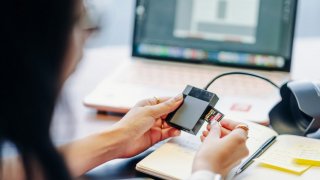
- SDカードリーダー:ディスクのほかに、SDカードも読みたい人向けです。
まとめ
光学ドライブの無いノートPCは、外付けDVDドライブをUSBでつなぐだけでDVD・CDを使えます。
選ぶときは、質量・付属ケーブルの端子・本体の厚さの3つを見れば十分です。
- 軽さと両端子:ロジテック LDR-PWA8U3CVBK
- 長期保存:アイ・オー・データ DVRP-UC8SK/H
- 給電を足したい:バッファロー DVSM-PUV8U3-BK/N
手持ちのPCの端子とmacOSの対応範囲を先に見ておけば、買って後悔することは減ります。
自分の環境に合う1台を、ぜひ選んでみてください!
コメント