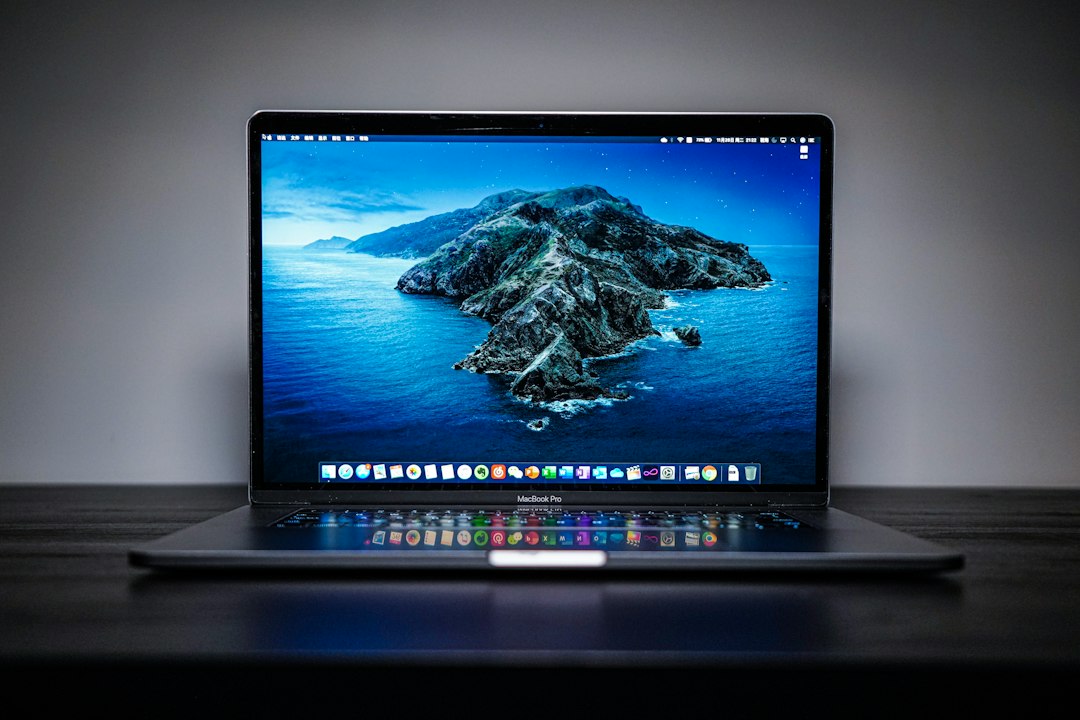
Macに4K/120Hzのモニターをつないだのに、60Hzしか選べない。そんなときは、つなぎ方を「HDMI直結」か「DisplayPort直結」に変えると解決することがあります。
ただし、機種によっては出せる保証がありません。先に自分のMacで何が公式に書かれているかを確かめましょう。
結論|Macの種類とモニターの端子で、つなぎ方が決まる
結論は、アダプターを挟まず、Macが公式に対応している端子で直結する、です。
- 内蔵HDMIが4K/240Hz対応のMac:Ultra High Speed HDMIケーブルでモニター・テレビに直結。
- モニターにDisplayPort入力がある:USB-C(Thunderbolt)からDisplayPortで直結。変換が要るなら、サンワサプライ AD-ALCDP02。
- MacBook Airなど、HDMIが無い機種でHDMIしかないテレビ:4K/120Hzを出す確実な方法は、公式には見つかりませんでした。
「HDMIの変換アダプターを買えば出るでしょ?」と思いがちですが、ここが落とし穴なんですよね。。。
Appleは、4K/240Hzはアダプターを使った場合は対応しないと明記しています。
なぜ60Hzで止まってしまうのか
Apple公式の「MacにHDMIデバイスを接続する」では、4K/240Hzに対応するのは、機種が限られています。
- MacBook Pro:2023年以降の、M4・M5・M2 Pro・M3 Pro・M4 Pro・M5 Pro・M2 Max・M3 Max・M4 Max・M5 Max搭載モデル。
- Mac mini:2023年以降の、M2 Pro・M4・M4 Pro・M5 Pro・M6搭載モデル。
- Mac Studio:2023年以降のモデル。
- Mac Pro:2023年のモデル。
同じページに、4K/60Hzまでのモデルも載っています。
- Mac Studio:2022年以降のモデル。
- Mac mini:2018年以降のモデル。
- MacBook Pro:2021年以降のモデル。
- Mac Pro:2019年以降のモデル。
つまり、同じ「HDMI端子」でも、機種によって出せる上限が違います。
ここ、地味に大事なんです。
MacBook Airの仕様ページ(13インチ・M4)には、外部ディスプレイは「6K・60Hz」としか書かれていません。
120Hzの記載はないので、Airで120Hzが出ると断定はできません。
解決する手順
- 「このMacについて」で、機種とチップ、発売年を確かめます。
- 上の一覧に当てはまり、HDMIが付いているなら、Ultra High Speed HDMIケーブルで直結します。
- モニターにDisplayPort入力があるなら、USB-C(Thunderbolt)からDisplayPortでつなぎます。USB-C入力のモニターなら、USB-Cケーブル1本です。
- ハブやドックは、いったん外してつなぎます。アダプターを挟むと、4K/240Hzは公式に対応外です。
- 「システム設定」→「ディスプレイ」を開き、リフレッシュレートの欄で120Hzを選びます。
ケーブルの選び方は、こちらの記事が参考になります。
USB-Cケーブルのほうは、こちらです。
必要なもの(1〜3製品)
HDMI直結なら、新しく買うのはケーブルだけで済みます。
製品を足すのは、USB-CからDisplayPortにつなぐ変換が要るときだけです。
紹介する製品の実売はおおむね 3,000〜4,500円 です(2026年10月時点・主要EC)。
DisplayPort入力のモニターに、USB-Cから出すなら サンワサプライ AD-ALCDP02
- どの条件で選ぶか:モニターにDisplayPort入力があり、MacはUSB-C(Thunderbolt)端子から映像を出すとき。
- 選ぶ理由:サンワサプライの公式仕様で、最大4K/120Hz・HDR対応。USB Type-CからDisplayPort(メス)への変換で、長さは20cmです。
- 購入前に確認したい点:出力はDisplayPortのメスなので、DP–DPケーブルが別に要ります。モニターと、ケーブルも120Hzに対応している必要があります。
公式の対応機器には、DP Alt Modeに対応したApple Mac・iPad・iPhoneが挙がっています。
「4K/120Hzには対応機器が必要」とも書かれているので、Macの機種は先に確かめてくださいね。


 ポチップ
ポチップ
ここは要注意|うまくいかないとき
- 名前が似た別型番:AD-ALCHD02(4K/30Hz)、AD-ALCHDR02(4K/60Hz)は、HDMIへの変換です。120Hzにはなりません。
- 旧品のDisplayPort変換:KC-ALCDP10K/20Kなどは4K/60Hz止まりです。型番が AD-ALCDP02 か確かめます。
- HDMIの変換アダプター:MacでHDMI 2.1の120Hzを出すには、macOS 26以降が要ります。Plugableの案内では、ファームの更新にWindows PCも要り、無印のM1・M2は非対応です。この記事では勧めません。
- Adaptive Sync:Appleは、Thunderboltポートにつなぐ場合、HDMI対応のケーブルやアダプターを使わないよう案内しています。
- Nintendo Switchは対象外:サンワサプライの仕様に、Switch・Switch 2は非対応とあります。
MacBook AirをHDMIしかないテレビに4K/120Hzで出したい場合は、公式で確かめられる方法がありません。
つないでみて、リフレッシュレートの欄に120Hzが出るかで判断するのが確実です。
よくある疑問
MacBook Airで4K/120Hzは出ますか?
Appleの仕様ページには「6K・60Hz」の記載だけで、120Hzの記載はありません。チップとモニターの組み合わせ次第なので、つないでから確かめます。
HDMIケーブルを高いものにすれば120Hzになりますか?
内蔵HDMIが4K/240Hz対応の機種なら、Ultra High Speed HDMIケーブルで直結するのが条件です。
対応外の機種は、ケーブルを変えても上限は変わりません。
ハブやドックを挟んでも120Hzは出ますか?
Appleは、アダプターを使った場合、4K/240Hzは対応しないとしています。まず直結で試すのが近道です。
まとめ
Macの4K/120Hzは、「機種の上限」と「アダプターを挟まない直結」で決まります。
- 内蔵HDMIが4K/240Hz対応のMac:HDMIで直結。
- DisplayPort入力のモニター:USB-CからDisplayPortへ。変換が要るなら AD-ALCDP02。
- AirからHDMIのテレビ:公式に確かな方法はなし。
私だったら、まず「このMacについて」で機種を確かめてから、つなぎ方を決めます!
コメント