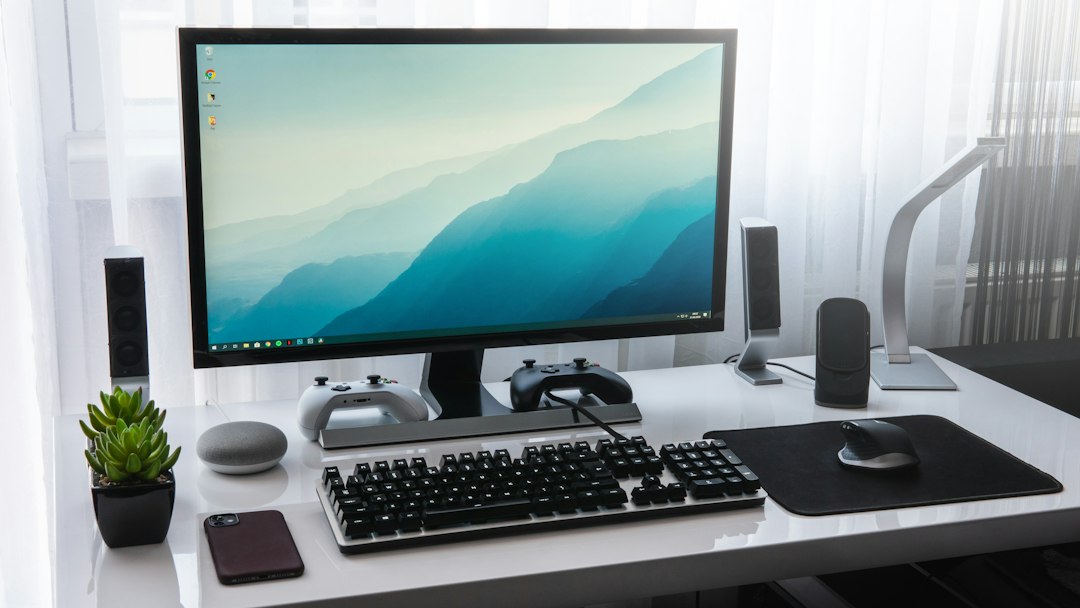
在宅ワークで外部モニターを増やすと、机の上のケーブルがどんどん増えていきますよね。
結論から言うと、USB-C1本で給電・映像・LANまで届くDell UltraSharp U2725QEが、配線をまとめる目的では扱いやすい1台です。
まずは比較表からどうぞ!
USB-C給電 モニター 選び方の要は、解像度でも値段でもなく「ケーブル1本で完結するか」。
給電のワット数、USB-Aポートの数、KVMとLANポートの有無という同じ4軸で、5製品を並べます。
結論|USB-C給電モニターおすすめ5選
| # | 製品 | USB-C給電 | USB-Aポート | KVM機能 | LANポート | 購入 |
|---|---|---|---|---|---|---|
| 1位 | Dell UltraSharp U2725QE ハブ機能フル装備 ¥121,484  | 90W | 5基 | あり | 2.5GbE |
Amazon
楽天 |
| 2位 | EIZO FlexScan EV2740X 国内メーカー・LAN内蔵 ¥114,300 10/23時点  | 94W | 3基 | あり | 1GbE |
Amazon
楽天 |
| 3位 | BenQ PD2705U 色域とKVMを両立 ¥68,640  | 65W | 3基 | あり | なし |
Amazon
楽天 |
| 4位 | ASUS ProArt PA279CV クリエイター向け定番 ¥59,220 10/23時点  | 65W | 3基 | あり | なし |
Amazon
楽天 |
| 5位 | LG 27UP850K-W シンプル構成 ¥43,800 10/23時点  | 90W | 2基 | なし | なし |
Amazon
楽天 |
- USB-C給電:90W以上◎/80〜89W○/80W未満△
- USB-Aポート:5基以上◎/3〜4基○/2基以下△
- KVM機能:搭載◎/非搭載×
- LANポート内蔵:搭載◎/非搭載×
5製品の実売はおおむね 43,000〜130,000円 です(2026年10月時点・主要EC)。
各製品の詳しい解説
1位 Dell UltraSharp U2725QE|ハブ機能フル装備
- 選ぶ理由:USB-C(Thunderbolt 4)給電90WにRJ45有線LAN(2.5GbE)とUSB-Aポート5基まで備える「ドッキング機能」を公式仕様が案内。KVMスイッチを内蔵し、PC2台をキーボード・マウス1組で切り替えられます。
- 向いている人:ノートPCと外部モニターの間をケーブル1本にまとめたい人。
- 購入前に確認したい点:給電は通常90Wで、最大140WはEPR(USB PD 3.1)対応のPCに限られます。高さ調整は150mmでチルト・スイベル・ピボットに対応し、リフレッシュレートは最大120Hzです。
ケーブル1本にまとまるの、地味に大きいんですよね。。。
 ポチップ
ポチップ
2位 EIZO FlexScan EV2740X|国内メーカー・LAN内蔵
- 選ぶ理由:国内メーカーならではの1000BASE-T(1GbE)有線LANをモニター側に内蔵し、USB-C94Wの給電とKVM機能も両立しています。
- 向いている人:Wi-Fiが不安定な環境で、モニター経由の有線LANでPCをつなぎたい人。
- 購入前に確認したい点:色域はメーカー公表が「sRGB相当」で数値の公表はありません。高さ調整は約195mmと5製品中もっとも広めです。
国内メーカーのサポート、正直、安心材料としてけっこう効きます。
 ポチップ
ポチップ
3位 BenQ PD2705U|色域とKVMを両立
- 選ぶ理由:sRGB99%というデザイナーモニターらしい色域と、USB-C65W給電・KVM機能の組み合わせ。高さ調整は110mmでチルト・スイベル・ピボットに対応します。
- 向いている人:写真・動画編集など色を扱う作業と、PC2台の切り替えを両方やりたい人。
- 購入前に確認したい点:RJ45は非搭載なので、有線LANは別途USBまたはPC側の端子に頼ります。
色にこだわる人には、けっこう刺さるスペックだと思います。
ポチップ
4位 ASUS ProArt PA279CV|クリエイター向け定番
- 選ぶ理由:sRGB100%の色域とUSB-C65W給電・KVM機能を備えたProArtシリーズの定番モデル。高さ調整は0〜150mm、スイベルは±45°まで振れます。
- 向いている人:クリエイター向けモニターを探していて、価格と機能のバランスを取りたい人。
- 購入前に確認したい点:給電は65Wなので、消費電力が大きいノートPCではPD対応の余裕を確認しておきたいところです。
定番モデルだけあって、選んでおけば失敗しにくいと思います。
ポチップ
5位 LG 27UP850K-W|シンプル構成
- 選ぶ理由:USB-C90Wの給電に対応し、DCI-P3 95%の色域も公式が案内しています。ハブ機能はUSB-Aポート2基のシンプルな構成です。
- 向いている人:とにかくシンプルな2画面構成で十分な人。
- 購入前に確認したい点:KVM機能とRJ45は非搭載、USB-Aポートも2基とダウンストリームは控えめです。
給電に対応していても、ハブ機能が薄いと結局ケーブルが増えることがあります。
ポチップ
用途別|あなたに合うのはどれ?
- ケーブル1本で完結させたい人:Dell UltraSharp U2725QE。RJ45とUSB-Aポート5基で、ドッキングステーション代わりになります。
- 有線LANをモニターに任せたい人:EIZO FlexScan EV2740X。国内メーカーのサポートも安心材料です。
- 色を扱う作業とKVMを両立したい人:BenQ PD2705UかASUS ProArt PA279CV。どちらもsRGB色域とKVMを備えています。
- とにかくシンプルな構成で十分な人:LG 27UP850K-W。ただしハブ機能は最小構成です。
順位はスペックの合計から機械的に出したもので、絶対の正解ではありません。
正直、私だったらまずRJ45とUSB-Aポートの数からモニターを絞ります。
選ぶ前に押さえたい5つのポイント
- PD給電のワット数とノートPCの消費電力:65Wでは負荷の高い作業中にバッテリーが減ることがあります。ノートPCの純正アダプターのワット数と見比べます。
- USB-Aポートの数と用途:Webカメラ・キーボード・外付けSSDなど、机の上で使う周辺機器の数を先に数えておきます。
- KVM機能の有無:私用と仕事用でPCを2台使い分けるなら、切り替えボタン1つで済むKVMが効きます。
- RJ45の有無と速度:Wi-Fiが不安定な環境では、モニター経由の有線LANが便利です。ただし1GbE止まりの製品が多い点は先に確認します。
- 高さ調整の範囲:110〜195mmまで製品ごとに差があります。椅子と机の高さに合わせて、実際に必要な範囲を先に測っておくと安心です。
- 色域の公表方法の違い:sRGB%で出す製品とDCI-P3%で出す製品、数値を公表しない製品が混在します。同じ物差しで比べられない点は先に理解しておきます。
PD給電とKVMは別機能
ここ、意外と混同されがちなんですよね。。。
PD給電は電力を送るだけの機能で、KVMは1組のキーボード・マウスで2台のPCを切り替える機能です。
- KVMが無くシンプルな構成の製品:LG 27UP850K-Wがこれに当たります。
- PD給電が控えめでもKVMがある製品:BenQ PD2705UとASUS ProArt PA279CVがこれに当たります。
両方を高い水準で欲しいなら、Dell UltraSharp U2725QEかEIZO FlexScan EV2740Xが候補になります。
ここは要注意|失敗しやすいパターン
「USB-Cケーブル1本で映像も給電もLANも来る」と思って買ったら、PC側がPD給電に対応していなかった——これ、あるあるですよね。。。
- PC側のUSB-C端子の仕様を確認する:映像出力とPD給電の両方に対応した端子かどうかは、PCのマニュアルで確認できます。
- KVMの切り替え条件を確認する:多くのKVM機能は、モニターに挿すUSB-Cケーブルの本数や向きで動作が変わります。取扱説明書の接続図どおりに挿すのが近道です。
- RJ45を過信しない:ほとんどの製品は1GbE止まりです。10GbE環境をお使いの人は、モニター経由ではなく別途スイッチを検討してください。
配線をまとめるための投資なので、先に接続図を確認してから買うのが結局いちばん早いです。
合わせて確認したいもの
モニター側でハブ機能が完結すると、机の上の配線がぐっとすっきりします。
次に気になるのは、画面の高さと明るさ、そして机そのものの使い方です。
- モニターアーム:スタンドを外して机を広く使いたいなら、対応サイズと耐荷重を確認します。
- モニターライト:画面上部に光源を置くタイプなら、モニターの厚みと重量の条件を見ます。
- 電動昇降デスク:座り・立ちを切り替えるなら、天板の耐荷重とモニターアームとの併用条件を確認します。
- ドッキングステーション:モニター側にハブ機能が無いノートPCの構成なら、こちらで端子を増やす手もあります。
まとめ
USB-C給電対応モニターは、画面であると同時に、机の上のハブでもあります。
選ぶ順番は、給電のワット数 → USB-Aポートの数とKVM機能 → LANポートの有無、の3段階で足ります。
- ハブ機能フル装備:Dell UltraSharp U2725QE
- 国内メーカー・LAN内蔵:EIZO FlexScan EV2740X
- 色域とKVMの両立:BenQ PD2705UとASUS ProArt PA279CV
- シンプル構成:LG 27UP850K-W
用途が決まっていれば、5台から絞るのはそれほど難しくありません。
導入したあとは、実際に使うポート数を数えてみて、足りているか一度確認しておくと安心です。
特にKVM機能は接続の仕方で挙動が変わるので、取扱説明書の接続図どおりに進めるのが結局いちばん早いです。
なお、給電ワット数だけでなくPC側のUSB-C端子の対応状況も、購入前にセットで確認しておきたいところです。

コメント