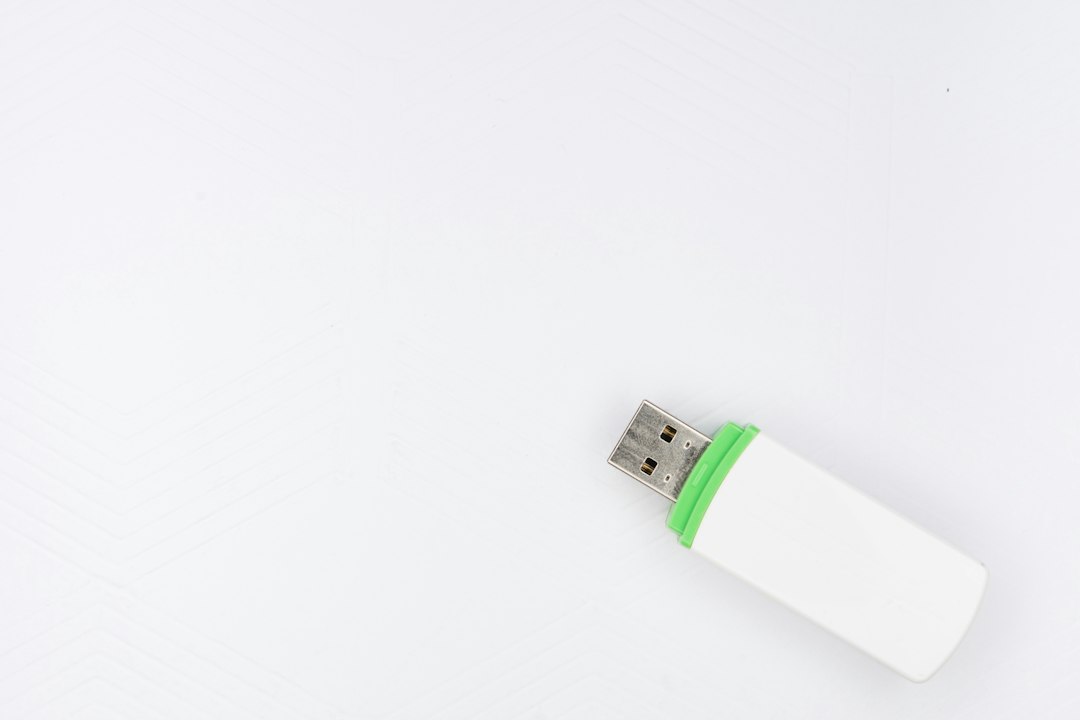
Bluetoothが無いデスクトップPCでも、USB端子にBluetoothアダプターを挿せば、ワイヤレスのイヤホンやマウスが使えるようになります。
ただし製品ごとに規格と通信距離が違うので、そこだけ確認してから選びましょう。
選ぶ軸は「Bluetoothのバージョン」「通信距離」「本体の大きさ」の3つです。
今回は国内で買える5製品を、公式や量販店の仕様欄の実値で並べました。
結論|Bluetooth USBアダプターおすすめ5選
| # | 製品 | Bluetooth | 通信距離 | 最長辺 | 購入 |
|---|---|---|---|---|---|
| 1位 | サンワサプライ MM-BTUD47 遠くまで届くClass1 ¥2,117 10/23時点  | Ver.5.0 | 約100m | 18.4mm |
Amazon
楽天 |
| 2位 | アイ・オー・データ USB-BT50LE 最も軽いClass1 ¥1,755 10/23時点  | Ver.5.0 | 約100m | 19mm |
Amazon
楽天 |
| 3位 | プラネックス BT-Micro54 Ver.5.4で約25m ¥1,665 10/23時点  | Ver.5.4 | 約25m | 18.4mm |
Amazon
楽天 |
| 4位 | バッファロー BSBT54D200BK 最新のVer.5.4 ¥1,280  | Ver.5.4 | 約10m | 19mm |
Amazon
楽天 |
| 5位 | エレコム LBT-UAN06C2 Ver.5.3で近距離向き ¥1,080 10/23時点  | Ver.5.3 | 約10m | 23.5mm |
Amazon
楽天 |
- Bluetooth:Ver.5.3以上◎/Ver.5.0○
- 通信距離:約100m◎/約25m○/約10m△
- 最長辺:18mm未満◎/20mm未満○/20mm以上△
5製品の実売はおおむね 1,200〜2,400円 です(2026年10月時点・主要EC)。
通信距離は、障害物のない場所での最大値です。
机の下にPCがあるような普通の部屋では、これより短くなります。
各製品の詳しい解説
1位 サンワサプライ MM-BTUD47|遠くまで届くClass1
- 選ぶ理由:Class1で最大約100m(理論値)の通信距離です。Bluetooth 5.0対応で、21種類のプロファイルに対応します。
- 向いている人:PCから離れた場所でも、ワイヤレス機器をなるべく途切れさせたくない人。
- 購入前に確認したい点:対応OSはWindows 11/10です。本体は幅約18.4mm、重さ約2gです。
ドライバのインストールが要らないと案内されているので、挿すだけで始めやすいんですよね!

 ポチップ
ポチップ
2位 アイ・オー・データ USB-BT50LE|最も軽いClass1
- 選ぶ理由:Class1で最大約100m、Bluetooth 5.0(+EDR/LE)対応です。重さは5製品で最も軽い約1.6gです。
- 向いている人:リビングのPCなど、少し離れた位置でイヤホンやスピーカーをつなぎたい人。
- 購入前に確認したい点:対応OSはWindows 11とWindows 10(バージョン1903〜21H2)と案内されています。お使いの版を確かめましょう。
OSの版まで書いてあるのは、地味に親切だなと思います。
ポチップ
3位 プラネックス BT-Micro54|Ver.5.4で約25m
- 選ぶ理由:Bluetooth Ver.5.4+EDR/LEで、最大約25m(見通しの良い環境)の通信距離です。本体は約14.2×6.05×18.4mm、重さは約1.6gです。
- 向いている人:新しい規格を選びつつ、PCから少し離れた場所でも使いたい人。
- 購入前に確認したい点:対応OSはWindows 11/10/8.1です。ARM版とSモードは対象外と案内されています。
新しい規格と通信距離を両立したい人には、けっこう合うと思います!
ポチップ
4位 バッファロー BSBT54D200BK|最新のVer.5.4
- 選ぶ理由:Bluetooth Ver.5.4+EDR/LEに対応します。2025年11月に発売されました。
- 向いている人:新しい規格を選んでおきたい人や、PCのすぐ近くで使う人。
- 購入前に確認したい点:最大通信距離は約10mです。離れた場所で使うなら、1〜3位のほうが向きます。
規格が新しいぶん、通信距離は割り切った作りです。
机の上で使う分には、十分かなと思います!
ポチップ
5位 エレコム LBT-UAN06C2|Ver.5.3で近距離向き
- 選ぶ理由:Bluetooth Ver.5.3で、Class2の最大約10mです。対応OSはWindows 11/10/8.1と、5製品で最も広く案内されています。
- 向いている人:Windows 8.1のPCにも使いたい人。PCの近くで使う人。
- 購入前に確認したい点:本体は幅約15.0×奥行約23.5×高さ約11.0mmで、5製品でいちばん大きめです。隣の端子に干渉しないか見ておきましょう。
古めのPCで使うなら、対応OSの広さは安心材料になりますね。
ポチップ
用途別|あなたに合うのはどれ?
- 離れた場所で使いたい:1位のサンワサプライ MM-BTUD47か、2位のアイ・オー・データ USB-BT50LEです。どちらもClass1で約100mです。
- 端子の周りがきつい:1位のサンワサプライ MM-BTUD47と3位のプラネックス BT-Micro54が、最長辺18.4mmで最も小さい製品です。
- 新しい規格を選びたい:3位のプラネックス BT-Micro54と4位のバッファロー BSBT54D200BK(Ver.5.4)、5位のエレコム LBT-UAN06C2(Ver.5.3)です。距離も欲しいなら、約25mのBT-Micro54です。
- Windows 8.1のPC:3位のプラネックス BT-Micro54と5位のエレコム LBT-UAN06C2が、対応OSに8.1を挙げています。
- Macで使いたい:今回の5製品は、いずれも公式の案内がWindows向けです。Macでの対応は確認できませんでした。
選ぶ前に押さえたい4つのポイント
① まずPCにBluetoothが無いか確かめる
- 内蔵の有無:ノートPCや新しめのデスクトップPCは、最初から内蔵していることがあります。
- 確かめ方:Windowsの設定に「Bluetoothとデバイス」の項目があれば、内蔵されています。
- 内蔵ありの場合:アダプターは要りません。電波の弱さが悩みなら、置き場所を変えるのが先です。
設定画面にBluetoothの項目が無ければ、アダプターの出番です。
② 通信距離は「Class」で決まる
- Class1:最大約100mの出力です。サンワサプライとアイ・オー・データの2製品が該当します。
- Class2:最大約10mの出力です。エレコムは公式がClass2と明記しています。
- 組み合わせ:サンワサプライは、Class2の機器と接続すると約10mになると案内しています。
イヤホンの側がClass2なら、アダプターだけClass1にしても、距離は10mが目安になります。
③ バージョンは「新しいほど良い」とは限らない
- 新しい規格:Ver.5.3や5.4は、新しい機能に対応する規格です。
- 互換性:サンワサプライは、Bluetooth 4.2以前の機器とも接続できると案内しています。
- 実際の差:マウスやイヤホンの側が古ければ、つながる機能は古いほうに揃います。
距離も使い方も、規格の数字だけでは決まりません。
通信距離とのバランスで選ぶのが、失敗しにくいです。
④ 対応OSを見る
- Windows:5製品とも対応します。ただし対応する版が製品ごとに違います。
- 版の確認:アイ・オー・データはWindows 10の版(1903〜21H2)まで案内しています。
- Mac:今回の5製品では、公式の案内がWindowsだけでした。
ここは要注意|失敗しやすいパターン
- 背面の端子で電波が弱い:金属ケースの陰になると、つながりにくくなることがあります。前面の端子や、USB延長ケーブルを試しましょう。
- 端子が隣と干渉する:エレコムのように大きめだと、隣の端子をふさぐことがあります。
- 対応OSを確かめずに買う:Windows 10の古い版では、アイ・オー・データが案内する範囲から外れます。
- 距離を過信する:約100mは理論値です。壁や机で、実際の距離はぐっと短くなります。
私だったら、まず自分のPCのOSの版とUSB端子の空きを確認してから選びます。
合わせて確認したいもの
アダプターでワイヤレス化したあとの環境も、あわせて見ておくと選びやすくなります。
- Wi-Fi:Wi-Fiも無いデスクトップPCなら、USB無線LAN子機という手もあります。
- スピーカー:Bluetoothで鳴らすなら、デスクトップ向けのスピーカーも候補です。

- マウス:ワイヤレスのマウスを探すなら、静音タイプも選択肢です。

まとめ
Bluetoothが無いデスクトップPCは、USBアダプターを1つ挿せばワイヤレスになります。
選ぶときは、バージョン・通信距離・本体の大きさの3つを見ます。
- 離れた場所で使う:サンワサプライ MM-BTUD47、またはアイ・オー・データ USB-BT50LE。
- 新しい規格で、距離も欲しい:プラネックス BT-Micro54。
- 新しい規格を、PCの近くで使う:バッファロー BSBT54D200BK、またはエレコム LBT-UAN06C2。
迷ったら、まずPCにBluetoothが無いことと、OSの版を確かめてください!
そのうえで使う場所に合う通信距離を選べば、買ってから「つながらない。。。」と困る確率はぐっと下がります。
コメント