USB-C の iPhone でギターやベースを GarageBand に録るなら、USB でデジタル接続するインターフェースが分かりやすい選択肢です。
iPhone 15 以降の USB-C に、付属ケーブルでそのままつなげます。
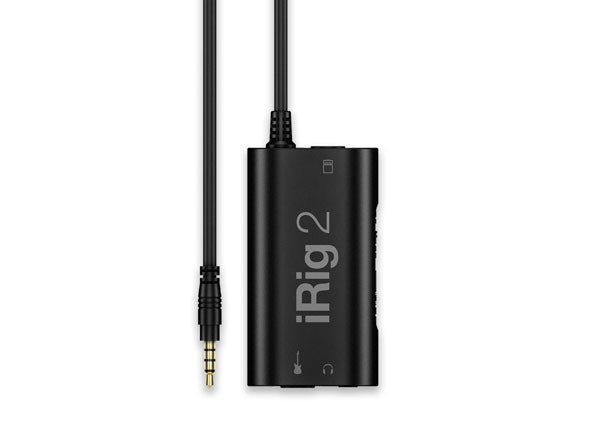
iRig 2 を使っていた人は、「イヤホン端子が無くなったけど、どうしよう。。。」と迷いますよね。
この記事では、メーカー公式に書かれている範囲で、何に替えればいいかを整理します。
結論|USB-C の iPhone なら、USB 接続の iRig USB か iRig HD X が分かりやすい
- iPhone だけで使う:iRig USB。USB-C to USB-C ケーブルが付属します。
- Lightning の iPad や旧 iPhone とも兼用する:iRig HD X。USB-C to USB-C と USB-C to Lightning の2本が付属します。
- iRig 2 を使い続ける:公式は変換アダプター経由の接続を案内しています。ただ、アダプターごとの動作までは公式に書かれていません。
ここ、地味に大事なんですが、iRig 2 が「使えない」と公式が書いているわけではありません。
ただ、USB で直接つなぐ製品のほうが、つなぎ方がシンプルで迷いにくいのは確かです。
なぜそうなるのか|アナログ接続と USB 接続の違い
iRig 2 は、ヘッドセット用の 3.5mm 端子(アナログ)につなぐ製品です。
iPhone 15 以降は端子が USB-C になったので、間に変換アダプターが要ります。
アナログ接続は、アダプターの中身にも左右されるのがポイントです。
アダプターは製品ごとに作りが違い、マイク入力に対応しているかどうかも分かれます。
IK Multimedia の iRig 2 のページでは、iPhone 15 は「3.5mm 変換アダプターを使う機種」の一覧に載っています。
Also compatible with the following devices using Lightning to 1/8" / 3.5 mm jack
一方、USB 接続の製品は、ギターの信号を本体の中で変換してから iPhone に送ります。
変換アダプターを挟まないので、つなぐ部分が減り、確認する点も減ります。
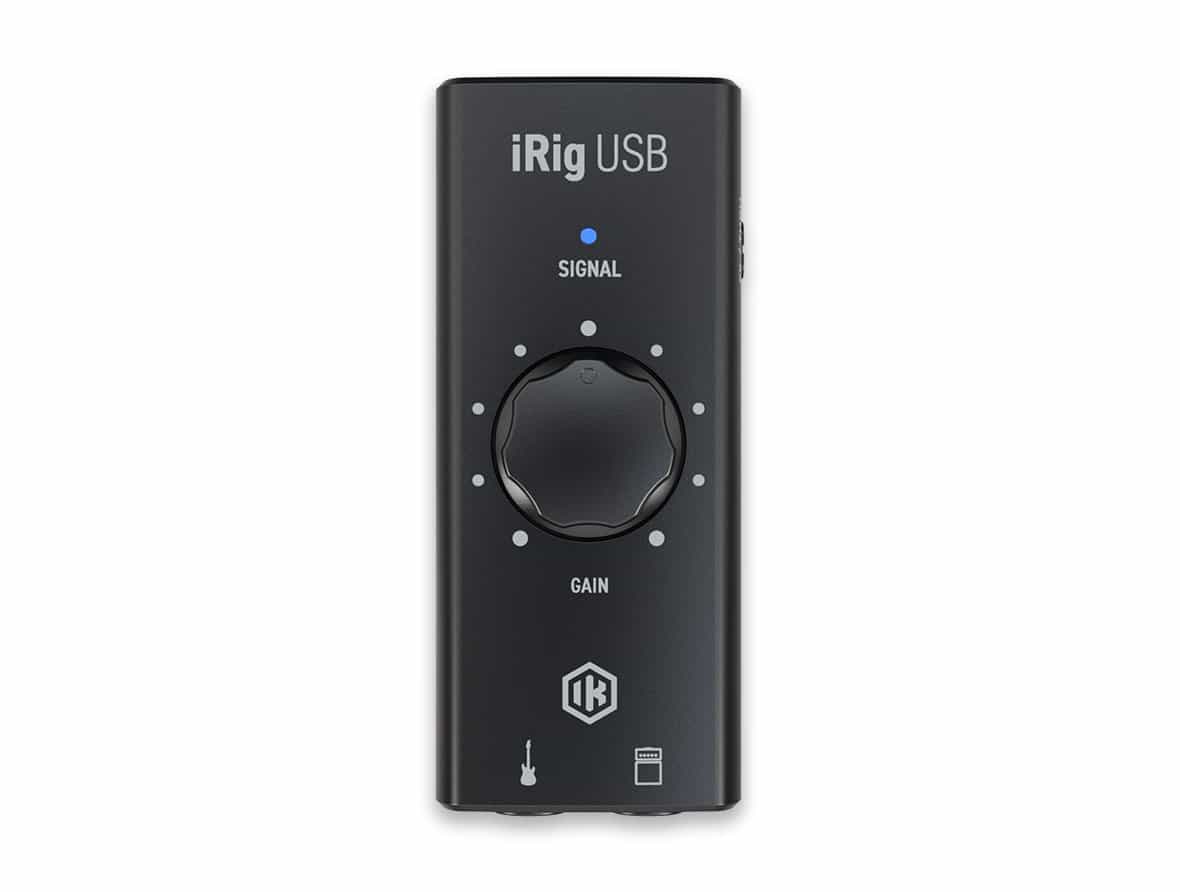
iRig USB については、公式ページに次のように書かれています。
Compatible with iPhone and iPad devices with USB-C connector.
解決する手順
- ギターやベースのシールド(標準プラグ)を、インターフェースの入力に挿します。
- 付属の USB-C to USB-C ケーブルで、iPhone の USB-C につなぎます。
- GarageBand を開き、「ギター」または「ベース」のアンプを選びます。
- 入力が iPhone のマイクではなく、インターフェースになっているかを確かめます。
- ヘッドホンはインターフェースの 3.5mm 出力につなぐと、遅れの少ない音で聴けます。
バッテリーで動く機器ではなく、iPhone から給電されるバスパワー式です。
どちらも公式ページに「電池や外部電源は不要」という趣旨の記載があります。
Lightning の iPhone や iPad で使うときは、条件が変わります。
iRig USB には、Apple の「Lightning – USB 3 カメラアダプタ」が別に必要です。
必要なもの(2製品)
どちらも、ギターを挿して USB-C でつなぐところは同じです。
違うのは、Lightning 機と兼用するかと、録音の細かさです。
| 条件 | 選ぶ製品 | 付属ケーブル | サンプリング |
|---|---|---|---|
| USB-C の iPhone・iPad だけで使う | iRig USB | USB-C×1本 | 44.1/48kHz・24bit |
| Lightning 機とも兼用したい | iRig HD X | USB-C・Lightning | 44.1〜96kHz・24bit |
USB-C の iPhone だけで使うなら IK Multimedia iRig USB
- どの条件で選ぶか:持っているのが USB-C の iPhone・iPad だけで、まず手軽に始めたい人。
- 選ぶ理由:USB-C to USB-C ケーブルが付属し、入力インピーダンスは 500kΩ、24bit 44.1/48kHz。3.5mm のヘッドホン出力も付いています。
- 購入前に確認したい点:Lightning 機で使うには Apple の「Lightning – USB 3 カメラアダプタ」が別売で要ります。充電しながら使う機能は、公式ページに記載がありません。
ケーブル1本でつながるのは、やっぱり気が楽ですよね!
長く録るときは、iPhone のバッテリー残量だけは見ておきたいところです。


 ポチップ
Lightning 機とも兼用したいなら IK Multimedia iRig HD X
- どの条件で選ぶか:USB-C の iPhone と、Lightning の iPad や旧 iPhone の両方で使い回したい人。
- 選ぶ理由:ケーブルが2種類付属。44.1/48/88.2/96kHz・24bit に対応し、入力は 1MΩ、チューナーも内蔵しています。
- 購入前に確認したい点:大きさは 99×42×25mm、重さは 54g。旧型の iRig HD 2 とは別の製品なので、型番を見て選びます。
兼用できると、機材を買い替えたあとも使い続けられます。
チューナーが内蔵されているのも、地味に助かる機能です。
 ポチップ
ここは要注意|うまくいかないとき
- iRig 2 は「使えない」と断定できない:公式は変換アダプター経由の接続を案内しています。うまくいかない原因がアダプターか本体かは、公式の資料では分かりません。
- iRig USB の名前違い:iRig Pro Duo や iRig HD 2 は別の製品です。購入前に、型番まで見ます。
- 録音アプリの入力設定:入力がインターフェースになっていないと、iPhone のマイクの音が録れます。
- 充電しながらの使用:両製品とも、公式ページに充電しながら使う機能の記載はありません。
- 他社製品の注意:RØDE は iPhone 15 で一部製品の入力音量に制限が出ると公表しています。iRig で同じことが起きるとは、公式には書かれていません。
自分の iPhone が USB-C かどうかは、充電口の形で分かります。
iPhone 15 以降が USB-C、14 以前は Lightning です。
よくある疑問
iRig 2 は USB-C の iPhone で使えますか?
IK Multimedia の公式ページでは、iPhone 15 が変換アダプター経由の対応機種に載っています。
ただし、どのアダプターで動くかまでは書かれていないので、購入前に確かめておくと安心です。
Android でも使えますか?
iRig USB と iRig HD X は、USB デジタルオーディオに対応した Android 5 以降を案内しています。
お使いの機種が対応しているかは、メーカーの案内で確かめてください。
GarageBand 以外のアプリでも使えますか?
USB のオーディオ機器として使えるので、入力を選べるアプリなら使える可能性があります。
ただ、すべてのアプリでの動作は、公式には保証されていません。
まとめ
USB-C の iPhone でギターを録るなら、USB でデジタル接続する iRig USB か iRig HD X が分かりやすい選択肢です。
iPhone だけなら iRig USB、Lightning 機とも兼用するなら iRig HD X です。
iRig 2 が使えるかどうかは、アダプター次第で、公式にも「使えない」とは書かれていません。
まずは自分の機材の組み合わせを確かめて、迷うなら USB 接続に切り替えるのが近道ですよ!
合わせて確認したいもの
- パソコン録音用のオーディオインターフェース:複数入力やパソコンでの録音向けです。
- USB-C の充電と有線イヤホン:充電しながら有線イヤホンを使う方法です。
- Lightning の EarPods を USB-C で使う:有線イヤホンの変換アダプターの選び方です。
OPSUT Blog で表示されるコンテンツの一部は、アマゾンにより提供されたものです。

コメント