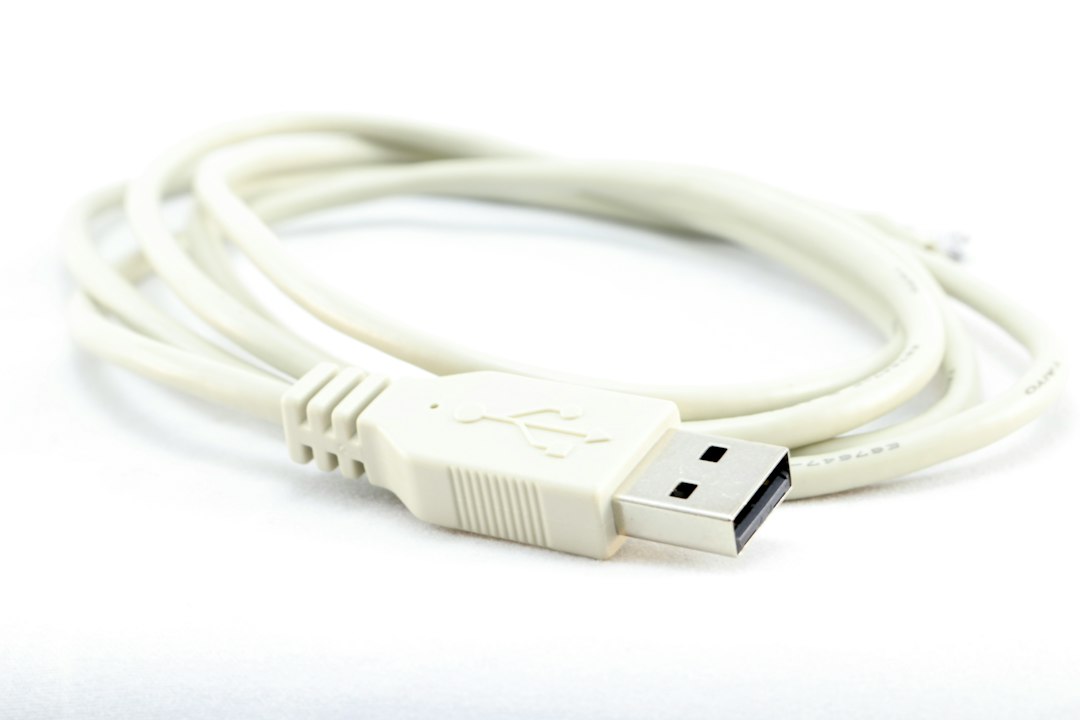
シリアルポートの無いWindows 11のパソコンでも、USBシリアル変換ケーブルを挿してドライバーを入れれば、RS-232C(D-Sub 9ピン)の機器につながります。
ただし「USBなら何でもよい」わけではなく、PC側の端子(Type-AかType-Cか)とドライバーの有無で結果が変わります。
この記事はWindows 11のPCで使う前提で書いています。Macで使えるとは書けません(理由は後半で説明します)。
結論|USBシリアル変換ケーブルとドライバーで認識する。USB-Cのノートなら Type-C 版を。おすすめ5選
| # | 製品 | PC側の端子 | ケーブルの長さ | 変換チップの公表 | 購入 |
|---|---|---|---|---|---|
| 1位 | ラトックシステム RS-USB602FC USB-Cノート向け ¥7,980 11/20 04:32時点  | Type-C | 約85cm | FTDI製と明記 |
Amazon
楽天 |
| 2位 | バッファロー BSUSRC0710BS 1mでチップも明記 ¥2,982 11/20 04:32時点  | Type-A | 1m | FTDI FT231X |
Amazon
楽天 |
| 3位 | バッファロー BSUSRC0705BS 机の上で完結 ¥2,713 11/20 04:32時点 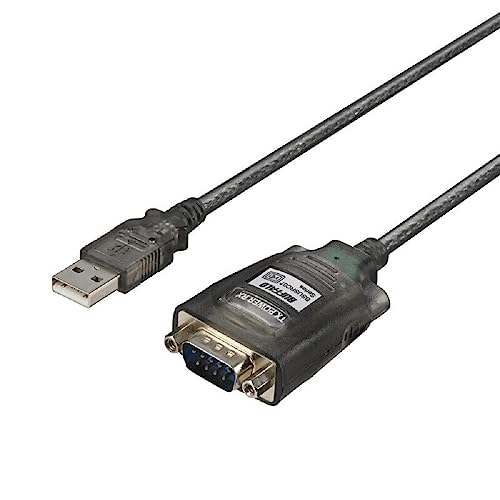 | Type-A | 0.5m | FTDI FT231X |
Amazon
楽天 |
| 4位 | サンワサプライ USB-CVRS9HN-10 通信速度の上限が高い ¥4,336 11/20 04:32時点  | Type-A | 1m | チップ名なし |
Amazon
楽天 |
| 5位 | エレコム UC-SGT2 付属CDで導入 ¥2,464 11/20 04:32時点  | Type-A | 0.5m | チップ名なし |
Amazon
楽天 |
- PC側の端子:Type-C◎/Type-A○(USB-Cしかないノートは、Type-Aだと変換アダプターが別に要ります)
- ケーブルの長さ:1m以上◎/50〜85cm○
- 変換チップの公表:FTDI製と明記◎/チップ名なし△
価格の目安は、表とカードの最新価格で確かめられます。
5製品とも、機器側はD-Sub 9ピンのオス(ラトック・バッファローは確認した範囲で明記)です。ここは次の章で詳しく見ます。
各製品の詳しい解説
1位 ラトックシステム RS-USB602FC|USB-Cノート向け
- 選ぶ理由:USB Type-Cプラグのまま挿せます。コントローラーはFTDI社の製品と公式が案内し、Windows 11・10に対応します。
- 向いている人:USB-Cしか端子が無いノートPCで、変換アダプターを増やしたくない人。
- 購入前に確認したい点:全長は約85cm、最大速度は230Kbpsです。Type-A版の RS-USB602F は別製品なので、型番の末尾の「C」を見落とさないでください。
USB-Cしかないノートだと、これ、かなり選びやすいんですよね。。。

 ポチップ
2位 バッファロー BSUSRC0710BS|1mでチップも明記
- 選ぶ理由:ケーブルが1mあり、コントローラーはFTDI製のFT231Xと公式が書いています。Windows 11・10などに対応します。
- 向いている人:PCから機器まで少し距離がある人。チップが分かっている製品がよい人。
- 購入前に確認したい点:USB側はType-Aです。初回のみドライバー取得のためにインターネット接続が要り、日本語OSのみのサポートです。
距離に余裕があると、置き場所で悩まなくて済みます。
ポチップ
3位 バッファロー BSUSRC0705BS|机の上で完結
- 選ぶ理由:2位と同じシリーズで、ケーブルが0.5mです。チップは同じFTDI製のFT231Xです。
- 向いている人:PCのすぐ横に機器を置く人。余ったケーブルをまとめたくない人。
- 購入前に確認したい点:長さ以外の条件は2位と同じ(Type-A、初回にドライバー取得)です。1m版と型番が1文字違いなので、長さを取り違えないようにしてください。
短いほうが机の上はすっきりしますよ。
ポチップ
4位 サンワサプライ USB-CVRS9HN-10|通信速度の上限が高い
- 選ぶ理由:ケーブルは1mで、最大通信速度は921.6kbpsとサンワダイレクトの商品ページにあります。Windows 11・10・8.1・8に対応します。
- 向いている人:機器側が速い速度の設定を求める人。サンワ系の製品で揃えたい人。
- 購入前に確認したい点:確認した商品ページに変換チップの記載は見当たりませんでした。USB側はType-Aで、シリアルマウスなど一部の機器には使えない旨の注意書きがあります。
速度の上限が高いのは、地味に安心材料です。
ポチップ
5位 エレコム UC-SGT2|付属CDで導入
- 選ぶ理由:付属のドライバーCDを入れると、RS-232C(D-Sub 9ピン)のポートがパソコンのCOMポートとして使えると、エレコム直営店の商品ページに書かれています。Windows 11・10に対応します。
- 向いている人:短いケーブルで足りる人。メーカー国内サポートを重視する人。
- 購入前に確認したい点:ケーブルは0.5mで、変換チップの記載は確認できませんでした。CDドライブの無いPCでは、ドライバーを別の方法で入手する必要があるかもしれません。
CDドライブが無いPCも多いので、ここは先に確認しておきたいですね。
ポチップ
用途別|あなたに合うのはどれ?
- USB-Cしかないノートで使う:Type-C版の RS-USB602FC です。Type-A製品は、USB-A変換アダプターが別に要ります。
- 機器まで距離がある:1mの BSUSRC0710BS か USB-CVRS9HN-10 を選びます。
- 机の上で完結する:0.5mの BSUSRC0705BS か UC-SGT2 が収まりやすいです。
- 変換チップを把握しておきたい:公式がFTDI製と明記した RS-USB602FC、BSUSRC0710BS、BSUSRC0705BS から選びます。
- ドライバーが入手しやすい製品がよい:ラトックはダウンロード提供、バッファローは初回にネット接続で取得、エレコムは付属CDです。入手方法の違いは5製品で分かれます。
選ぶ前に押さえたい4つのポイント
1. COMポートとして出るのは「ドライバーを入れてから」
USBシリアル変換ケーブルは、挿しただけでは使えません。ドライバーを入れて初めて、PCに仮想のCOMポートが増えます。
ラトックの公式ページでも、インストール後に仮想COMポートとして認識されると案内されています。
バッファローの製品ページには、次のように書かれています。
初回使用時にドライバーのインストールが必要です。ドライバーに関しては本商品の取扱説明書をお読みください。

「認識しない」の最初の原因は、ここが多いと思います。まずデバイスマネージャーの「ポート(COMとLPT)」に出ているかを見てください。
2. 変換チップの公表は、ドライバー選びの目印になる
5製品のうち3製品は、FTDI製のチップだと公式が書いています。
残りの2製品は、確認した公式・直営店の商品ページにチップの記載がありません。
記載が無い=動かない、ではありません。ただ、チップを公表していない無名の製品は、ドライバーが合わず認識しないことがあります。迷ったらチップが分かる製品が安心です。
3. 機器側のコネクタは、オスかメスかを先に見る
5製品の機器側はD-Sub 9ピンのオスです。つなぐ機器もオスだと、そのままでは挿せません。
- 機器がメス:そのまま挿せます。
- 機器がオス:メス−メスのケーブルや変換が別に要ります。
- ストレートかクロスか:結線は機器の取扱説明書で決まります。この記事は、機器ごとの結線までは断定しません。
バッファローも、接続先がD-sub 9ピンのメス以外なら別途変換ケーブルが必要と案内しています。
4. 使えないソフトと機器がある
ラトックの公式ページには、次のように書かれています。
16bitアプリケーションやI/Oポートを直接制御しているアプリケーションは使用できません。

COMポート経由で通信する普通の通信ソフト(Tera Termなど)は想定内ですが、古い専用ソフトの一部は動かないことがあります。シリアルマウスも対象外です。
ここは要注意|失敗しやすいパターン
- Macでは使えるとは書けない:5製品のうち、macOSの記載があるのはBSUSRC系だけで、macOS 10.3〜10.14搭載機までです。今のMacへの対応は公式に記載がありません。
- 似た型番の取り違え:RS-USB602FとRS-USB602FC、BSUSRC0710BSとBSUSRC0705BSなど、末尾の1文字で別の製品になります。
- USB-Cの端子に Type-A 製品:変換アダプターが増え、接続が不安定に感じることがあります。
- 電源を入れたまま着脱:ラトックは「シリアル側の着脱は電源OFFを確認後」と案内しています。
- 安い無名品:チップを公表していない製品は、ドライバーが合わない可能性があります。
迷ったら、最初のうちはチップが明記された製品にしておくと、原因の切り分けが楽です。
合わせて確認したいもの
PC側の端子が足りないときは、USB-Cハブやケーブルも見直すと整理できます。
- USB-Cハブ:Type-Aの端子を増やしたいときの選択肢です。
- セルフパワーUSBハブ:外付け機器をまとめて使うときの電源の取り方です。

- USB-Cケーブル:規格の違いを確認したいときに。
まとめ
シリアルポートの無いWindows 11のPCでも、USBシリアル変換ケーブルとドライバーでRS-232Cの機器は使えます。
選ぶ決め手は、PC側がType-CかType-Aか、機器までの距離、チップが分かるかの3点です。
USB-Cしかないノートなら RS-USB602FC、距離が要るなら BSUSRC0710BS。私だったら、まずチップが明記された製品から選びます。
つなぐ前に、機器側のコネクタの向きと、ドライバーを入れる手順だけは確認しておいてくださいね!
OPSUT Blog で表示されるコンテンツの一部は、アマゾンにより提供されたものです。

コメント