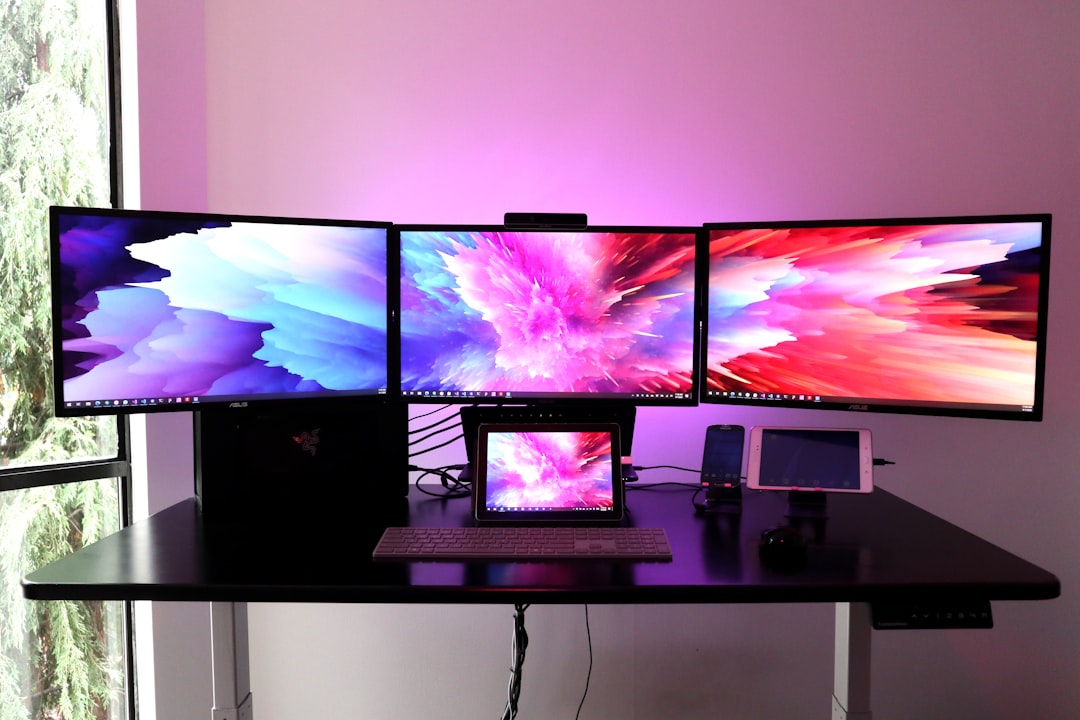
結論から言うと、次の3点をまとめて満たすJAPANNEXT JN-MD-IPS16WQXGARが、いちばんバランスの取れた候補です。
- 16型で2560×1600の高解像度
- USB-CとminiHDMIの両対応
- 本体約700g
まずは表で全体を見てしまってください!
比較軸は「画面サイズ・解像度」「映像入力」「重量」の3つで、すべて各社公式仕様の実値で揃えています。
なお、USB-C 1本で映像を送れるかはノートPC側がDisplayPort Alt Modeに対応しているかで変わるので、そこだけは手元のPCの仕様表を見る必要があります。
結論|ポータブルモニターおすすめ5選
| # | 製品 | 画面・解像度 | 映像入力 | 重量 | 購入 |
|---|---|---|---|---|---|
| 1位 | JAPANNEXT JN-MD-IPS16WQXGAR 総合バランス最良 ¥29,982 10/23時点  | 16型 2560×1600 | USB-C×2+miniHDMI | 約700g |
Amazon
楽天 |
| 2位 | LG gram +view 16MR70 軽さ最優先 ¥37,300 10/23時点  | 16型 2560×1600 | USB-C×2のみ | 約670g |
Amazon
楽天 |
| 3位 | ASUS ZenScreen MB16FC 16型の標準構成 ¥23,616 10/23時点  | 16型 1920×1200 | USB-C×2+miniHDMI | 約900g |
Amazon
楽天 |
| 4位 | ViewSonic VA1655 縦置き対応 ¥24,865 10/23時点  | 15.6型 1920×1080 | USB-C×2+miniHDMI | 約700g |
Amazon
楽天 |
| 5位 | アイ・オー・データ LCD-YC162HX パススルー給電対応 ¥25,106 10/23時点 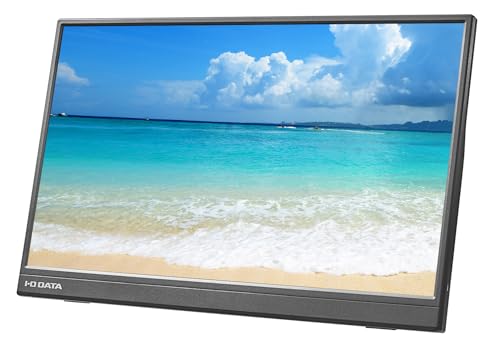 | 15.6型 1920×1080 | USB-C×2+miniHDMI | 約800g |
Amazon
楽天 |
5製品の実売はおおむね 25,000〜41,000円 です(2026年10月時点・主要EC)。
各製品の詳しい解説
1位 JAPANNEXT JN-MD-IPS16WQXGAR|総合バランス最良
- 選ぶ理由:「画面・解像度」「映像入力」「重量」の3軸すべてが上位に入る構成です。16型IPSパネルでWQXGA(2560×1600)、アスペクト比16:10、リフレッシュレート60Hz。sRGB100%、最大輝度400cd/m²、HDR対応で、2W×2のスピーカーを内蔵します。厚さ9mm・本体約700gと薄型軽量で、VESA 75×75mmにも対応。入力はUSB Type-C×2とminiHDMI×1で、付属の折りたたみ脱着式スマートケースはマグネット固定でスタンドを兼ねます。
- 向いている人:16型の高解像度を軽い荷物で持ち歩きたい人、ケースとスタンドを別々に用意したくない人、VESAマウントで自宅では固定したい人。
- 購入前に確認したい点:ノートPCのUSB-CがDP Alt Modeに対応しているか。公式は明るい表示のために5V4A以上の外部電源を推奨しているので、USB電源アダプターを使える環境かも見ておくと安心です。
16型2560×1600の広さを約700gで持ち出せてminiHDMIという逃げ道も残る、このバランスが効いています。

 ポチップ
ポチップ
2位 LG gram +view 16MR70|軽さ最優先
- 選ぶ理由:本体約670gは5製品でいちばん軽い数値で、16型IPS(アンチグレア)で2560×1600、16:10、60Hz。DCI-P3 99%、輝度350cd/m²、コントラスト比1200:1です。付属の2ウェイ対応フォリオカバーを装着すると約920gで、カバーは画面角度を105度と120度に変えられます。付属品はカバーとUSB Type-Cケーブルです。
- 向いている人:とにかく軽さを優先したい人、接続先がUSB-C映像出力対応のノートPCだけに絞れる人、カバー一体で運びたい人。
- 購入前に確認したい点:端子はUSB Type-C×2(USB3.2 Gen 1)のみでHDMIが無く、映像入力の選択肢は絞られます。USB-C映像出力に対応しないPCや機器はつなげません。カバー込みだと約920gになる点も、荷物の計算に入れておきましょう。
正直、HDMIが無いところは割り切りが必要な部分なんですよね。。。
ポチップ
3位 ASUS ZenScreen MB16FC|16型の標準構成
- 選ぶ理由:16型IPSで1920×1200(WUXGA)、16:10、最大75Hz。端子はUSB Type-C×2(DP Alt Mode)、Mini HDMI×1、イヤホンジャックで、質量は0.90kg、厚さは約1.1cm。0度から90度まで動く背面キックスタンドと1/4インチ三脚ソケットを備え、付属品はZenScreenスリーブ、USB-Cケーブル、Mini HDMI-HDMIケーブル、クイックスタートガイドです。
- 向いている人:WQXGAまでは要らず16型の広さが欲しい人、キックスタンドで角度を細かく調整したい人、三脚ソケットを使った設置を考えている人。
- 購入前に確認したい点:解像度は1920×1200で、上位2機の2560×1600とは表示できる情報量が違います。文字の細かさを重視するなら、そこは比べてから決めるのがよさそうです。
解像度は控えめですが、どの軸も大きく崩れない素直な標準構成で、設置の自由度が高いのも効いています。
迷ったらこれ、と言いやすい1台かなと思います。
ポチップ
4位 ViewSonic VA1655|縦置き対応
- 選ぶ理由:約0.7kgの軽さと、横置きにも縦置きにも対応する内蔵キックスタンドが独自の強みで、縦向きで使える1台はこの5製品ではこれだけです。15.6型IPS(アンチグレア)でフルHD(1920×1080)、16:9、60Hz。端子はUSB Type-C×2で、うち1つが映像・データ・最大60Wの給電に対応し、もう1つは給電用。加えてMini HDMI 1.4×1と3.5mmオーディオジャックを備えます。0.8W×2のスピーカーを内蔵し、付属品は保護スリーブ、USB Type-Cケーブル、Mini HDMI-HDMIケーブルです。
- 向いている人:縦向きでコードや長い文書を読みたい人、15.6型の一般的なサイズで軽さも欲しい人、USB-C以外にHDMI機器もつなぐ可能性がある人。
- 購入前に確認したい点:解像度は1920×1080でLCD-YC162HXと並んで5製品中で最も控えめ、16:9のため縦の情報量は16:10勢より少なめです。給電対応のUSB-Cポートは1つなので、どちらのポートに何をつなぐかは説明書で確認してください。
縦置きが要るかどうかで、この1台の評価はガラッと変わりますね。
ポチップ
5位 アイ・オー・データ LCD-YC162HX|パススルー給電対応
- 選ぶ理由:本体につないだUSB充電器から、ノートPCやスマホにも給電できるパススルー機能(Dual-Role Power)に対応します。15.6型FFSパネル(非光沢)でフルHD(1920×1080)、16:9、最大60Hz、視野角は上下左右178°。端子はUSB Type-C×2(映像入力はどちらか1つ、DP Alt Mode)、HDMI(ミニ)×1、ヘッドホン端子です。質量は約0.8kgで、背面の自立スタンドは無段階で角度を変えられます(チルト20〜60°)。付属品はHDMI-HDMI(ミニ)ケーブル、USB Type-Cケーブル、キャリングケースです。
- 向いている人:USB充電器1つでモニターとノートPCの給電をまとめたい人、ゲーム機などHDMI機器もつなぐ可能性がある人、パネルとバックライトを含む3年保証で選びたい人。
- 購入前に確認したい点:解像度は1920×1080の16:9で、VA1655と並んで5製品中で最も控えめです。ACアダプターは付属せず、電力が足りないときはDC5V/1.6A以上のUSB充電器が別途要ること、スピーカー非搭載で縦置き(回転)には対応しないことも見ておきましょう。
充電器1つで机まわりをすっきりさせたい人には、けっこう合う1台かなと思います!
ポチップ
用途別|あなたに合うのはどれ?
- 画面の広さと軽さを両立したい人:JAPANNEXT JN-MD-IPS16WQXGAR。16型2560×1600で約700g、ケースがスタンドを兼ねます。
- 充電器1つで給電をまとめたい人:アイ・オー・データ LCD-YC162HX。本体につないだUSB充電器から、ノートPCやスマホにも給電できます。
- とにかく荷物を軽くしたい人:LG gram +view 16MR70。本体約670g、カバー込みでも約920gに収まります。
- ノートPC以外もHDMIでつなぎたい人:アイ・オー・データ LCD-YC162HX。HDMI-HDMI(ミニ)ケーブルが同梱され、公式が各種ゲーム機との動作確認済みとしています。
- 縦向きで長い文書を読みたい人:ViewSonic VA1655。内蔵キックスタンドが縦置きに対応しています。
これは性能の断定ではありません。
ぶっちゃけ私だったら、まず手持ちのノートPCのUSB-Cが映像出力に対応しているかを確かめてから、この5台を見ます!
選ぶ前に押さえたい6つのポイント
1. PC側USB-Cの映像出力
USB-C端子の形が同じでも、DisplayPort Alt Modeに対応していなければ映像は出ません。
PCの仕様表で端子の機能を見ます。
今回の5製品はいずれもUSB-C×2を備えますが、映る・映らないの分かれ目はPC側です。
2. HDMIという逃げ道
- miniHDMI:JN-MD-IPS16WQXGAR・MB16FC・VA1655・LCD-YC162HX
- USB-C×2のみ:LG 16MR70だけで、HDMI接続という選択肢がありません。
ここ、地味に大事なんです。
3. 解像度と16:10か16:9か
- 16型16:10の2560×1600:JN-MD-IPS16WQXGAR、16MR70
- 16型16:10の1920×1200:MB16FC
- 15.6型16:9の1920×1080:VA1655、LCD-YC162HX
縦の情報量が欲しいなら16:10が有利になります。
4. 重量とカバーの重さ
- 約670g:LG 16MR70
- 約700g:JN-MD-IPS16WQXGARとVA1655
- 約0.8kg:LCD-YC162HX
- 0.90kg:MB16FC
LGはカバーを付けると約920gになるので、実際に持ち歩く重さはカバー込みで考えましょう。
5. スタンドの方式
- 本体に組み込まれたキックスタンド:MB16FC・VA1655・LCD-YC162HX(背面の自立スタンド)
- 脱着式のスマートケース:JN-MD-IPS16WQXGAR
- 2ウェイ対応フォリオカバー:16MR70(角度を105度と120度に切り替え)
方式が違うと、机に必要な奥行きも変わってきます。
6. 給電と付属ケーブル
- VA1655:USB Type-C 2ポートのうち1つが最大60Wの給電に対応します。
- JN-MD-IPS16WQXGAR:公式が、より明るく表示したい場合に5V4A以上の外部電源をすすめています。
- LCD-YC162HX:本体につないだUSB充電器から、ノートPCやスマホに給電できるパススルー機能に対応します。ACアダプターは付属しません。
- 付属ケーブル:MB16FC・VA1655・LCD-YC162HXにはMini HDMI-HDMIケーブルが付きます。
ここは要注意|失敗しやすいパターン
- USB-Cの形だけで判断する:いちばん多いのは「1本でつながるはず」と考えてしまうパターンです。充電専用のUSB-C端子しかないPCでは映像が出ませんし、ケーブル側が映像非対応ということもあります。
- 重さの見落とし:LG 16MR70は本体約670gですが、スタンドを兼ねるフォリオカバーを付けると約920gになり、LCD-YC162HXの約0.8kgを上回ります。カバーやケーブルまで含めた「バッグに入る総重量」で比べないと、数字の印象と実際がずれるんですよね。。。
- miniHDMIの同梱ケーブル:MB16FC・VA1655・LCD-YC162HXにはMini HDMI-HDMIケーブルが同梱されますが、これを忘れると出先ではつなげません。今回の5製品にはフルサイズHDMIの機種が無いので、予備を1本持っておくとラクかなと思います。
USB-Cの形だけを見て「1本でつながるはず」と思ってしまうの、これ、あるあるですよね。。。
合わせて確認したいもの
- 映像出力対応のUSB-Cケーブル:充電専用ケーブルでは映像が出ません。手持ちのケーブルが映像信号に対応しているかを見ます。
- USB電源アダプター:JN-MD-IPS16WQXGARのように外部電源で明るさが変わる製品もあるため、1つ持っておくとけっこう安心です。
- HDMI変換・延長:miniHDMI搭載機(JN-MD-IPS16WQXGAR、MB16FC、VA1655、LCD-YC162HX)は同梱ケーブルを紛失すると詰むので、予備の考え方も決めておきましょう。
- ノートPCスタンド:PC本体を高くする場合、ポータブルモニターとの高さが合うかを測ります。
まとめ
3軸で比べた結果、16型2560×1600・USB-C×2+miniHDMI・約700gを揃えたJAPANNEXT JN-MD-IPS16WQXGARが総合1位でした。
- 総合バランス → JAPANNEXT JN-MD-IPS16WQXGAR
- 軽さ → LG gram +view 16MR70(本体約670g・USB-Cのみ)
- 標準的な16型 → ASUS ZenScreen MB16FC(1920×1200・0.90kg)
- 縦置きも使いたい → ViewSonic VA1655(15.6型・約0.7kg)
- 充電器1つで給電をまとめたい → アイ・オー・データ LCD-YC162HX(パススルー給電・約0.8kg)
ただし、映像が出るかどうかは製品側だけでは決まりません。
USB-C 1本での接続は、ノートPC側がDisplayPort Alt Modeと必要な給電に対応していることが前提です。
タッチ、明るさ、スマホやゲーム機との組み合わせも、OSや端子仕様、ケーブル、電源によって変わります。
まずは手元のPCの端子仕様をメモして、「HDMIの逃げ道が要るか」「何グラムまでなら毎日持てるか」を決めると、この5台はかなり絞りやすくなるかなと思います!
コメント