ノートPCの端子不足をまとめて解決したいなら、結論はThunderbolt 4接続のCalDigit TS4です。
とはいえ、これが全員の正解というわけでもないんですよね。。。
まずは表で結論から見てください!
比べたのは、接続規格・映像出力・PD給電W数の3つです。
どれもメーカー公式の仕様値で揃えました。
ただし外部モニターの台数やPCへ流れる電力は、ノートPC側の対応(Thunderbolt/DisplayPort Alt Mode)で変わります。
ここ、地味に大事なんです。
結論|ノートPC用ドッキングステーションおすすめ5選
| # | 製品 | 接続規格 | 映像出力 | PD給電 | 購入 |
|---|---|---|---|---|---|
| 1位 | CalDigit TS4 拡張性最強 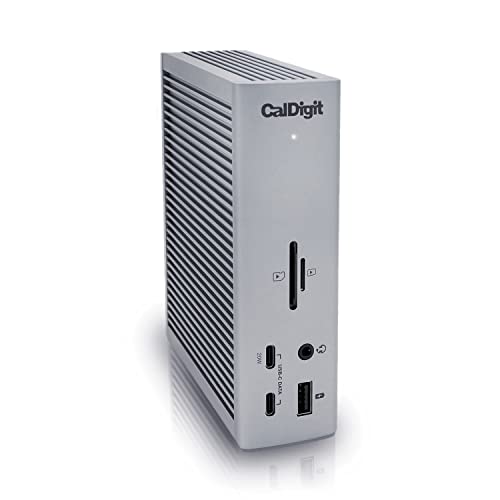 | Thunderbolt 4 | 8K×1・6K60Hz×2 | 最大98W |
Amazon
楽天 |
| 2位 | Belkin CONNECT Pro Thunderbolt 4 Dock 電源まで同梱 ¥48,373  | Thunderbolt 4 | 8K×1・4K60Hz×2 | 最大90W |
Amazon
楽天 |
| 3位 | サンワサプライ USB-CVDK20 3画面コスパ最良 ¥22,291 10/23時点  | USB-C 10Gbps | 4K60Hz×3画面 | 最大85W |
Amazon
楽天 |
| 4位 | UGREEN Revodok Pro 209 Mac2画面の切り札 ¥24,990 10/23時点  | USB-C 10Gbps | 4K60Hz×2画面 | 最大100W |
Amazon
楽天 |
| 5位 | エレコム DST-C29SV 省スペース最優先 ¥2,997 10/23時点  | USB-C 5Gbps | 4K30Hz×1画面 | 最大92W |
Amazon
楽天 |
各製品の詳しい解説
1位 CalDigit TS4|拡張性最強
- 選ぶ理由:Thunderbolt 4(40Gb/s)で接続し、PCへは最大98WのUSB PD給電ができるドックです。映像はシングル8K、2画面ならApple Mシリーズで6K/60Hz、Intel搭載のWindowsなどでは4K/60Hz×2まで対応。有線LANは2.5GbEで、USB-C・USB-A・DisplayPort・SD/microSDカードスロット・オーディオまで備え、230Wの電源アダプターが付属します。接続規格・映像・給電の3軸すべてで最上位という、今回いちばん分かりやすい構成でした。
- 向いている人:外部モニターに加えてストレージ・カードリーダー・オーディオまでまとめたい人、2.5GbEの有線LANを使いたい人。
- 購入前に確認したい点:M1/M2の無印MacBookは外部ディスプレイ1台という制約があります。使うPCが何画面まで出せるかを先に確認しましょう。
外付けSSDやSDカードまでデスクに常設したい人には、けっこう刺さると思います!

 ポチップ
ポチップ
2位 Belkin CONNECT Pro Thunderbolt 4 Dock|電源まで同梱
- 選ぶ理由:12ポート構成のThunderbolt 4ドック(INC006qcSGY)で、データ転送は最大40Gbps、PCへの給電は最大90W。映像はシングル8K、またはデュアル4Kまで対応し、HDMI 2.0×2とThunderbolt 4×2を持ちます。有線LANはギガビットで、120Wの電源アダプターと0.8mのThunderbolt 4ケーブルが付属するので、届いたその日に配線を終わらせられます。
- 向いている人:Thunderbolt 4対応のMacやWindowsノートで、追加の買い物をせずに据え置き環境を作りたい人。
- 購入前に確認したい点:3画面出力に対応するかはPC側のモデル次第です。有線LANは1Gbpsなので、2.5GbE回線を活かしたい人は上位2製品を見てください。
ドックを買ったのにケーブルが足りない、というのは正直あるあるなんですよね。。。
ポチップ
3位 サンワサプライ USB-CVDK20|3画面コスパ最良
- 選ぶ理由:USB 10Gbps(USB3.2 Gen2)接続で、HDMI×3・DisplayPort×2から最大3画面を4K/60Hzで出せる据え置きドックです。PD給電はPCへ最大85W(入力は最大100W)、有線LANは2.5GBASE-T対応。Thunderboltを使わずに3画面を狙えるうえ、Thunderbolt 4ドックより手を出しやすい構成が、この価格帯では光ります。
- 向いている人:モニターを3台並べたい人、有線LANを2.5Gbpsで使いたい人、国内メーカーの保証を重視する人。
- 購入前に確認したい点:ACアダプターは付属しません(USB Type-Cケーブルと説明書のみ)。PD対応の充電器を別に用意する前提で予算を組んでください。
国内メーカーで日本語の仕様表とサポートがあるのも、安心材料かなと思います。
ポチップ
4位 UGREEN Revodok Pro 209|Mac2画面の切り札
- 選ぶ理由:USB-C接続(10Gbps)の9-in-1ドックで、DisplayLink方式によりmacOSでも4K/60Hzの2画面拡張ができます。HDMI×2・DisplayPort×2、有線LANは1Gbps、PD給電は最大100Wで、100WのGaN充電器が同梱。外部ディスプレイ1台までのMacBook Airでも2画面へ広げられる、というのがこの製品のいちばんの存在理由です。
- 向いている人:M1/M2世代のMacBook Airで2画面にしたい人、充電器込みで一式そろえたい人。
- 購入前に確認したい点:映像と有線LANを使うにはDisplayLinkドライバーの導入が必要です。会社支給PCなどインストールに制限がある環境では、先に確認しておきましょう。
私だったら、Airで画面を増やしたい時点でまずここを見ます。
ポチップ
5位 エレコム DST-C29SV|省スペース最優先
- 選ぶ理由:HDMI・LAN・USB-A・充電用USB-Cの4-in-1で、本体は約107×23×17mm、約30cmのケーブル一体型です。HDMIは4K/30Hz、有線LANは1000BASE-T、USB PDは入力最大100W・出力最大92W(本体消費8W)。据え置きドックの重さや電源アダプターが要らず、カバンにも入るサイズで有線LANと給電をまかなえます。
- 向いている人:モニターは1台で十分な人、自宅と外出先で同じ環境を持ち歩きたい人、まず最小構成から始めたい人。
- 購入前に確認したい点:映像は4K/30Hzが上限なので、4K/60Hzで作業したい人は他の4製品を選んでください。USB-Aは1ポートのみです。
机が狭い人には、これくらい割り切ったほうが快適だったりします。
ポチップ
用途別|あなたに合うのはどれ?
- モニターを3台並べたい人:サンワサプライ USB-CVDK20。HDMI×3・DP×2から3画面4K/60Hzです。
- MacBook Airで2画面にしたい人:UGREEN Revodok Pro 209。DisplayLinkドライバーの導入が前提になります。
- ストレージやカードも常設したい人:CalDigit TS4。カードスロットやオーディオまで備え、2.5GbEでデスクを完結させられます。
- 買い足しなしで始めたい人:Belkin CONNECT Pro Thunderbolt 4 Dock。電源とTB4ケーブルが同梱です。
- 持ち歩きも兼ねたい人:エレコム DST-C29SV。約30cmのケーブル一体型で、LANと給電までまかなえます。
順位は3軸の点数で機械的に付けていますが、絶対の正解ではありません。
ぶっちゃけ、私だったら「何画面つなぐか」を先に決めて、そこから残り2軸を見ます。
Thunderbolt 4・USB4・USB-Cの違いを整理
端子の形と規格は別物
USB-Cは「端子の形」の名前で、そこを通る規格の名前ではありません。
同じUSB-C端子でも、Thunderbolt 4(40Gbps)、USB4、USB 10Gbps、USB 5Gbpsのどれで動くかは製品とPCの組み合わせで決まります。
表の接続規格の列は、ドック側が対応する上限だと考えてください。
映像はDisplayPort Alt ModeかDisplayLinkか
- PCの映像出力機能をそのまま使う方式:CalDigit TS4・Belkin・サンワサプライ USB-CVDK20。
- DisplayLink方式:UGREEN Revodok Pro 209。専用ドライバーがPCの画面情報を変換して送ります。
Macで2画面に増やせるのはこの仕組みのおかげですが、ドライバーの導入が前提になる点は覚えておきましょう。
給電は「PCへ出せるW数」で見る
充電器の表記が100Wでも、ドック自身と接続機器が電力を使うため、PCへ届く電力はそれより小さくなります。
エレコム DST-C29SVが入力100W・出力92Wと書き分けているのが分かりやすい例です。
PCの推奨電力と、表のPD給電の数字を並べて確認してください。
選ぶ前に押さえたい6つのポイント
- PC側のUSB-C/Thunderbolt対応:同じPCでもポートごとに機能が違うことがあります。差し込む場所まで公式仕様で見ましょう。
- 映像出力の方式と台数:HDMIとDisplayPortのどちらを使うか、拡張表示かミラーリングか、希望の解像度とリフレッシュレートで出せるかを照合します。
- PD給電のW数:表の数値はドックがPCへ出せる上限です。PCの推奨電力より小さいと、高負荷時に充電が追いつかないことがあります。
- 有線LANの速度:2.5GbEを活かすには、回線・ルーター・LANケーブルの規格もそろえる必要があります。
- USB機器とケーブル:常時つなぐ機器をUSB-A/USB-C/ストレージに分けて数え、前面と背面のどちらに挿すかまで決めておくと配線が破綻しません。
- 設置スペースと電源アダプター:本体寸法だけでなく、電源アダプターとホストケーブルを含めた奥行きで考えます。放熱を妨げない置き方も忘れずに。
ここは要注意|失敗しやすいパターン
- USB-Cの形だけで映像対応を判断する:いちばん多いつまずき方です。USB-Cは端子の形状名で、Thunderbolt・USB4・DisplayPort Alt Mode・USB PDはそれぞれ別の対応条件があります。PC側が映像出力に対応していなければ、ドックにHDMIがあっても画面は出ません。
- 複数モニターの条件をドック側だけで見る:これも危ないです。デュアル対応と書かれていても、実際に何台出せるかはPCのチップ・OS・ドライバーで変わります。M1/M2の無印MacBookのように、外部1台が上限のモデルもあります。
- 付属品を見落とす:地味に痛いところです。USB-CVDK20はACアダプターが別売、UGREEN Revodok Pro 209はDisplayLinkドライバーの導入が必要、という具合に、箱を開けてすぐ使えるかは製品ごとに違います。
- 会社支給PCの制限:ドライバーやユーティリティのインストールに管理者権限が要る環境では、DisplayLink方式の製品は選びにくくなります。購入前に社内の管理者へ確認できると安心です。
買う前の最終チェック
購入ボタンを押す前に、この5つだけは上から確認しておきましょう。
- PCの型番と、接続するUSB-C/Thunderboltポートが対応する規格を公式仕様で確認した
- つなぐ外部モニターの台数・解像度・リフレッシュレートと、必要な映像ケーブルを決めた
- PCの推奨電力と、ドックがPCへ出せるW数を並べて確認した
- 有線LANの速度に対して、ルーターとLANケーブルの規格がそろっている
- ACアダプターやドライバーなど、別途必要になるものを把握した
ここまで確認しておくと、「端子はあるのに使えない」という状態はかなり避けられます。
少し面倒ですが、毎日抜き差しする機器なので最初の5分は元が取れるかなと思います。
合わせて確認したいもの
- 持ち運び用の小型ハブ・外部モニター:ここまで含めて考えると、デスク環境の見通しがぐっと良くなります。
- ケーブル:LANケーブルはCAT6A以上、映像ケーブルはHDMI 2.0以上など、ドックの性能に合った規格を選んでください。
まとめ
ノートPC ドッキングステーション 選び方の軸は、接続規格・映像出力・PD給電W数の3つに整理できます。
今回の5製品は、次の並びになりました。
- 3軸すべてで最上位 → CalDigit TS4
- 同梱品まで含めた完成度 → Belkin CONNECT Pro Thunderbolt 4 Dock
- 3画面と2.5GbEの両立 → サンワサプライ USB-CVDK20
- Macの2画面 → UGREEN Revodok Pro 209
- 携帯性 → エレコム DST-C29SV
ただし、接続台数・解像度・給電の結果は、PCとOSとケーブルの組み合わせで変わります。
ドックの仕様表だけで決めず、使うノートPCの公式仕様と突き合わせてから買うのがいちばん確実です。
まずは「モニターを何台つなぐか」「PCに何Wの充電が必要か」の2つをメモしてみてください。
それだけで、5製品はかなり絞れるはずですよ!
コメント