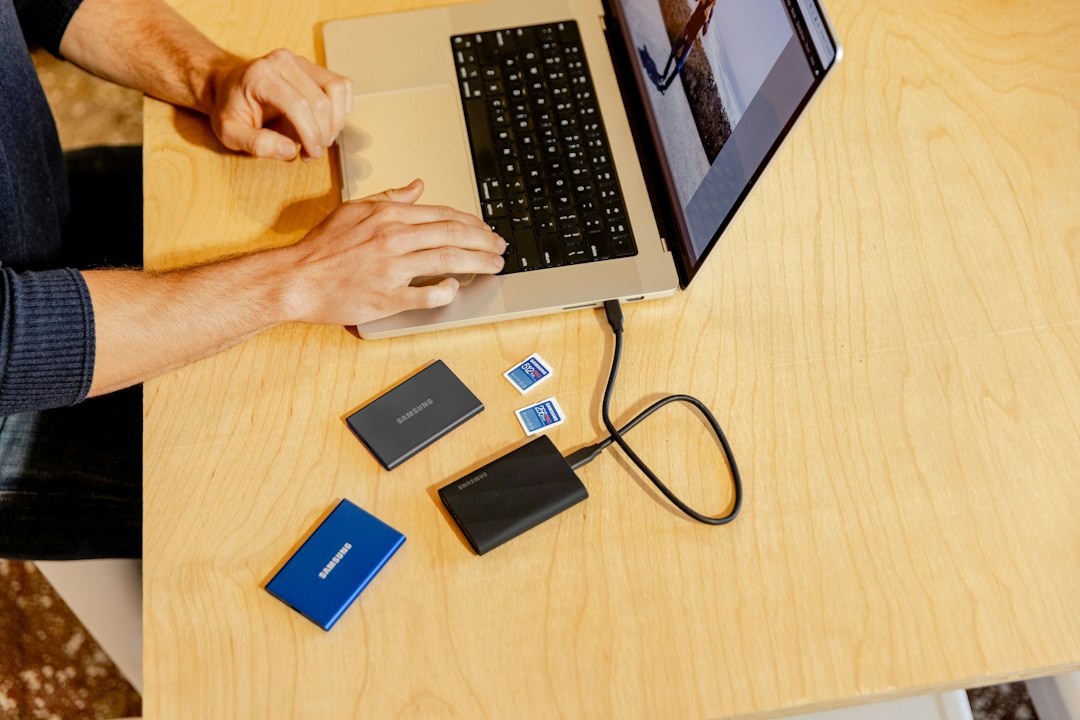
Mac の写真ライブラリを外付けSSDに置くには、SSD を APFS か Mac OS 拡張(ジャーナリング)で初期化するのが Apple の案内です。
買ってきたままの exFAT では、この条件を満たしません。
結論|写真ライブラリ用の SSD は「Mac 用に初期化」してから使う
写真ライブラリを置く外付けドライブについて、Apple は次のように案内しています。
外付けのストレージデバイス(USBドライブ、Thunderboltドライブなど)を Mac用にフォーマット(APFSフォーマットまたはMac OS拡張(ジャーナリング)フォーマット)してください。

つまり、APFS か Mac OS 拡張で初期化した SSDが必要です。
市販のポータブルSSDは exFAT で出荷されるのが普通なので、使う前に1回、初期化し直すことになります。
- やること:ディスクユーティリティで SSD を APFS に消去する。
- 注意:消去すると中身はすべて消えるので、先に SSD 内のファイルを別の場所へ逃がす。
- 兼用:Time Machine のバックアップ用ドライブには、写真ライブラリは置けない。
「買ったのにそのまま使えないの?」って、地味にひっかかりますよね。。。
なぜそうなるのか|exFAT は Windows と Mac の共用向けの形式
exFAT は、Windows と Mac のどちらでも読み書きできる形式です。
バッファローの公式ページにも、この SSD は次のように書かれています。
出荷時exFATでフォーマット済みなので、WindowsでもMacでも、デバイスに適した形ですぐにお使いいただけます。

ファイルを持ち運ぶ分には、exFAT のままで困りません。
ただし、写真ライブラリを置く場所には、Apple が APFS か Mac OS 拡張を指定しています。
- 公式に書いてあること:写真ライブラリを置くドライブは APFS か Mac OS 拡張にする。
- 公式に書いていないこと:exFAT で何が起きるか。Apple のページに exFAT の可否は載っていません。
なので、この記事では「exFAT だとこうなる」とは断定せず、Apple が指定している形式に合わせるところまでを答えにします。
Apple コミュニティには、exFAT の SSD に作ったライブラリへ写真を読み込めないという相談も出ています。
私だったら、迷うより先に Apple の指定どおりに初期化しちゃいます。
解決する手順
先に大事なことを1つ。初期化すると SSD の中身はすべて消えます。
Apple のディスクユーティリティのページにも、同じ注意があります。
ストレージデバイスを消去すると、そのディスク上のすべてのものが削除されます。

- SSD に残したいファイルがあれば、別の場所へコピーしておく。
- 「アプリケーション」の「ユーティリティ」から、ディスクユーティリティを開く。
- 「表示」>「すべてのデバイスを表示」を選ぶ。
- サイドバーで SSD を選び、消去ボタンをクリックする。
- 「方式」で「GUIDパーティションマップ」を選ぶ。
- 「フォーマット」で APFS(または Mac OS 拡張(ジャーナリング))を選び、名前を付けて「消去」する。
- 写真アプリを終了し、ピクチャフォルダの写真ライブラリを SSD へドラッグする。
- 移し終えたら、新しい場所のライブラリをダブルクリックして開く。
ここで外せないのが、写真アプリを開く前に SSD をつないでおくことです。
Apple は「ストレージデバイスの電源が入り、利用できる状態になっていることを、写真アプリを開く前に必ず確認しましょう。」と案内しています。
- つなぎ忘れると:デバイスが認識されない場合、既定の場所に空の新しいライブラリが作られると Apple に書かれています。
- iCloud 写真を使っているとき:iCloud 写真や他のアプリの写真選択画面からライブラリを使うには、そのライブラリをシステムフォトライブラリに指定する必要があります。
必要なもの(1製品)
条件は「MacBook で持ち歩きながら、USB-C ケーブル1本でつなぐ」場合です。
MacBook で持ち歩くなら バッファロー SSD-PHP1.0U3-BA
- どの条件で選ぶか:USB-C のポートがある MacBook で、ケーブル1本でつなぎたい人。
- 選ぶ理由:公式の仕様では、端子は USB Type-C が1つで、USB 3.2(Gen2)に対応。サイズは57×12.2×106.5mm、重さは約79gです。
- 購入前に確認したい点:付属は C to C ケーブル(30cm)と C to A 変換アダプターです。出荷時は exFAT なので、写真ライブラリ用には初期化が要ります。
小さくて軽いので、カバンに入れても邪魔になりにくいんです。


 ポチップ
型番の末尾が違う SSD-PH1.0U3-BA(P なし)は旧型です。販路違いの表記や容量違いもあるので、買うときは型番を確かめてください。
公式ページには「現在、在庫を限定しております」とあります。最新の在庫は、上のカードから販売店で確かめられます。
ここは要注意|うまくいかないとき
- Time Machine と兼用:Apple は「Time Machineバックアップに使用しているストレージデバイスには、ライブラリを保管できません」としています。バックアップ用とは別に、もう1台要ります。
- 置いてはいけない場所:SD カード・USB メモリなどのリムーバブルストレージ、ネットワークやインターネットで共有しているデバイス、クラウドのストレージは避けます。
- 付属ソフトの対応:バッファローの「写真バックアップビューアー」は Windows 向けで、Mac は対象外です。Mac 向けには DiskFormatter for Mac などが挙げられています。
- 容量:今のライブラリより余裕のある容量を選ぶのが無難です。倍にするかどうかは、この記事の目安であって Apple の記載ではありません。
初期化の前に、中身のバックアップ。ここ、本当に大事です!
よくある疑問
- exFAT のまま使い続けるとどうなりますか:Apple の公式ページには exFAT の可否が書かれていません。Apple が指定する APFS か Mac OS 拡張に合わせるのが確実です。
- APFS と Mac OS 拡張はどちらがよいですか:Apple はどちらも案内しています。この記事の手順では、APFS を例にしました。
- 初期化後も Windows で使えますか:公式で確かめられたのは、出荷時の exFAT が Windows と Mac の共用向けという点までです。初期化後の Windows での扱いは確かめていないので、Windows でも使う SSD は別に用意するのが安全です。
- iPhone の写真もまとめて移せますか:この記事は Mac の写真ライブラリの話です。iPhone の撮影用には、別の記事で扱っています。
合わせて確認したいもの
- バックアップ用のドライブ:写真ライブラリとは別に、Time Machine 用のドライブの容量の目安をまとめています。
- 持ち歩き向けの丈夫なSSD:防塵・防水を重視する場合の選び方です。
まとめ
Mac の写真ライブラリを外付けSSDに置くなら、APFS か Mac OS 拡張で初期化してからが Apple の案内です。
市販のSSDは exFAT で届くので、中身のバックアップ → 初期化 → ライブラリを移すの順で進めてください。
Time Machine 用のドライブとは別にもう1台あると、容量の悩みがぐっと減ると思います!
OPSUT Blog で表示されるコンテンツの一部は、アマゾンにより提供されたものです。
コメント