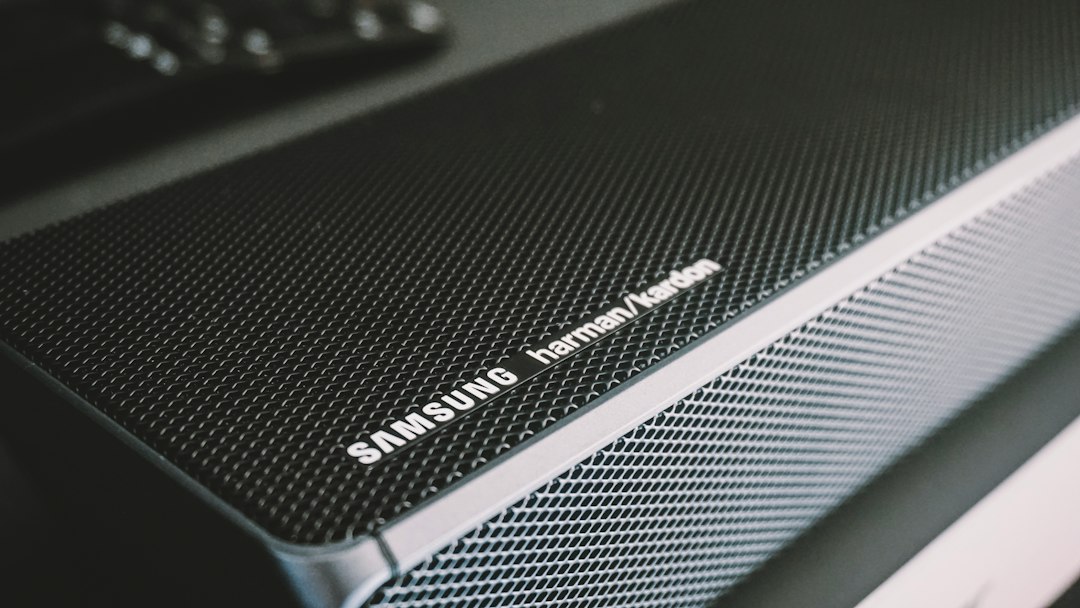
光デジタル入力しか無いサウンドバーでも、光出力(角型)が付いたサウンドカードをパソコンに足せば、光ケーブル1本でつなげます。
ノートPCならUSBの外付け、デスクトップならPCIeの内蔵カードが候補です。
選ぶ軸は「つなぎ方」「5.1chを光で送れるか」「対応OS」の3つです。
今回は国内で買える5製品を、メーカー公式の仕様ページの記載だけで並べました。
結論|光出力付きサウンドカードを足せばつながる。パソコン向けおすすめ5選
| # | 製品 | つなぎ方 | 5.1chを光で | 対応OS | 購入 |
|---|---|---|---|---|---|
| 1位 | Creative Sound Blaster X4 SB-X-4 ノートPCもMacも ¥19,800 11/20 04:32時点  | USB-C外付け | DDL(Winのみ) | Win10・macOS |
Amazon
楽天 |
| 2位 | Creative Sound Blaster G8 SB-G-8 USB-Cで2ch中心 ¥22,800 11/20 04:32時点 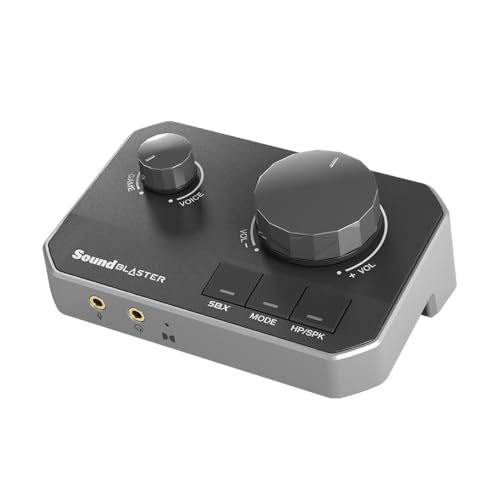 | USB-C外付け | 光出力のみ | Win11・macOS |
Amazon
楽天 |
| 3位 | ベリンガー U-CONTROL UCA202 ステレオ専用の小型 ¥3,256 11/20 04:32時点  | USB外付け | 光出力のみ | PC・Mac |
Amazon
楽天 |
| 4位 | Creative Sound Blaster Audigy Fx Pro SB-AFXPR 内蔵で光出力を足す ¥9,818 11/20 04:32時点  | PCIe内蔵 | 光出力のみ | Win11/10 |
Amazon
楽天 |
| 5位 | ASUS Xonar SE 薄型ケース向け ¥5,980 11/20 04:32時点 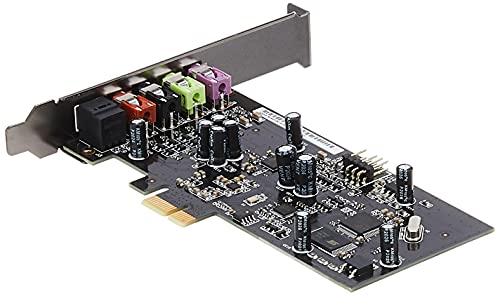 | PCIe内蔵 | 光出力のみ | Win10まで |
Amazon
楽天 |
- つなぎ方:USB外付け◎(ノートPCで使える)/PCIe内蔵○(デスクトップの空きスロットが要る)
- 5.1chを光で:DDLの記載あり○/光出力の記載のみ△
- 対応OS:WindowsとmacOSの両方(版数の記載なしを含む)◎/Windows 11の記載あり○/Windows 10までの記載△
「光出力のみ」は、5.1chを送れないという意味ではありません。
公式の仕様ページにDDLなどの記載が無いという意味で、書いていないことは断定しません。
各製品の詳しい解説
1位 Creative Sound Blaster X4 SB-X-4|ノートPCもMacも
- 選ぶ理由:USB-Cで挿すだけの外付けで、光デジタル出力(角型)を備えます。Windows PCとのUSB接続時は Dolby Digital Live も使えます。
- 向いている人:ノートPCのユーザー、Macでステレオの音をサウンドバーへ送りたい人。対応OSは Windows 10 1703以降と macOS 10.15以降です。
- 購入前に確認したい点:Dolby Digital Live は Windows PC のみです(公式の注記)。USBバスパワーで動き、付属ケーブルは Type-A to Type-C です。
ノートPCで光出力がほしいなら、まずこれを見るのが早いかなと思います!

 ポチップ
2位 Creative Sound Blaster G8 SB-G-8|USB-Cで2ch中心
- 選ぶ理由:USB-C接続でWindowsとmacOSの両方に対応し、光デジタル出力(角型)を備えます。
- 向いている人:Macとノートで、ステレオの音を光でサウンドバーへ送れれば十分な人。
- 購入前に確認したい点:公式ページの Dolby Digital は入力側の記載で、Dolby Digital Live の記載はありません。光出力で5.1chを送る用途は、公式では確認できませんでした。
5.1chにこだわらないなら、ステレオ用途にはこれでも足りると思います。
ポチップ
3位 ベリンガー U-CONTROL UCA202|ステレオ専用の小型
- 選ぶ理由:USB接続だけで動く小型の変換器で、公式の仕様欄に光出力(Toslink)が載っています。USBバスパワーで、重さは約0.10kgです。
- 向いている人:ノートPCでも、ステレオの音を光でサウンドバーへ送れれば十分な人。公式にはPCとMacで動作し、ドライバーは不要とあります。
- 購入前に確認したい点:コンバーターは16bitで、サンプリング周波数は32kHz・44.1kHz・48kHzです。公式にOSのバージョン表記はなく、5.1chの記載もありません。
ステレオ割り切りなら、小さくて扱いやすい選択肢ですね。
ポチップ
4位 Creative Sound Blaster Audigy Fx Pro SB-AFXPR|内蔵で光出力を足す
- 選ぶ理由:PCI Express x1 の内蔵カードで、光デジタル出力(最大24bit/192kHzのPCM)を備えます。2026年3月に出た Audigy シリーズの現行モデルです。
- 向いている人:デスクトップに空きスロットがあり、ステレオの音を光でサウンドバーへ送りたい人。ロープロファイル用のブラケットも付属します。
- 購入前に確認したい点:光出力は丸形(3.5mmの光ミニ端子)で、サイド出力と兼用です。対応OSは Windows 11・10 で、Dolby Digital Live の記載はありません。
丸形の端子なので、ケーブル選びだけは地味に注意が要るんですよね。。。
ポチップ
5位 ASUS Xonar SE|薄型ケース向け
- 選ぶ理由:光出力(Toslink)を備え、ロープロファイル用のブラケットが付属します(公式の製品ページ)。
- 向いている人:スリムなデスクトップに挿したい人。
- 購入前に確認したい点:対応OSの公式表記は Windows 7・8.1・10 までです。Dolby・DTSの記載もありません。
スリムケースで使えるのは強みですが、Windows 11で使うなら先にOSの確認が要ります。
ポチップ
用途別|あなたに合うのはどれ?
- ノートPCで使う:1位 X4、2位 G8、3位 UCA202。USB外付けです。
- Macで使う:1位 X4 か 2位 G8。macOS 10.15以降の記載があります。
- 5.1chを光で送りたい(Windows):1位 X4。今回の5製品で、公式にDDLの記載があるのはこれだけです。
- デスクトップに内蔵したい:4位 Audigy Fx Pro か 5位 Xonar SE。どちらもロープロファイル用ブラケット付きです。
迷ったら、**「ステレオで足りるか、5.1chが欲しいか」**を先に決めてください。
ステレオで足りるなら、どの製品でも光で音は送れます。
選ぶ前に押さえたい3つのポイント
1. 光で送れるのは「2chのPCM」か「圧縮した5.1ch」だけ
光デジタル(S/PDIF)で送れるのは、2chのPCMか、Dolby Digital・DTSに圧縮した5.1chです。
PCのゲーム音はマルチチャンネルのPCMなので、そのままでは光で5.1chを送れません。
- ステレオ(2ch):Windowsの設定で、どの製品でも光に送れます。
- 5.1ch:PC側でリアルタイムに Dolby Digital などへ変換する機能が要ります。
- それが Dolby Digital Live(DDL):今回の5製品で公式が記載しているのは、X4 だけです。
DDLは、PCの音をその場で圧縮して光へ流す機能だと考えると分かりやすいです。
映画や動画だけを5.1chで聴くなら、再生ソフト側のビットストリーム出力でも足りる場合があります。
2. 公式の記載を引用して確かめる
DDLがどの条件で使えるかは、Creative の公式ページに次のように書かれています。
Windows PCとのUSB接続時は、Dolby Digital Liveによるサラウンド サウンドのエンコーディング機能も利用可能 Dolby Digital LiveはWindows PCでのみ利用可能です。

Macで使うときは、5.1chではなくステレオ出力になると考えておくのが安全です。
内蔵カードの Audigy Fx Pro と Xonar SE は、公式にDDLの記載がありません。
3. サウンドバーの光入力が何を受けられるかを見る
サウンドバーの光入力は、機種によって対応形式が違います。
PCM 2ch と Dolby Digital は多くの機種で受けられますが、DTS は機種によります。
- 確認する場所:サウンドバーの取扱説明書の「入力できる音声フォーマット」です。
- DTSを使いたい場合:今回の5製品に、公式でDTSへの変換を案内しているものはありません。映画の再生ソフトのビットストリーム出力が頼りです。
- 光入力が無い場合:HDMIやUSB入力があれば、そちらでつなぐ方法もあります。
ここは要注意|失敗しやすいパターン
- 光出力の形を見ずにケーブルを買う:Audigy Fx Pro だけは丸形(光ミニ)です。ほかの4製品は角型(Toslink)なので、角型同士のケーブルを選びます。
- Macで5.1chが出ると思い込む:Dolby Digital Live は Windows のみです。。。Macはステレオ出力と考えます。
- Xonar SE をWindows 11で使う:公式の対応OSは Windows 10 までです。動くと断定できる記載がないので、使う前に公式のサポートページを確認してください。
- 内蔵カードの空きスロットを見ていない:Audigy Fx Pro と Xonar SE はPCIe。ノートPCや、空きスロットが無い小型PCには挿せません。
- マザーボードの光出力を見落とす:デスクトップ背面に光出力(S/PDIF)が最初から付いていることがあります。足す前に、背面を見てください。
特に最後の項目は、買う前に確認するだけで済むのであるあるですよね。
合わせて確認したいもの
サウンドバーまわりの、ほかの疑問も確かめておくと安心です。
- サウンドバー選び:光入力や HDMI ARC に対応する製品を並べた記事です。
- デスクトップPCのスピーカー:サウンドバー以外の選択肢も見たい人向けです。
- 光入力しか無いスピーカーの変換:光からアナログへ戻したいときの記事です。

まとめ
光デジタル端子が無いパソコンとサウンドバーは、光出力付きのサウンドカードを足せば光ケーブルでつながります。
選ぶときは、つなぎ方・5.1chを光で送れるか・対応OSの3つを見れば十分です。
- ノートPCやMac:Sound Blaster X4 か G8(ステレオだけならUCA202も)
- 5.1chを送る(Windows):Sound Blaster X4
- デスクトップに内蔵:Sound Blaster Audigy Fx Pro か ASUS Xonar SE
5.1chが必要かどうかを先に決めておけば、買ってから困ることは減ります。
自分のパソコンとサウンドバーに合う1台を、ぜひ選んでみてください!
OPSUT Blog で表示されるコンテンツの一部は、アマゾンにより提供されたものです。
コメント