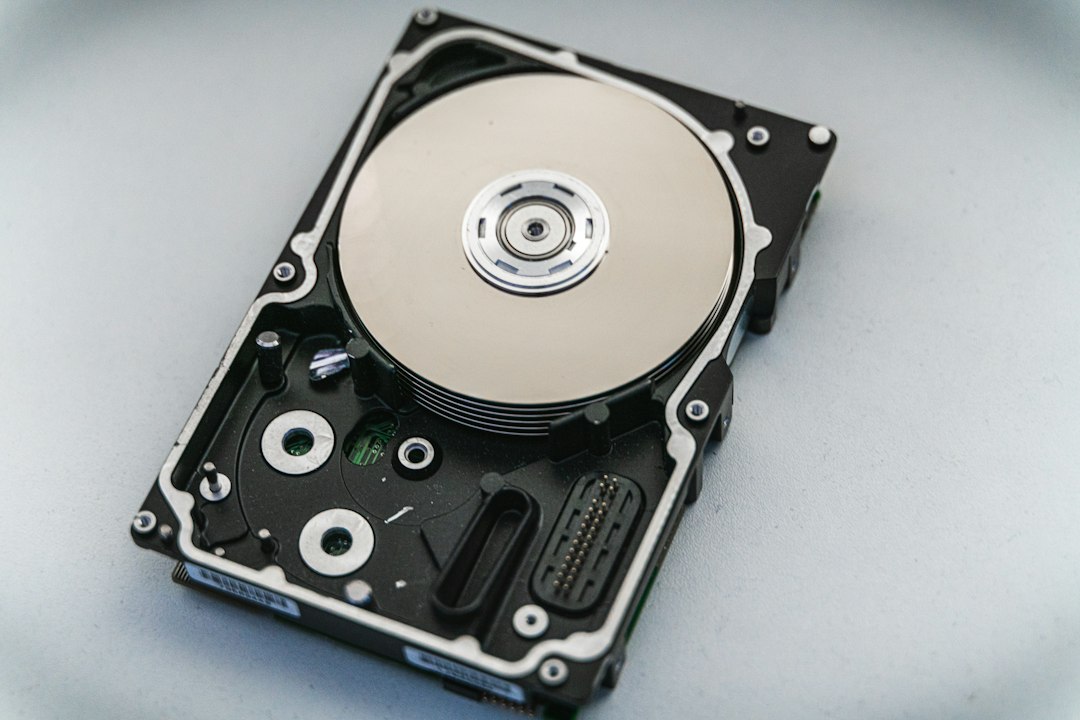
Time Machine 用の外付けドライブは、Mac のストレージ容量の2倍以上を選ぶのが Apple の案内です。内蔵が1TB なら2TB 以上、512GB でも1TB 以上が目安になります。
あとは、持ち歩く MacBook ならバスパワーの小型ドライブ、据え置きの Mac mini なら大容量の据え置きドライブ、と形を分ければ迷いません。
結論|容量は「Mac の2倍以上」。持ち歩くなら小型、据え置きなら大容量
Apple のサポートには、容量について次のように書かれています。
ストレージ容量がMacの2倍以上あるストレージデバイスをご用意ください。

つまり、Mac の内蔵ストレージ容量 × 2 が最低ラインです。
- 内蔵 512GB の Mac:1TB 以上
- 内蔵 1TB の Mac:2TB 以上
- 履歴を長く残したい据え置きの Mac:もっと大きいドライブ(余裕があるほど古い履歴が残ります)
「2倍で足りるのかな?」と思いますよね。余裕を持たせたいなら、1つ上の容量にしておくと安心です。
なぜそうなるのか|いっぱいになると古いバックアップから消える
Time Machine は、Mac の中身を丸ごと残したうえで、変更のたびに履歴を足していきます。
だから Mac と同じ容量のドライブでは、履歴を残す余地がほとんどありません。Apple の案内でも、容量がいっぱいになったときの動きが説明されています。
- 容量がいっぱいになったら:一番古いバックアップから削除される
- ドライブの中身:Time Machine 用に使うと、消去(初期化)を求められることがある
Apple のサポートには、こう書かれています。
バックアップディスクの容量がいっぱいになると、一番古いバックアップが削除されます。
写真やデータの保管用ドライブと兼ねると、バックアップが容量を食い合います。Time Machine 専用のドライブを1台用意するのが、地味に大事なポイントです。
解決する手順
- Mac の内蔵ストレージ容量を確かめる(アップルメニュー →「このMacについて」→ ストレージ)
- その2倍以上の容量のドライブを選ぶ
- ドライブを Mac のポートにつなぐ(USB-C だけの Mac は、ケーブルの端子を確かめる)
- 消去してよいか尋ねられたら、中身が不要なことを確かめてから進める
- Time Machine の画面で、そのドライブをバックアップ先に選ぶ
中にデータが入ったドライブを使うときは、先に別の場所へ退避してください。 消去されると元に戻せません。
必要なもの(2製品)
どちらも「Time Machine に対応」と公式が案内している製品です。Mac の持ち方で選びます。
| 条件 | 製品 | 容量の例 |
|---|---|---|
| 持ち歩く MacBook・USB-C しかない Mac | カクうす UTSC2KB | 2TB |
| 据え置きの Mac mini・iMac で長く残す | WD My Book 8TB | 8TB |
持ち歩く MacBook なら アイ・オー・データ「カクうす」HDPX-UTSC2KB
- どの条件で選ぶか:内蔵 512GB〜1TB の MacBook をバックアップしたい人。1TB の Mac なら、2TB のこの型番がちょうど「2倍」です。
- 選ぶ理由:USB-C と USB-A の2種類のケーブルが付属し、公式ページでは「最新のMacでもご使用いただけるように、USB-Cケーブルを添付」と案内されています。USB バスパワー駆動で、AC アダプターも要りません。
- 購入前に確認したい点:型番は末尾が KB のもの(HDPX-UTSC2KB)です。旧型の HDPX-UTSC2K は公式で生産終了になっています。末尾が S の型番は色違い(シルバー)です。
軽くて持ち運べるので、カバンに入れたまま忘れても気になりません。。。

 ポチップ
公式ページには、Time Machine への対応が次のように書かれています。
macOSに標準搭載された自動バックアップ機能「Time Machine」に対応。

据え置きの Mac mini・iMac なら WD My Book(WDBBGB0080HBK-JEEX)
- どの条件で選ぶか:デスクに置きっぱなしの Mac で、バックアップの履歴を長く残したい人。
- 選ぶ理由:最大26TB の大容量シリーズで、国内の販売元の公式ページでも「Apple Time Machineに対応しています。」と案内されています。この記事で挙げるのは8TB の型番です。
- 購入前に確認したい点:初期設定時に Mac 用にフォーマットされ、中のデータは消えます。型番は末尾が JEEX の国内向けを選んでください。
据え置きなら容量の大きさを活かせるので、1TB の Mac でも履歴をたっぷり残せますね!

 ポチップ
ここは要注意|うまくいかないとき
- USB-C しかない Mac に WD My Book をつなぐ:公式の日本語ページには、本体の端子と付属ケーブルの形状が載っていませんでした。USB-C しかない Mac では、購入前に商品ページの付属品と端子を確かめてください。USB-A のケーブルしか付属しないときは、別途 USB-C のケーブルか変換が要ります。
- 容量を Mac と同じにする:履歴の余地がなく、すぐ古いバックアップから消えます。
- データ保管用と兼ねる:Time Machine と保管データが容量を食い合います。
- 旧型番の取り違え:HDPX-UTSC2K と HDPX-UTSC2KB、WD の JEEX と別 SKU は、販売ページで型番を見て確かめてください。
- 4TB の WD:同じシリーズの4TB は、販売元の公式ページで2026年8月26日に生産終了とされています。
よくある疑問
Q. 容量はどれくらいを目安にすればいいですか?
A. Apple の案内は、Mac のストレージ容量の2倍以上です。
Q. HDD と SSD はどちらがいいですか?
A. Apple は USB や Thunderbolt の外付けストレージを使えるとしています。
HDD と SSD の優劣は、公式で確かめられないので判断していません。
Q. 持ち歩くドライブと据え置きのドライブ、両方要りますか?
A. 1台で足ります。Mac の置き方で選んでください。
Q. 古い Mac のバックアップはどうなりますか?
A. ドライブがいっぱいになると、一番古いバックアップから消えます。
合わせて確認したいもの
関連する記事です。
- NAS にバックアップする:写真や PC のバックアップ先を NAS にする選び方です。
- 持ち歩けるSSD:頑丈なポータブルSSDの選び方です。
- Time Capsule の代わり:NAS を Time Machine の保存先にする方法です。
まとめ
Time Machine 用のドライブは、Mac の容量の2倍以上で、Time Machine 専用にするのが基本です。
持ち歩くなら USB-C ケーブル付きのポータブルHDD、据え置きなら大容量の据え置きHDD。USB-C だけの Mac は、買う前に付属ケーブルの端子だけ確かめてくださいね!
OPSUT Blog で表示されるコンテンツの一部は、アマゾンにより提供されたものです。
コメント