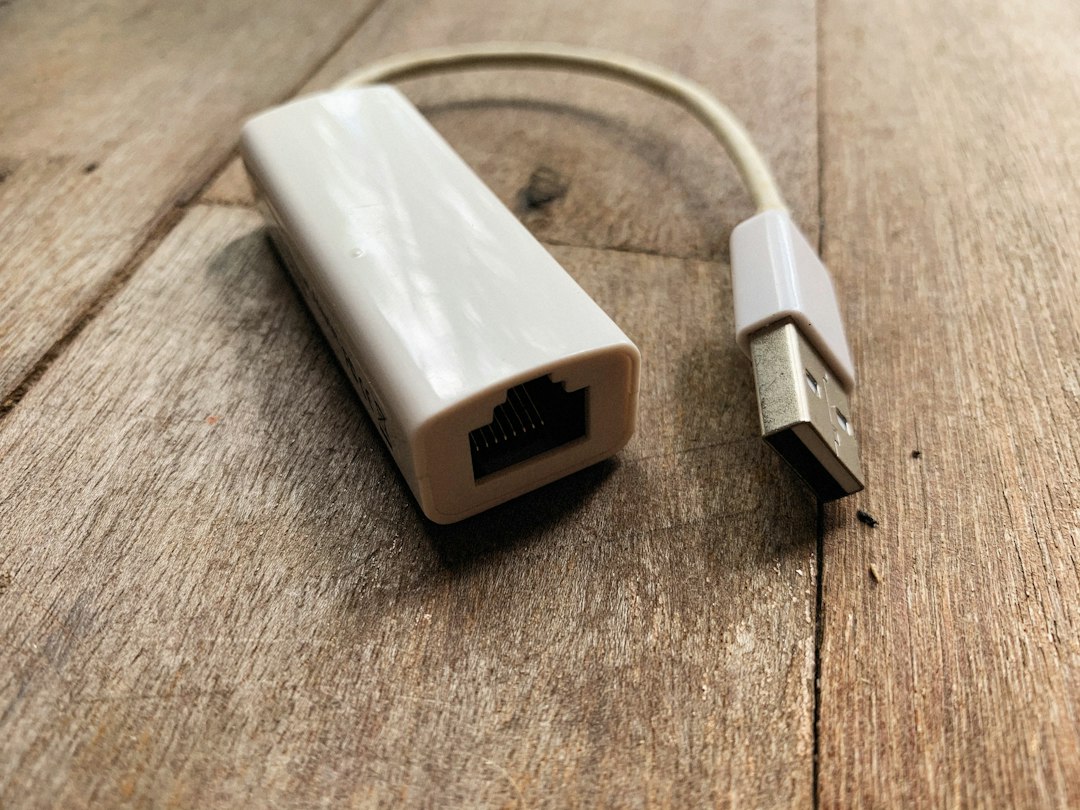
USB-C端子のiPadは、LANアダプターを挟めば有線LANにつなげます。ただし「どのアダプターでも使える」わけではありません。
先に、メーカーが公式に書いている条件を整理しました。
結論|iPad対応と書かれたLANアダプターを選び、Wi-Fiをオフにしてつなぐ
結論は、「iPad対応」と公式に書かれたUSB-C用LANアダプターを選び、iPad側のWi-Fiをオフにする、です。
- 充電しながら使いたい:PD対応ポート付きの サンワサプライ USB-3TCH33BK。
- LANと一緒にUSB-A機器を3つつなぎたい:バッファロー LUD-U3-CU101BK。
- Lightning端子のiPad:この記事の対象外です(USB-C端子のiPadを扱います)。
「LANケーブルを挿すだけでしょ?」と思いがちですが、そこに落とし穴があるんですよね。。。
アダプターに入っているICによっては、iPadが認識しません。
なぜ「どれでもOK」ではないのか
サンワサプライは、iPad向けの接続案内ページで、LANアダプターについて次のように書いています。
※iPadのWi-FiをOFFにする必要があります。 ※一部、LANアダプタのICによっては認識しないものもあります。

ここから分かることは2つです。
- Wi-Fiをオフにしないと有線で通信しない:iPadはWi-Fiと有線LANを同時には使えない前提で、案内されています。
- 相性がある:LANアダプターは、ICによってiPadで動かないことがあります。
同じ案内ページに、iPhone・iPadは機器によって対応の速度が異なるという注意もあります。
ですから、買う前に「iPadで使える」と書いてあるかを確かめるのが、いちばん確実です。
iPadの機種によって、対応の速度も変わります。
自分のiPadがどこまで出せるかは、メーカーの対応表で確かめます。
解決する手順
- 自分のiPadがUSB-C端子であることを確かめます。
- 下の「必要なもの」から、アダプターを選びます。
- アダプターをiPadのUSB-Cに挿し、LANケーブルをルーターやハブにつなぎます。
- iPadのWi-Fiをオフにします。
- 設定アプリで、有線LANとして認識されているかを見ます(表示は機種やiPadOSで異なります)。
- Safariなどで、ページが開くかを確かめます。
LANケーブルの先は、ルーターやハブです。
ケーブルを途中で分岐させたものは、避けましょう。
USB-Cで使うほかの機器のことは、こちらも参考になります。

必要なもの(1〜3製品)
選ぶ基準は、充電が要るか、USB-Aの機器もつなぐかの2つです。
| 条件 | 製品 | iPadに関する公式の記載 |
|---|---|---|
| 充電しながら | USB-3TCH33BK | iPadOS 13~18・26 |
| USB-A機器を3つ | LUD-U3-CU101BK | 対応機種にiPad記載 |
充電しながら使いたいなら サンワサプライ USB-3TCH33BK
- どの条件で選ぶか:長時間つなぎっぱなしで、iPadを充電しながら有線LANで使いたいとき。
- 選ぶ理由:サンワサプライの公式仕様で、PD対応ポートを1つ備え、PDの最大出力は約92Wです。対応OSはiPadOS 13~18・26で、iPad Air・iPad mini・iPad Proが動作確認済みの機種に載っています。
- 購入前に確認したい点:充電にはUSB PD対応のACアダプターが別に要ります(付属しません)。ギガビット通信には、USB 5Gbpsのポートへの接続が必要です。
USB-A(5Gbps)のポートも1つあるので、USBメモリなどをつなげます。
USB-Cのモニターには対応していないと書かれています。
充電しながら使えるのは、地味にうれしいんですよね!


 ポチップ
USB-A機器もまとめてつなぐなら バッファロー LUD-U3-CU101BK
- どの条件で選ぶか:有線LANに加えて、キーボードやUSBメモリなどUSB-Aの機器を3つまでつなぎたいとき。
- 選ぶ理由:バッファローの公式ページで、Type-C接続のギガビットLANアダプターに、USB Type-Aのポートが3つ付くと書かれています。対応機種にiPad・iPhoneが挙がっています。
- 購入前に確認したい点:対応機種には、USB 3.2 Gen1/3.0対応のType-C端子が必要と書かれています。製品ページに、iPadOSの個別のバージョンは載っていません。
USB-Aの各ポートは、1ポート最大900mA(合計2.7A)です。
iPadを充電するための端子は、製品ページに記載がありません。
充電を同時にしたいなら、先ほどのサンワサプライのほうが合います。
 ポチップ
ここは要注意|うまくいかないとき
- まず確認すること:iPadがUSB-C端子か、アダプターが「iPad対応」か、の2点です。
- ケーブルの分岐:LANケーブルを途中で分岐させたものは避けます。
- 電源の不足:USB-Aの機器を多くつなぐと、供給電流の上限に近づきます。
- Wi-Fiがオンのまま:有線LANではなくWi-Fiで通信している可能性があります。まずWi-Fiをオフにします。
- アダプターを認識しない:サンワサプライは、ICによっては認識しないものがあると書いています。iPad対応と書かれた製品に替えるのが近道です。
- ハブ経由で不安定:アダプターはiPad本体のUSB-Cに直接挿して試します。
- ギガビットが出ない:サンワサプライの仕様では、1000BASE-Tで通信するにはUSB 5Gbpsでの接続が条件です。
公式に書かれていない組み合わせ(古いiPadOSや特定の機種)は、公式に記載がないため、この記事では保証できません。
買う前に、メーカーの製品ページの対応表で、自分の機種名を探してください。
よくある疑問
- Q. 有線にすると何がうれしいの?
A. Wi-Fiの電波状況に左右されにくくなります。会議や大きなファイルの転送向きです。 - Q. Wi-Fiとの同時利用はできる?
A. サンワサプライは「Wi-FiをOFFにする必要があります」と書いています。同時には使わない前提です。 - Q. ドライバーは要る?
A. バッファローは「ドライバーのインストールは不要」と書いています。 - Q. iPhoneでも同じ?
A. この記事はUSB-C端子のiPadが対象です。iPhoneは製品ごとの対応機種を確認します。 - Q. ほかのUSB-C機器との関係は?
A. SDカードの取り込みなど、USB-Cで使える周辺機器は、こちらにまとめています。
ノートPC向けの比較は、こちらです。
まとめ
iPadの有線LAN化は、「iPad対応」の公式記載があるアダプターを選び、Wi-Fiをオフにする、この2点で決まります。
充電しながらならサンワサプライ USB-3TCH33BK、USB-A機器をまとめるならバッファロー LUD-U3-CU101BK。
自分のiPadの機種名が、メーカーの対応表にあるかを、買う前にひと目だけ見てくださいね!
OPSUT Blog で表示されるコンテンツの一部は、アマゾンにより提供されたものです。

コメント