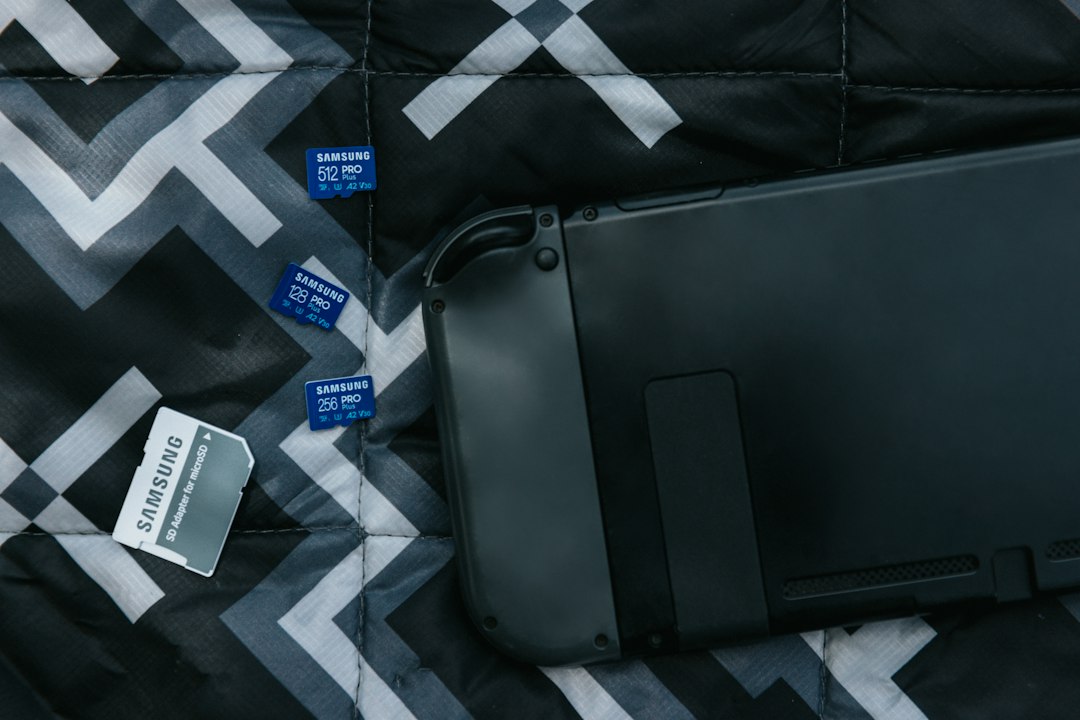
iPhone 15 以降は USB-C なので、Lightning 用の SD カードリーダーは使い回せません。USB-C のリーダーを買い直すのが確実です。
写真アプリに出てこないときは、カードの中身が「カメラで撮ったまま」かどうかも関係します。
この記事では、Apple の公式の案内で取り込みの条件を整理して、USB-C の SD カードリーダー2製品の選び分けを紹介します。
結論|USB-C のリーダーに替える。カメラ以外で触ったデータは別の手を考える
- リーダー:USB-C の iPhone には USB-C のリーダーを使います。Lightning 用に変換アダプタを挟んでも、動かないという報告が Apple コミュニティに複数あります。
- 取り込み:Apple は、カメラで撮ったデータなら写真アプリの「読み込み」で取り込めると案内しています。
- 注意:名前を変えたり編集したりしたファイルは、読み込めない場合があります。
私だったら、写真アプリだけで済ませたいなら Apple 純正、充電しながら使いたいならバッファローで選びます。
なぜそうなるのか|端子と「カメラのデータだけ」の決まり
USB-C の iPhone は、端子の形そのものが Lightning と違います。
Lightning 用リーダーは Apple の変換アダプタをつないでも認識されず、「このアクセサリは対応していません」と出たという投稿があります。
Apple の変換アダプタ自体の対応範囲は、私のほうでは確認できていません。
公式に書かれていないことは断定せず、USB-C のリーダーに替えるのが近道、というのが安全な考え方です。
もう一つの落とし穴が、Apple のカメラアダプタに「デジタルカメラで撮ったデータだけ」という決まりがあることです。
Apple のサポートには、次のように書かれています。
名前変更などの編集が施されたコンテンツや、デジタルカメラまたはSDカードにコピーされたコンテンツは読み込めない場合があります。

つまり、PC でフォルダを整理したカードや、名前を変えた写真は写真アプリの読み込みに出ないことがあります。
カードが壊れているわけではありません。
速度にも限りがあります。
iPhone 16 の USB-C は、Apple の技術仕様で次のように示されています。
USB 2(最大480Mb/s)

無印の iPhone は USB 2 の速度なので、高速なリーダーを選んでも速くならないんですよね。。。
機種ごとの速度は、Apple の技術仕様で確かめてください。
解決する手順
- iPhone の端子を確認します。USB-C なら USB-C のリーダー、Lightning の iPhone 14 以前なら Lightning 用のままで使えます。
- リーダーに SD カードを差して、iPhone の USB-C につなぎます。
- 写真アプリを開き、読み込み画面から「すべてを読み込む」か、取り込む写真を選びます。
- 写真アプリに出ないときは、ファイルアプリの「ブラウズ」にカードが出ていないかを見ます。出る場合は、中の写真を選んで保存できることがあります(Apple コミュニティの回答。私のほうでは Apple の手順ページを確認できていません)。
- それでも出ないときは、リーダーを挿し直し、iPhone を再起動し、iOS を最新にします。
フォーマットは、iPhone のファイルアプリで読めるものが前提です。
exFAT・FAT32・APFS・HFS+ が対象で、NTFS は読み取りに限られるという情報があります(Apple 公式では確認できていません)。
必要なもの(2製品)
どちらも USB-C 接続で、Lightning の iPhone 14 以前には使えません。
まだ Lightning の iPhone を使っているなら、Apple の「Lightning – SDカードカメラリーダー」(MJYT2AM/A)が現行の組み合わせです。
USB-C の iPhone には使えないので、買う前に端子を見て、型番が USB-C 用かを確かめてください。
写真アプリだけで済ませるなら Apple USB-C – SDカードリーダー(MW653ZA/A)
- 選ぶ理由:Apple 純正で、iPhone の写真アプリに取り込む使い方が前提です。Apple の説明では、USB-C 対応の Mac・iPad・iPhone に接続できます。
- 向いている人:デジカメで撮った写真を、そのまま iPhone に入れたい人。
- 購入前に確認したい点:旧型 MUFG2ZA/A と後継 MW653ZA/A があります。型番を確かめてください。Lightning 版の「SDカードカメラリーダー」も似た名前で並びます。
純正は安心感がありますよね。
ただ、カメラ以外で触ったデータは読み込めない場合がある点は、頭に入れておきたいところです。


 ポチップ
充電しながら使うなら バッファロー MagSafe対応 カードリーダー BSCR525MGBK
- 選ぶ理由:データ転送中に iPhone を充電できるのが特長です。公式の仕様では USB PD 3.0 の給電に対応し、PD 最大出力は 95W とされています。
- 向いている人:撮影の合間に、背面に付けたまま取り込みたい人。microSD もアダプタなしで読みたい人。
- 購入前に確認したい点:SD と microSD の2スロットで、USB 3.2 Gen1 Type-C(最大5Gbps・規格値)です。ワイヤレス充電には非対応で、ケーブルは約13cm、質量は約55gです。
公式の対象は、バッファローの無料アプリ「写真バックアップ」の対応機種として「USB-C端子搭載のiPhone/iPad/Android端末」と書かれています。
Apple のカメラアダプタの決まりがこのリーダーにも当てはまるかは、公式には書かれていません。
同じシリーズに、1文字違いの BSCR520MG があります。
購入するときは型番の「525」を確かめてください。
 ポチップ
ここは要注意|うまくいかないとき
- 「このアクセサリは対応していません」と出る:Lightning 用リーダーを変換で使っている可能性があります。USB-C のリーダーに替えるのが確実です。
- 写真アプリに写真が出ない:名前の変更・編集・コピーをしたデータは、読み込めない場合があります。ファイルアプリでの確認を試します。
- iOS 26 で枚数がずれる・新しい写真が出ないという報告があります。製品の問題ではない可能性があるので、まず iOS を最新にします。
- 純正リーダーなのに読み込めないという報告も Apple コミュニティにあります。別のカードと別のケーブル環境で、症状が変わるかを確かめます。
よくある疑問
- Lightning 用のリーダーに変換アダプタを付ければ使えますか?:動かないという報告が多く、確実なのは USB-C のリーダーへの買い替えです。
- iPhone 16e でも使えますか?:USB-C の iPhone です。機種ごとの対応は、リーダーのメーカーの案内で確かめてください。
- USB メモリは読み込めますか?:Apple のサポートには、USB メモリは写真の読み込みに対応しないと書かれています。
- 高速なリーダーなら速くなりますか?:iPhone 16 の USB-C は USB 2(最大480Mb/s)です。Pro 系は機種ごとの技術仕様を確かめてください。
まとめ
iPhone 15 以降で SD カードを読むなら、USB-C のリーダーを選び、カメラのデータなら写真アプリで取り込むのが基本です。
迷ったら、写真を入れるだけなら純正、充電しながら使うならバッファローです。
ここで挙げた違いは「写真アプリに出るか」と「充電できるか」の2点に絞れます。
合わせて確認したいもの
- PC で SD カードを読みたい:ノートPC 向けのリーダーの選び方です。
- 映像をテレビに出したい:USB-C の iPhone の映像出力です。
- 外付け SSD に録画したい:Pro シリーズの条件です。
OPSUT Blog で表示されるコンテンツの一部は、アマゾンにより提供されたものです。

コメント