
ノートPCの内蔵カメラだと、どうしても顎の下から見上げる角度になっちゃうんですよね。。。
外付けのWebカメラなら、モニターの上や三脚に置いて目線の高さを作れます。
結論から言うと、選ぶときに見るべきは「解像度とフレームレート」「視野角」「内蔵マイクとオートフォーカス」の3つです。
まずは比較表からどうぞ!
実測ではなく各社の公式仕様の実値で並べています。
なお映像や音声の見え方・聞こえ方は、PC性能、会議アプリの設定、照明、通信環境でも変わります。
そこは表の外の話として後半で触れますね。
結論|Webカメラおすすめ5選
| # | 製品 | 解像度・fps | 視野角 | マイク・AF | 購入 |
|---|---|---|---|---|---|
| 1位 | Insta360 Link 2 追従性能最強 ¥28,900 10/25時点  | 4K/30fps | 79.5°(対角) | AIノイキャン・AF |
Amazon
楽天 |
| 2位 | Anker PowerConf C200 画角の自由度最強 ¥8,990 10/23時点  | 2K/30fps | 65/78/95°可変 | デュアル・NR・AF |
Amazon
楽天 |
| 3位 | ロジクール BRIO 500 広角と自動フレーミング ¥17,800 10/23時点  | 1080p/30fps | 90° | ノイズ低減・AF |
Amazon
楽天 |
| 4位 | ロジクール C920n 定番の安心感 ¥6,200 10/23時点  | 1080p/30fps | 78° | ステレオ・AF |
Amazon
楽天 |
| 5位 | Elgato Facecam Neo 配信向け60fps ¥9,680 10/23時点  | 1080p/60fps | 77° | マイクなし・AF |
Amazon
楽天 |
各製品の詳しい解説
1位 Insta360 Link 2|追従性能最強
- 選ぶ理由:1/2インチセンサーを積んだAI駆動のWebカメラで、最大4K/30fps(1080pなら最大60fps)に対応。対角79.5°・水平67°の視野角に、2軸ジンバルとAIトラッキング、位相差検出を使うTrue Focusのオートフォーカス、AIノイズキャンセリング対応の内蔵マイクを組み合わせた構成です。今回の5台で唯一の4K対応であり、しかもカメラ本体が物理的に首を振ってくれます。
- 向いている人:立って説明する、ホワイトボードの前を移動する、手元の実物を見せる、といった動きのある使い方をする人。オンライン講座や社内研修の配信にも合うと思います!
- 購入前に確認したい点:ジンバルが可動するぶん設置スペースが必要です。日本では株式会社アスクが取扱代理店になっているので、保証やサポートの窓口はそちらの案内を確認してください。AIトラッキングの動作条件は専用ソフトとPC環境にも左右されます。
視野角の数字は控えめですが、ジンバルが被写体を追うので「広く映して端に置く」のではなく「必要なところだけ寄せて追う」という発想です。
ここが他の4台と決定的に違います。

 ポチップ
ポチップ
2位 Anker PowerConf C200|画角の自由度最強
- 選ぶ理由:2K(2560×1440)/30fps、F2.0レンズのコンパクトなWebカメラ。視野角は65°/78°/95°の3段階を専用ソフト「Anker Work」で切り替えられ、オートフォーカス、デュアルマイク、ノイズリダクション、オートゲインコントロール、物理式のプライバシーカバーを備えます。視野角を3段階から選べるのは、今回の5台ではこの製品だけです。
- 向いている人:部屋の映り込みをコントロールしたい人、日によって1人だったり2人だったりする人。本体が約5cmと小さいので、ノートPCの天板に載せても収まりが良さそうです。
- 購入前に確認したい点:視野角の切り替えにはAnker Workのインストールが必要です。解像度は2Kまでで、4K撮影には対応しません。
1人で話すときは65°で背景を切り、同僚と2人で座るときは95°に広げる、といった使い分けができます。
背景を整えにくい在宅環境では、これがけっこう効いてきます。
ポチップ
3位 ロジクール BRIO 500|広角と自動フレーミング
- 選ぶ理由:フルHD 1080p/30fps(720pなら60fps)に対応し、90°の超広角レンズを備えたモデル。オートフォーカス、ノイズリダクション機能付きマイク、RightLight 4による自動光補正、RightSightの自動フレーミング、そして本体に内蔵されたプライバシーシャッターを搭載します。視野角90°は今回の固定レンズ勢の中でいちばん広く、複数人が並んで座る会議でも収まりやすい構成です。
- 向いている人:2〜3人で1台のPCを囲む会議がある人、レンズを物理的に塞げる安心感が欲しい人。国内正規品の保証が付いた公式ストアがあるのも、選ぶうえでは地味に効いてきます。
- 購入前に確認したい点:解像度は1080p/30fpsまでで、4Kや1080p60fpsには対応しません。自動フレーミングや画質調整はロジクールの設定ソフトを前提とするため、対応OSを確認してください。
カメラを傾けると机上の資料を映せる「Showモード」もあります。
会議中に手元を見せる場面がある人には便利かなと思います。
ポチップ
4位 ロジクール C920n|定番の安心感
- 選ぶ理由:フルHDガラスレンズで1080p/30fpsに対応し、視野角78°、オートフォーカス、デュアルマイクによるステレオ収音、HD自動光補正を備えた定番モデル。1人での会議に必要な要素が過不足なくそろっています。視野角78°は、自分の顔と肩まわりが収まって背景が入りすぎない、ちょうど良いあたりです。
- 向いている人:在宅ワークの会議が中心で、映るのは基本的に自分1人という人。ステレオマイクを内蔵しているので、まずはカメラだけで始めたい人にも向きます。
- 購入前に確認したい点:4Kや60fpsには対応しません。視野角も78°固定で切り替えはできないので、複数人を1台で映したい場合は3位のほうが素直です。
長く売られているだけあって、対応情報やレビューの量が多いのも実務的なメリットです。
とりあえず外付けカメラを1台、という最初の1台にしやすい製品かなと思います。
ポチップ
5位 Elgato Facecam Neo|配信向け60fps
- 選ぶ理由:1080p60(ほかに1080p30/720p60/720p30/540p60/540p30)に対応する配信寄りのWebカメラ。1/2.9インチCMOSセンサー、f/2.0のElgato AFレンズによるオートフォーカス、77°の画角、USB Type-C接続、スライド式のプライバシーシャッターという構成です。今回の5台で、フルHDのまま60fpsを出せるのはこの製品だけで、動きのある配信やゲーム実況では、解像度より滑らかさが効く場面があります。
- 向いている人:会議より配信・ゲーム実況の比重が高い人、すでにマイクやヘッドセットを持っている人。
- 購入前に確認したい点:内蔵マイクがありません。音声は別途USBマイクやヘッドセットが要ります。日本ではAmazon.co.jp限定モデルが流通していて、メーカー保証に代理店保証が上乗せされる案内も出ています。
ぶっちゃけ、これ1台で会議を始めたい人には私だったらすすめないかなと思います。
逆に、音は別で用意する前提なら5位という順位ほど悪い選択ではありません。
ポチップ
用途別|あなたに合うのはどれ?
- 動きながら説明する人:Insta360 Link 2。2軸ジンバルとAIトラッキングで、立ち歩いても追ってくれます。
- 背景の映り込みを調整したい人:Anker PowerConf C200。65/78/95°の3段階で「どこまで映すか」を選べます。
- 複数人で1台を囲む人:ロジクール BRIO 500。90°の広角と自動フレーミングが効きます。
- 1人の会議中心で、まず1台目が欲しい人:ロジクール C920n。78°とステレオマイクで過不足がありません。
- 配信やゲーム実況の比重が高い人:Elgato Facecam Neo。1080p60fpsの滑らかさが武器です(マイクは別途)。
順位は比較軸の合計点で機械的に決めています。
正直、Webカメラは「画質のいちばん高いもの」より「自分の映り方をコントロールできるもの」を選んだほうが満足度は高いんですよね。
Webカメラの基本|解像度・視野角・マイクの見方
解像度とフレームレートは別々に見る
解像度は映像の細かさ、フレームレートは1秒あたりのコマ数です。
- 会議:1080p/30fpsで十分なことが多いです。
- 動きのある配信:逆に、解像度を落としてでも60fpsを取るほうが自然に見えます。
- 表の2台:Insta360 Link 2は4K/30fps、Elgato Facecam Neoは1080p/60fpsと、上げている方向が違います。
しかも、会議アプリ側で送信される映像は圧縮されます。
Zoomの標準設定で720p止まりということもあるので、4K対応がそのまま「相手にきれいに見える」ことを意味するわけではありません。
視野角は「何を映さないか」を決める数字
視野角が広いほど良い、という話ではありません。
広ければ複数人や机まわりを入れられますが、同時に背景も映り込みます。
今回の5台の並びは、こうなります。
- いちばん広い:BRIO 500の90°
- いちばん狭い:Elgato Facecam Neoの77°
- 切り替えられる:Anker PowerConf C200の65/78/95°。1人のときは狭く、2人のときは広く、と場面で使い分けられます。
カメラの位置を変えずに映る範囲だけ変えられるのは、思っている以上に便利です。
オートフォーカスは「距離が変わるか」で要否が決まる
今回の5台はすべてオートフォーカスに対応しています。
とはいえ、固定席で顔の位置が変わらない使い方なら、フォーカスが動く場面はそもそも多くありません。
- 差が出る用途:手元の実物を近づけて見せる、立ち位置が変わる、といった使い方。
- Insta360 Link 2:位相差検出を使うTrue Focusを採用しており、動きのある場面での追従を売りにしています。
ここは製品ごとに方式の説明が違うので、公式仕様の書き方も見比べてみてください。
内蔵マイクは「あれば便利」だが万能ではない
カメラ内蔵マイクは口元から遠いので、キーボードの打鍵音、空調、部屋の反響を拾いやすい位置にあります。
ノイズリダクションやAIノイズキャンセリングが載っていても、環境音をゼロにする機能ではありません。
- マイク非搭載の製品:Elgato Facecam Neoのように、内蔵マイクが無いモデルもあります。
- 音の優先度が高い人:カメラの内蔵マイクに頼らず、USBマイクやヘッドセットを別に用意するほうが確実です。
内蔵カメラとの違いは「置き場所を選べる」こと
ノートPC内蔵カメラの最大の弱点は、位置が画面の枠に固定されていることです。
外付けなら、モニター上部のクリップ、ノートPCの天板、三脚と、目線に近い高さを作れます。
- 製品ごとに違う点:モニターの厚みへの対応、三脚ネジの有無、ケーブル長。
- Insta360 Link 2:ジンバル搭載で本体が動くので、上に物を置かない余裕が要ります。
選ぶ前に押さえたい6つのポイント
- 用途を先に決める:1人の会議、複数人の会議、オンライン面接、配信。求められる画角も、マイクの重要度も変わります。ここが決まらないまま画質を比べても、たぶん決められません。
- 解像度より「相手に届く映像」を考える:会議アプリ側の送信設定やPCの処理能力、回線の上り速度で頭打ちになります。4K対応を活かしたいなら、PCの推奨環境から確認しましょう。
- 視野角は背景とセットで決める:狭い部屋で90°を使うと、背景が思った以上に入ります。逆に2人で座るなら78°では窮屈です。座る位置とカメラの距離を先にイメージしてください。
- マイクを内蔵で済ませるか分けるか:内蔵マイクで足りるなら1台で完結します。音を重視するなら、マイクなしのモデル+USBマイクという組み合わせも十分ありです。
- 設置方法とプライバシー:モニタークリップ、三脚ネジ、ケーブル長を確認します。今回の5台では、Anker PowerConf C200が物理カバー、BRIO 500が内蔵シャッター、Elgato Facecam Neoがスライド式シャッターを備えています。
- PC・OS・会議アプリの対応:視野角の切り替えや自動フレーミングは、専用ソフト(Anker Work、ロジクールの設定ソフト、Insta360の専用アプリなど)が前提になることが多いです。対応OSを確認してから選びましょう。
ここは要注意|失敗しやすいパターン
- 解像度の数字だけで選んでしまう:いちばん多いのがこのパターンです。会議アプリ側で圧縮されたり、PCの処理が追いつかなかったりして、期待した画質にならないことがあります。4Kが活きるのは、記録用に高解像度で撮る場合や、あとから切り出す使い方をする場合です。
- 照明を整えずにカメラだけ買い替える:次に多いパターンです。窓を背にすると、どんなカメラでも顔は暗くなります。自動光補正やHDRは万能ではないので、まず顔の前方からやわらかく照らす光を用意するほうが効果は大きいです。
- 内蔵マイクの有無を見落とす:意外と見落とされるところです。今回でいえばElgato Facecam Neoはマイク非搭載なので、これ1台で会議を始めようとすると音が入りません。表の「マイク・AF」列を先に見ておくと、この事故は防げます。
- USBハブ経由で認識しない:PC・ハブ・カメラの組み合わせで認識や給電の条件が変わることがあります。うまく認識しないときは、まずPC本体のUSBポートに直挿しして切り分けてみてください。
合わせて確認したいもの
- USBマイク:内蔵マイクの音に満足できないとき、いちばん効く追加投資です。マイクなしのElgato Facecam Neoを選ぶなら、こちらは実質セットで考えることになります。
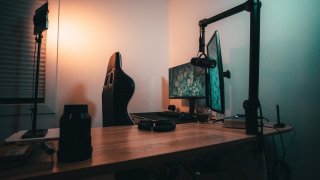
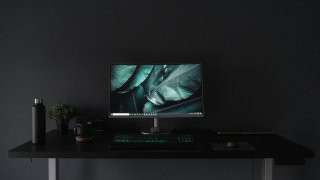
- モニターライト:顔の明るさは、カメラのスペックより照明で決まる部分が大きいです。デスク前方から照らせる環境があると、映りは目に見えて変わります。
このほか、設置まわりも一緒に確認しておくと安心です。
- クリップ:モニターの厚みに合うかどうか。
- 三脚:使うならネジ穴の規格。
- USBケーブル:長さと端子形状(Elgato Facecam NeoはUSB Type-C接続)。
まとめ
Webカメラは、解像度とフレームレート・視野角・内蔵マイクとオートフォーカスの3点を実値で並べると、候補がすっきり絞れます。
- 動きながら説明する → Insta360 Link 2
- 背景の映り込みを調整したい → Anker PowerConf C200
- 複数人と広角 → ロジクール BRIO 500
- 1人の会議の定番 → ロジクール C920n
- 配信の滑らかさ重視 → Elgato Facecam Neo
ただし、実際の映り方は照明、PC性能、会議アプリの設定、通信環境にも左右されます。
カメラを新しくする前に、まず「カメラの高さ」「窓と照明の位置」「会議アプリで選択している入力機器」を見直すだけでも、印象はけっこう変わりますよ!
コメント