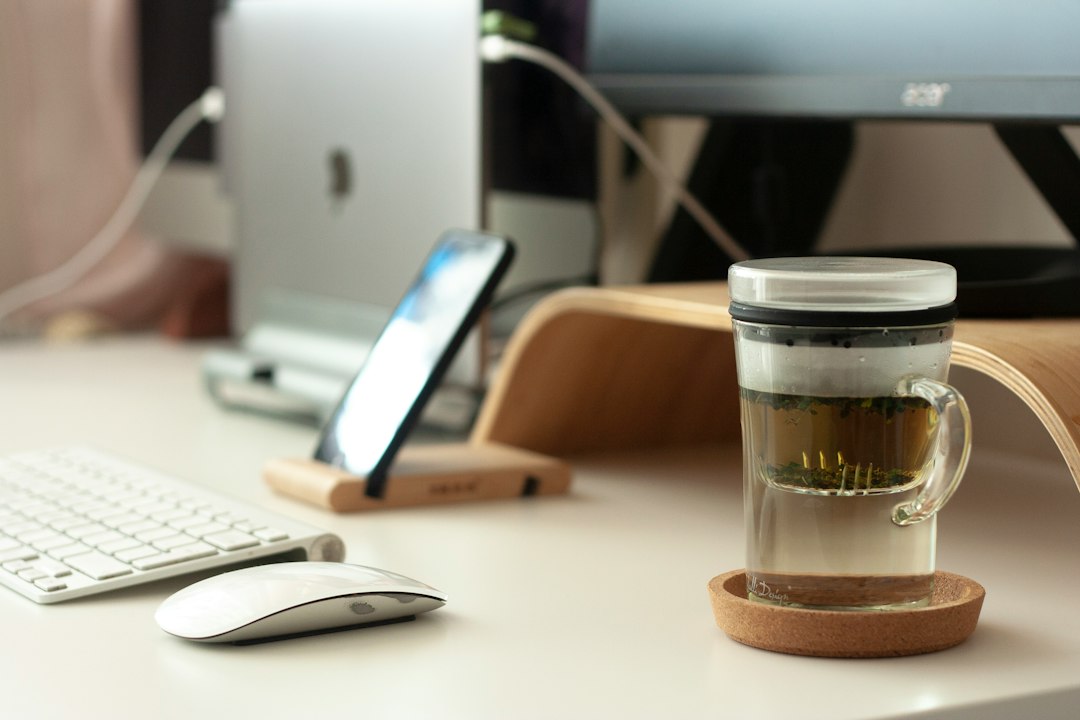
ガラスのデスクでマウスが反応しないのは、マウスが机の表面を読み取れていないからです。
今のマウスのまま直すなら布のマウスパッド、パッドを敷きたくないなら、ガラスの上でも動く専用センサーのマウスが解決策になります。
結論|今のマウスなら布のパッド、パッドなしなら Darkfield センサーのマウス
結論から言うと、
ガラスの上にマウスパッドを敷くのが、いちばん手軽で確実な直し方です。
パッドを敷きたくないなら、ロジクールの Darkfield(ダークフィールド)センサーのマウスを選びます。公式は4mm以上の厚さのガラスに対応と案内しています。
| あなたの条件 | 選ぶもの | 決め手 |
|---|---|---|
| 今のマウスを使い続けたい | G240f | 布のパッド |
| パッドなしで使いたい | MX1800GR | Darkfield |
紹介する製品の実売はおおむね 1,600〜14,000円 です(2026年10月時点・主要EC)。
なぜガラスの上で反応しないのか
マウスは、机の表面を小さなセンサーで読み取って、動いた向きと量を割り出しています。
サンワサプライの解説ページによると、光学式のマウスは光沢のある素材の上や規則的なパターンの上では、認識能力が落ちて思うように動かないことがあるそうです。
ガラスは透明で、しかもつるつるです。これはセンサーにとって、読み取る手がかりがほとんど無い面なんですよね。。。
- 光学式:光沢のある素材の上では動かないことがある。パッドを敷くのが基本です。
- レーザー式:サンワの解説では、不透明なガラスの上など光学式では難しい場所でも動くとされています。
- ブルーLED式:サンワの解説では、透明に近いガラス面でも操作できるとされています。
ただし、同じサンワの解説ページでも、文章と性能比較表で透明ガラスの扱いが一致していません。透明なガラスの上で動くかどうかは、方式の名前だけでは判断しないほうが安全です。
解決する手順
買い替える前に、次の順で試してください。
- マウスの裏のセンサー窓とガラスの天板を、柔らかい布で拭く。ほこりや指紋で動きが乱れることがあります。
- 天板の上に、布のマウスパッドを敷く。ガラスの上で直接読み取らせないのが、いちばん確実です。
- パッドを敷いても飛ぶなら、パッドがずれていないか、マウスのセンサー窓が汚れていないかを見る。
- パッドを敷きたくない場合だけ、ガラスに対応したセンサーのマウスに買い替える。
- ガラスの下に紙を敷く方法:公式の案内を確認できなかったので、確実な方法としては紹介しません。
- ガラスのマウスパッドを重ねる方法:同じく公式の案内を確認できていません。まずは布のパッドを試すのが無難です。
必要なもの(1〜3製品)
どちらを選ぶかは、「パッドを敷いてよいか」で分かれます。
パッドを敷いてよい・今のマウスを使いたいなら ロジクール G240f
- どの条件で選ぶか:今のマウスに愛着があって、買い替えたくない人。机の上にパッドを置く余裕がある人。
- 選ぶ理由:布素材の大きめのマウスパッドで、サイズは公式で幅340mm×奥行280mm×厚さ1mmです。
- 購入前に確認したい点:旧型の G240t と型番が似ています。本記事で紹介するのは G240f です。マウスとの相性は、パッドの上で動く通常のマウスかどうかで決まります。
ガラスの天板そのものに手を入れなくていいのが、地味に大きな利点です。


 ポチップ
ポチップ
パッドを敷きたくない・ガラスの上で直接使いたいなら ロジクール MX Anywhere 3S
- どの条件で選ぶか:天板の見た目を保ちたい人。ノートPCと一緒に持ち歩いて、場所を選ばず使いたい人。
- 選ぶ理由:Darkfield センサー搭載で、ガラス面最低4mm厚のガラスを含むほぼすべての表面をトラッキングと公式が案内しています。解像度は8000 DPIです。
- 購入前に確認したい点:条件は4mm以上の厚さのガラスです。薄いガラス天板は、天板の厚みを先に確かめてください。
接続は Bluetooth Low Energy と Logi Bolt の2通りです。
Logi Bolt を使うにはレシーバーが要るので、同梱の有無は購入ページで確かめてください。
公式の仕様では、本体は幅65mm×奥行100.5mm×高さ34.4mm、重さは電池込みで95gです。
価格は G240f よりかなり高いので、パッドで直るなら先にパッドを試すのが堅実です。
 ポチップ
ポチップ
ここは要注意|うまくいかないとき
- ガラスの厚さを確かめていない:4mm未満の薄いガラスは、Darkfield でも動く保証が公式にありません。天板の端で厚さを測るか、購入時の仕様書を見ましょう。
- 型番の取り違え:MX Anywhere 3S は色ごとに型番が違います。この記事で紹介するのはグラファイトの MX1800GR です。旧型の MX Anywhere 3 とは別の製品です。
- 並行輸入品:国内正規品とは型番が違うことがあります。購入前に型番を確認してください。
- 透明でなく鏡面のとき:鏡のような天板は、サンワの解説ページに記載がありません。公式に載っていないため、動くとは書けません。
正直、ここは確かめようが無いので、パッドを敷くのがいちばん安心です。
よくある疑問
Q. ガラスの下に白い紙を敷けば直りますか?
A. 公式の案内を確認できませんでした。確実なのは、天板の上にパッドを敷く方法です。
Q. レーザーマウスなら透明ガラスでも大丈夫ですか?
A. サンワの解説では、レーザー式は「不透明なガラスの上」で動くとされています。透明なガラスの上で動くとは書かれていません。
Q. パッドを敷くと見た目が悪くなりませんか?
A. 天板の見た目を優先するなら、パッドなしで使えるマウスのほうが向いています。ガラス天板のデスクを選んだ理由がそこなら、私だったら MX Anywhere 3S を検討します。
合わせて確認したいもの
マウスを選び直すなら、静音性や形状の記事も参考になります。
- 静音マウス:クリック音が気になる人向けの選び方です。

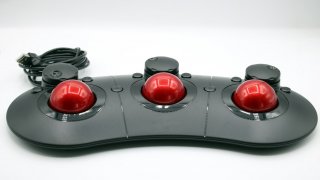
- トラックボール:机の上でマウスを動かさずに済む選び方です。
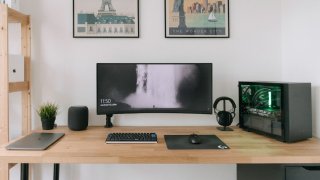
- ケーブル整理:デスクまわりの配線をすっきりさせたい人向けです。
まとめ
ガラスの天板でマウスが飛ぶのは、センサーがガラスの表面を読み取れていないからです。
今のマウスのまま直すなら布のマウスパッド、天板に何も敷きたくないなら4mm以上のガラスに対応した Darkfield のマウス、と選び分ければ大丈夫です!
まずは天板の厚さを確かめて、パッドで直るかどうかを試してみてください。
コメント