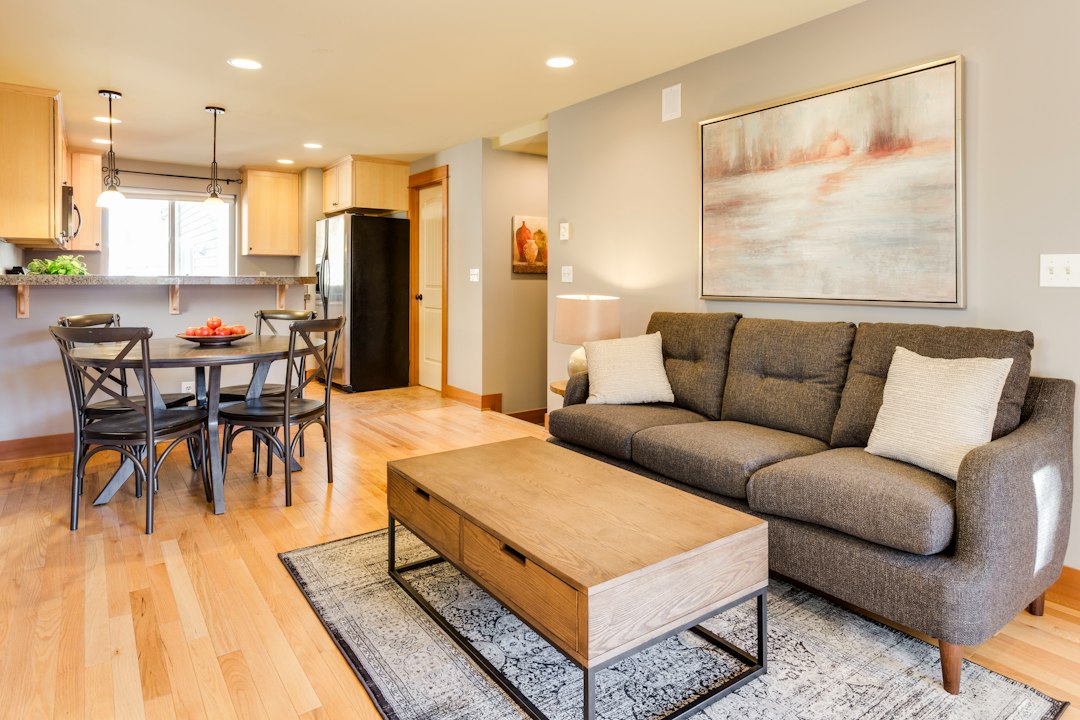
Wi-Fiの死角を安く埋めたいなら、中継機は「親機との組み合わせ」と「置き場所」で決まります。
結論から見たい方は、この表からどうぞ!
今回は、コンセント直挿しで使えるWi-Fi 6中継機5製品を、5GHz速度・2.4GHz速度・消費電力・メッシュ規格という同じ軸で並べました。
実際の電波の届き方は建材や間取りで変わるので、通信速度や範囲は断定しません。
結論|Wi-Fi 6中継機おすすめ5選
| # | 製品 | 5GHz速度 | 2.4GHz速度 | 消費電力 | メッシュ規格 | 購入 |
|---|---|---|---|---|---|---|
| 1位 | エレコム WTC-X3000GC-W 総合バランス最良 ¥7,678  | 2402Mbps | 574Mbps | 9.0W | EasyMesh |
Amazon
楽天 |
| 2位 | バッファロー WEX-3000AX4EA 国内サポート重視 ¥8,955 10/23時点  | 2401Mbps | 573Mbps | 11.9W | EasyMesh |
Amazon
楽天 |
| 3位 | TP-Link RE700X TP-Link機との相性 ¥8,727 10/23時点  | 2402Mbps | 574Mbps | 11.2W | EasyMesh |
Amazon
楽天 |
| 4位 | TP-Link RE705X 外部アンテナ2本 ¥10,810 10/23時点  | 2402Mbps | 574Mbps | 12.6W | EasyMesh |
Amazon
楽天 |
| 5位 | TP-Link RE600X 価格を抑えたい人向け ¥7,207 10/23時点  | 1201Mbps | 574Mbps | 10.8W | OneMeshのみ |
Amazon
楽天 |
- 5GHz速度:2400Mbps以上◎/1200Mbps以上○
- 2.4GHz速度:500Mbps以上◎/300Mbps以上○
- 消費電力:9.0W以下◎/11.0W以下○/11.0W超△
- メッシュ規格:EasyMesh対応◎/OneMeshのみ△
5製品の実売はおおむね 7,200〜11,000円 です(2026年10月時点・主要EC)。
各製品の詳しい解説
1位 エレコム WTC-X3000GC-W|総合バランス最良
- 選ぶ理由:5GHzが2402Mbps、2.4GHzが574Mbpsで、Wi-Fi EasyMesh互換。消費電力は最大9.0W、重量は約225gで、4軸すべて◎でした。
- 向いている人:EasyMesh対応の親機を使っていて、廊下や階段まわりの死角を埋めたい人。離れや別棟向けの「離れ家モード2」も載っています。
- 購入前に確認したい点:EasyMeshは離れ家モードを有効にしている間は使えません。親機側のEasyMesh対応と、有線LANは1Gbps×1ポートという点も見ておきます。
数字だけ見ると、今回は消費電力の低さが地味に効きました。
ヤマダ電機 楽天市場店
¥7,678 (2026/10/22 22:00時点 | 楽天市場調べ)
 ポチップ
ポチップ
2位 バッファロー WEX-3000AX4EA|国内サポート重視
- 選ぶ理由:5GHzが2401Mbps、2.4GHzが573Mbpsで、EasyMesh対応。コンセント直挿しと据え置きの両方で使え、2mの延長コードも付属すると案内されています。
- 向いている人:国内メーカーの日本語サポートを重視し、置き場所を柔軟に選びたい人。
- 購入前に確認したい点:最大消費電力は11.9W、本体は約140×87×33mmで、直挿しタイプとしては大きめです。コンセント周りの空きも先に見ておきましょう。
据え置きにもできるのは、家具の配置が決まっている部屋だとけっこう助かるんですよね。
バッファロー
¥8,955 (2026/10/23 14:17時点 | Amazon調べ)
 ポチップ
ポチップ
3位 TP-Link RE700X|TP-Link機との相性
- 選ぶ理由:5GHzが2402Mbps、2.4GHzが574Mbpsで、公式ページでEasyMesh対応と案内されています。ギガビットLANポートを1つ備え、中継機モードとアクセスポイントモードを選べます。
- 向いている人:TP-Linkのルーターやメッシュ機器を使っていて、同じTetherアプリで管理を揃えたい人。
- 購入前に確認したい点:消費電力は11.2W、本体は約78×36×149mmです。同じ「RE」シリーズでもメッシュ規格が違う型番があるので、型番の確認は必須級です。
アプリで管理を一本にしたい人には、分かりやすい選択肢かなと思います。
TP-Link
¥8,727 (2026/10/23 14:17時点 | Amazon調べ)
ポチップ
4位 TP-Link RE705X|外部アンテナ2本
- 選ぶ理由:5GHzが2402Mbps、2.4GHzが574Mbpsで、公式の仕様欄に「EasyMesh互換」とあります。アンテナは外部アンテナ×2で、ギガビットLANポートを1つ備えます。
- 向いている人:TP-Linkの機器で揃えつつ、アンテナが外に出たタイプを選びたい人。中継器モードとアクセスポイントモードを切り替えられます。
- 購入前に確認したい点:消費電力は12.6Wで、今回の5製品でもっとも大きい値です。3位のRE700Xとは型番が1文字違いで、アンテナが内蔵か外付けかが違います。
アンテナ付きの見た目が気にならないなら、候補に入れておいてよいかなと思います!
TP-Link
¥10,810 (2026/10/23 14:17時点 | Amazon調べ)
ポチップ
5位 TP-Link RE600X|価格を抑えたい人向け
- 選ぶ理由:5GHzが1201Mbps、2.4GHzが574Mbpsで、ギガビットLANポートを1つ備えます。メッシュ規格はOneMeshで、消費電力は10.8Wです。
- 向いている人:OneMesh対応のTP-Link製ルーターを使っている人。同じ規格の親機なら、Wi-Fi名を統一して使えます。
- 購入前に確認したい点:公式ページにEasyMeshの記載はありません。バッファローやエレコムなど他社の親機と組むなら、先に対応を確認します。
親機がTP-Linkかどうかで、評価が大きく変わる製品です。
TP-Link
¥7,207 (2026/10/23 14:17時点 | Amazon調べ)
ポチップ
用途別|あなたに合うのはどれ?
- 迷ったらこれ:エレコム WTC-X3000GC-W。速度・消費電力・EasyMeshが揃っています。
- 置き場所を選びたい:バッファロー WEX-3000AX4EA。直挿しと据え置きを使い分けられます。
- TP-Linkで揃えたい:TP-Link RE700X。EasyMesh対応で管理もTetherにまとまります。
- 外部アンテナ付きがいい:TP-Link RE705X。2402Mbps・EasyMesh互換で、アンテナは2本です。
- 親機がTP-Link(OneMesh):TP-Link RE600X。他社親機は対応を確認しましょう。
順位は4つの軸を点数化した結果で、住まいごとの正解ではありません。
私だったら、先に親機のメーカーとメッシュ規格を確認してからこの表に戻ります。
選ぶ前に押さえたい5つのポイント
- 親機との規格:EasyMeshは他社同士でも組めるメッシュの共通規格で、親機側も対応している必要があります。OneMeshはTP-Link機同士の規格です。
- 5GHzの速度:2400Mbps級は2×2構成の上位モデルです。ただし中継機は親機との間の通信にも帯域を使うため、表の数字がそのまま出るわけではありません。
- 設置場所:親機から見て電波が弱くなり切った部屋ではなく、親機と安定してつながる中間地点に置くのが基本です。
- コンセントまわりの空き:直挿しタイプは本体が縦長で、2口コンセントの片方を塞ぐことがあります。据え置きにできるかも見ておきます。
- 有線LANポート:5製品とも1Gbps×1ポートです。テレビやゲーム機を有線でつなぐ使い方もできますが、2.5GbE以上の速度は出ません。
ここは要注意|失敗しやすいパターン
- 電波が切れる場所に置く:中継機あるあるです。。。親機の電波が弱い場所に置くと、中継機も弱い電波を引き継ぎます。LEDやアプリの表示を見ながら位置を調整しましょう。
- 親機が古い規格のまま:親機がWi-Fi 5だと、中継機だけWi-Fi 6にしても速度の上限は親機側で決まります。端末も同じ規格に対応している必要があります。
- 型番違いの買い間違い:TP-LinkのRE700XとRE705Xは型番が1文字違いで、消費電力も11.2Wと12.6Wで違います。ショップの型番表記は必ず確認しましょう。
- 離れ家モードとEasyMeshの併用:エレコムのWTC-X3000GC-Wは、離れ家モードを有効にするとEasyMeshが使えません。用途がどちらかを決めておきます。
- 二重ルーター状態にする:中継機のモードを間違えると、ネットワークが二重になります。設定は各社の公式手順に従ってください。
使い始める前のチェックリスト
- 親機のメーカーと、EasyMesh/OneMeshの対応状況を調べる
- 親機と困っている部屋の中間地点で、コンセントの空きを探す
- 中継機を挿し、WPSボタンかアプリで親機とつなぐ
- LED表示やアプリで、親機との接続状態を確認する
- 困っていた部屋で、スマホやPCの接続を試す
- 速度が出ないときは、少しだけ親機寄りに置き直す
最初の一度で完璧な位置にならなくても大丈夫です。
生活する時間帯に確かめながら、少しずつ動かしてみてください。
合わせて確認したいもの
- メッシュWi-Fi:中継機ではなく、サテライト付きの構成で組み直したいときの比較です。
戸建てのWi-Fi死角を見直すメッシュWi-Fiの選び方|設置場所・有線接続で比べる5選
戸建てや複数階でWi-Fiの死角を埋めたいなら、まず「トライバンドか」「有線バックホールを引けるか」の2つで候補が絞れます。結論から見たい方は、この表からどうぞ!親機1台の構成も含めた5製品を、対応バ...
opsut.blog
2026.09.22
- Wi-Fi 7ルーター:親機ごと新しくするなら、こちらの比較もあわせてどうぞ。
9月のセール前に見直すWi-Fi 7ルーターの選び方|回線・端末・有線LANで比べる5選
9月のセールでWi-Fi 7ルーターを探すなら、価格や規格名だけで決めず、回線契約、対応端末、有線ポート、置き場所まで先に確認するのがおすすめです。結論から比べたい方は、まずこの表をご覧ください!単体...
opsut.blog
2026.10.23
- LANケーブル:有線バックホールや有線接続のときは、カテゴリと長さを確認します。
在宅ネットワークを強化するLANケーブルの選び方|規格・シールド・長さ展開で比べる5選
在宅ネットワークの土台は、実はルーターよりもLANケーブル1本で変わることがあります。結論からいうと、伝送帯域とシールド構造のバランスが良いLANケーブルを選べば、まず失敗しません。結論|LANケーブ...
opsut.blog
2026.10.11
- 2.5GbEスイッチングハブ:有線側の機器を増やすなら、ポート数と規格を見ておきましょう。
Wi-Fi 7ルーター・NASの有線LANを見直す2.5GbEスイッチングハブの選び方|ポート数・設置・接続機器で比べる5選
2.5GbEスイッチングハブは、ポート数・設置方法・消費電力の3つで見るとかなり絞れます。5ポート全2.5G・最大9.24Wと今回いちばん省電力で、壁掛けキットまで同梱するNETGEAR MS105-...
opsut.blog
2026.09.22
まとめ
コンセント直挿しの中継機は、親機の規格に合う製品を、親機との中間に置くのが成功の近道です。
今回の5製品は、次のように整理できます。
- 総合バランス → エレコム WTC-X3000GC-W
- 置き場所の自由度 → バッファロー WEX-3000AX4EA
- TP-Link機との相性 → TP-Link RE700X
- 外部アンテナ付き → TP-Link RE705X
- OneMesh環境 → TP-Link RE600X
ただし通信速度、電波範囲、安定性は住まいと親機と端末で変わるため、記事だけでは決められません。
親機の規格、置き場所、必要な速度の順に照合してみてください。
自宅に合う1台を落ち着いて選べるかなと思います!

コメント