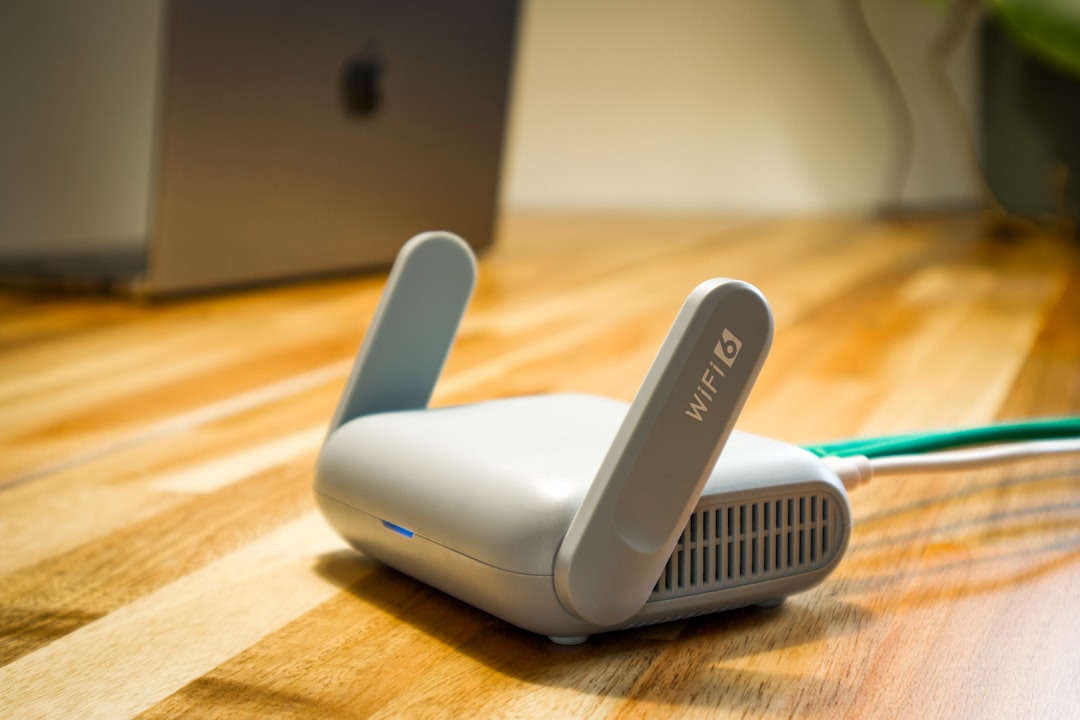
戸建てや複数階でWi-Fiの死角を埋めたいなら、まず「トライバンドか」「有線バックホールを引けるか」の2つで候補が絞れます。
結論から見たい方は、この表からどうぞ!
親機1台の構成も含めた5製品を、対応バンド・有線ポート・メッシュ方式という同じ軸で並べました。
電波の届き方は建材や間取りで変わるので、速度や範囲は断定しません。
結論|メッシュWi-Fiおすすめ5選
| # | 製品 | 対応バンド | 有線ポート | メッシュ方式 | 購入 |
|---|---|---|---|---|---|
| 1位 | TP-Link Deco BE85 拡張性最強 ¥62,601 10/23時点  | 6/5/2.4GHz | 10G×2+2.5G×2 | Decoメッシュ・有線可 |
Amazon
楽天 |
| 2位 | TP-Link Deco BE65 配線しやすい構成 ¥32,980  | 6/5/2.4GHz | 2.5G×4 | Decoメッシュ・有線可 |
Amazon
楽天 |
| 3位 | バッファロー WXR18000BE10P 国内サポート重視 ¥68,980 10/23時点  | 6/5/2.4GHz | 10G×2+1G×3 | EasyMesh・単体 |
Amazon
楽天 |
| 4位 | TP-Link Archer BE7200 親機1台から見直す ¥22,616 10/23時点  | 5/2.4GHz | 10G+2.5G+1G×3 | EasyMesh・単体 |
Amazon
楽天 |
| 5位 | NEC Aterm 7200D8BE 10G回線の入口重視 ¥48,928 10/23時点  | 5/2.4GHz | WAN10G+2.5G+1G×3 | メッシュ中継・単体 |
Amazon
楽天 |
各製品の詳しい解説
1位 TP-Link Deco BE85|拡張性最強
- 選ぶ理由:6GHz・5GHz・2.4GHzのトライバンドで、公称はBE22000(6GHz 11520Mbps+5GHz 8640Mbps+2.4GHz 1376Mbps)。有線側は1台あたり10Gbpsポート×1、10Gbps SFP+/RJ45コンボポート×1、2.5Gbpsポート×2、USB 3.0×1で、いずれもWAN/LAN自動判別です。この5台で唯一、10Gbps級のポートを1台に2つ持ち、無線バックホールと有線バックホールの併用にも対応します。
- 向いている人:10ギガ回線や2.5GbE機器を使っていて、親機とサテライトをLANケーブルでつなげる家。国内では1パックと2パックが用意されています。
- 購入前に確認したい点:販売パックの台数、SFP+モジュールの要否、回線事業者の接続方式、Decoアプリの対応OS(iOS 13.0以上/Android 7.0以上)。
10ギガ回線を引いている、あるいはNASやPCを有線でまとめたい家だと、親機まわりの余裕がまるで違ってきます。

 ポチップ
ポチップ
2位 TP-Link Deco BE65|配線しやすい構成
- 選ぶ理由:同じくトライバンドで、公称はBE9300(6GHz 5765Mbps+5GHz 2882Mbps+2.4GHz 688Mbps)。有線ポートは1台あたり2.5Gbps WAN/LAN×4とUSB 3.0×1という構成で、有線バックホールは2.5Gbpsポート経由で組めます。10Gbpsポートはありませんが、全ポートが2.5Gbpsというのが地味に効きます。
- 向いている人:10ギガ回線ではないけれど、各部屋のLAN配線を活かして複数台構成を組みたい人。こちらも1パック/2パックがあります。
- 購入前に確認したい点:V2などのハードウェアバージョン、販売パックの台数、既存のスイッチングハブが2.5GbE対応かどうか。
どのポートに挿しても速度が落ちないので、サテライト側で有線機器を数台ぶら下げる使い方がしやすいんですよね。
ポチップ
3位 バッファロー WXR18000BE10P|国内サポート重視
- 選ぶ理由:Wi-Fi CERTIFIED 7を取得したトライバンド機で、6GHz・5GHz・2.4GHzに対応。有線はINTERNETポートが10G/5G/2.5G/1G/100Mbps対応×1、LAN側が10Gbps×1と1Gbps×3で、全帯域でのMLOとWi-Fi EasyMeshに対応します。トライバンドと10GのWAN/LANを持ちながら、国内メーカーのサポート情報を日本語で追えるのが強みです。
- 向いている人:まず親機を1台で置き換え、必要になってからメッシュ化を考えたい人。EasyMesh対応機を後から足して広げる、という段階的な進め方もできます。
- 購入前に確認したい点:LAN側の10Gbpsポートは1つだけなので、有線機器を複数台つなぐならポートの割り当てを先に決めておきましょう。初期設定はAirStationアプリだけで完了できると案内されています。
段階的に広げられるのは、正直かなり安心ですよね。
ポチップ
4位 TP-Link Archer BE7200|親機1台から見直す
- 選ぶ理由:5GHz・2.4GHzのデュアルバンド(6GHz非対応)で、有線は10Gbps WAN/LAN×1、2.5Gbps WAN/LAN×1、1Gbps LAN×3という構成。6GHzは載っていない代わりに、有線側はマルチギガ2ポート+1G×3としっかりしています。MLOに対応し、EasyMesh互換なので他のEasyMesh機器と組み合わせられます。
- 向いている人:マンションやまとまった間取りで、親機1台の置き場所と有線接続から見直したい人。
- 購入前に確認したい点:6GHz帯を使いたい端末があるかどうか。EasyMeshで拡張する場合は、組み合わせる機器とファームウェアの条件も見ておきます。管理はTetherアプリです。
ぶっちゃけ、親機が収納の奥にあるだけで困っているケースだと、まず1台を置き直すほうが効くこともあるんですよね。。。
ポチップ
5位 NEC Aterm 7200D8BE|10G回線の入口重視
- 選ぶ理由:5GHz(11be/ax/ac/n/a)・2.4GHz(11be/ax/n/g/b)のデュアルバンドで、6GHzには対応しません。有線はWANが10Gbps、LANが2.5Gbps×1と1Gbps×3で、WANは10Gbpsを受けられるので10ギガ回線の入口としては十分。メッシュ中継機能を持ち、Wi-Fi親機にもメッシュ中継機にもなれて、中継機は最大9台まで同時に使えます。
- 向いている人:10ギガ回線を契約していて、まず1台導入し、あとから同型を足していきたい人。同じ機種を買い足してメッシュを広げられるのも、構成を考えやすいポイントです。
- 購入前に確認したい点:LAN側の最速ポートは2.5Gbpsなので、有線クライアントを10Gbpsでつなぐことはできません。管理アプリは「Atermホームネットワークリンク」です。
ここは表の数字だけ見ていると読み違えやすいところです。
ポチップ
用途別|あなたに合うのはどれ?
- 10ギガ回線+有線をまとめたい:TP-Link Deco BE85。10Gbps級ポート2つとSFP+コンボが効きます。
- 各部屋のLAN配線を活かしたい:TP-Link Deco BE65。全ポート2.5GbpsなのでサテライトのLAN側が扱いやすいです。
- 国内サポートを見ながら段階的に:バッファロー WXR18000BE10P。トライバンド+EasyMeshで後から広げられます。
- まず親機1台を置き直したい:TP-Link Archer BE7200。デュアルバンドですが有線は10G+2.5Gです。
- 10G回線を受けつつ買い足したい:NEC Aterm 7200D8BE。WAN 10Gbpsとメッシュ中継機能の組み合わせです。
順位は3つの軸を点数化した結果で、住まいごとの正解ではありません。
私だったら、先に**「LANケーブルを引ける部屋があるか」を確認してから**、この表に戻ります。
メッシュWi-Fiと中継機・単体ルーターの違い
メッシュWi-Fiは、親機とサテライトを同じネットワークとして運用し、住まいの複数地点へ電波を届ける構成です。
- 最初から複数台構成が前提の製品:Deco BE85とDeco BE65。1パックと2パックの両方が用意されています。
- 単体ルーターに拡張の仕組みが載っている製品:WXR18000BE10PとArcher BE7200はEasyMesh、Aterm 7200D8BEはメッシュ中継機能という形です。Aterm 7200D8BEはWi-Fi親機にもメッシュ中継機にもなれて、中継機は最大9台まで同時に使えます。
- 中継機:既存の親機の電波を受けて中継する機器で、メッシュとは別の考え方です。
どれが正解かは、家の広さだけでは決まりません。
親機から困っている部屋までの間に何があるか、LANケーブルを引けるか、管理を一つのアプリにまとめたいか、まで見て決めるのが近道です。
ところで、親機とサテライトを遠く離せば広く届く、と思っていませんか?
サテライト自身が親機または別のサテライトと通信できる位置にないと、期待したつながり方になりません。
まずは困る場所の「手前」に置けるかを考えてみてください。
選ぶ前に押さえたい6つのポイント
- 対応バンド:6GHz帯を使うなら、Deco BE85/Deco BE65/WXR18000BE10Pの3台がトライバンドです。Archer BE7200とAterm 7200D8BEは5GHz・2.4GHzのみで、端末側の対応も別途必要になります。
- 有線バックホール:親機とサテライトをLANケーブルでつなぐ構成です。Decoシリーズは無線と有線の併用に対応しています。壁内LAN、情報コンセント、ハブの規格がそろって初めて成立します。
- LAN側の最大速度:WANが10Gbpsでも、LAN側が2.5Gbps止まりの機種があります(Aterm 7200D8BE)。逆にDeco BE65はWANも含めて全ポート2.5Gbpsです。
- 回線契約と接続方式:IPv6 IPoEなどの対応はルーター単体では決まりません。回線事業者・プロバイダーの案内と、ルーターモード/ブリッジモードの指定を突き合わせます。
- 設置場所:サテライトは「電波が弱くなり切った部屋」ではなく、親機と通信を保てる中間地点が候補です。床置き、収納内、金属ラックの中は避けたいところ。
- 管理アプリ:Decoアプリ、AirStationアプリ、Tetherアプリ、Atermホームネットワークリンクと、メーカーごとに別物です。対応OSと必要なアカウントを事前に見ておきましょう。
ここは要注意|失敗しやすいパターン
- 親機とサテライトを離しすぎる:メッシュ導入のあるあるです。。。困っている部屋の奥に置きたくなりますが、サテライト自身が親機と通信できないと期待した形になりません。設置後にアプリで接続状態を見ながら、少しずつ動かして調整するのが現実的です。
- 二重ルーター:事業者から貸与されている機器や既存の市販ルーターを残す場合、新しい機器をどの動作モードでつなぐかで、ゲーム機のNATタイプやVPN、ポート開放の挙動が変わることがあります。接続方式は回線事業者とメーカーの公式案内を優先してください。
- 「LANポートがあるから大丈夫」で有線バックホールを進める:ハブやケーブルのカテゴリが足を引っ張ることがあります。2.5GbEや10GbEでつなぐつもりなら、間に挟まる機器の規格まで一度そろえて見直すのがおすすめです。
- ルーターを収納の中や床の隅に置いたままにする:地味に効いてくるパターンです。見た目を整えたい気持ちはよく分かるのですが、周囲の壁、金属、扉との位置関係で電波の通り方は変わります。親機もサテライトも、説明書に書かれた設置条件を優先しましょう。
- 電子レンジやBluetooth機器などの周辺環境:通信に影響することもあります。すべては避けられませんが、親機やサテライトを家電の真横に密集させない、困る時間帯を記録しておく、といった見直しだけでも判断材料が増えます。
使い始める前のチェックリスト
- 回線終端装置と親機を、メーカーと回線事業者が案内する方法で接続する
- 各社のアプリ(Decoアプリ/AirStationアプリ/Tetherアプリ/Atermホームネットワークリンク)で初期設定を行う
- SSIDとパスワードを設定し、スマホ・PC・ゲーム機・テレビを順に接続する
- ファームウェア更新の有無と手順を確認する
- 有線バックホールを使うなら、どのポートに挿すかを公式手順で照合する
- よく使う部屋で接続状態を見て、サテライトの置き場所を調整する
- 既存ルーターや中継機を残す場合は、動作モードと二重ルーターにならない接続を確認する
最初の一度で完璧な位置を決めなくても大丈夫です。
生活する時間帯に各部屋で確かめて、家具や機器の位置を少しずつ動かしてみてください。
合わせて確認したいもの
- 単体のWi-Fi 7ルーター:メッシュではなく親機1台で足りるかを先に検討したいときは、こちらの比較もあわせてどうぞ。
- スイッチングハブ:有線バックホールや各部屋の有線機器を増やすなら、2.5GbE対応のハブが要ります。ポート数と規格の整合性を見ておきましょう。
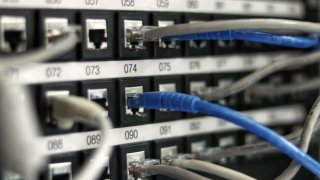
- LANケーブル:カテゴリ、対応速度、長さ、壁内配線との接続を、ルーター側のポート速度に合わせて選びます。見えない配線ほど、あとで困りやすいです。
- 配線用品:ケーブルモールや結束バンドは、ケーブルを通路から逃がすのに役立ちます。ただし賃貸だと壁や床への固定方法に制約があることもあるので、粘着材の扱いと原状回復の条件は先に見ておきましょう。
- 対応端末:6GHz帯やMLOを使いたいなら、スマホやPC側の対応も必要です。ルーターだけ新しくしても端末がついてこないことは、ほんとうによくあります。。。
まとめ
メッシュWi-Fiは、親機1台では届きにくい戸建てや複数階で、サテライトを組み合わせて見直す選択肢です。
今回の5台は、次の2グループにきれいに分かれました。
- 6GHz帯を使えるトライバンド機:Deco BE85/Deco BE65/WXR18000BE10P
- 5GHz・2.4GHzのデュアルバンド機:Archer BE7200/Aterm 7200D8BE
有線側は、10Gbps級を2ポート持つDeco BE85が頭ひとつ抜けています。
- 10Gbps級×2ポート → Deco BE85
- 全ポート2.5Gbps・配線の自由度 → Deco BE65
- WAN/LANの10GとEasyMesh → WXR18000BE10P
- 10G+2.5Gの単体構成 → Archer BE7200
- WAN 10Gbpsとメッシュ中継機能 → Aterm 7200D8BE
ただし通信速度、電波範囲、遅延、接続安定性は住まいと回線と端末で変わるため、記事だけでは決められません。
回線契約と接続方式、置き場所、有線バックホールの可否、手持ち端末の対応規格の順に照合してみてください。
自宅に合う構成を落ち着いて選べるかなと思います!
コメント