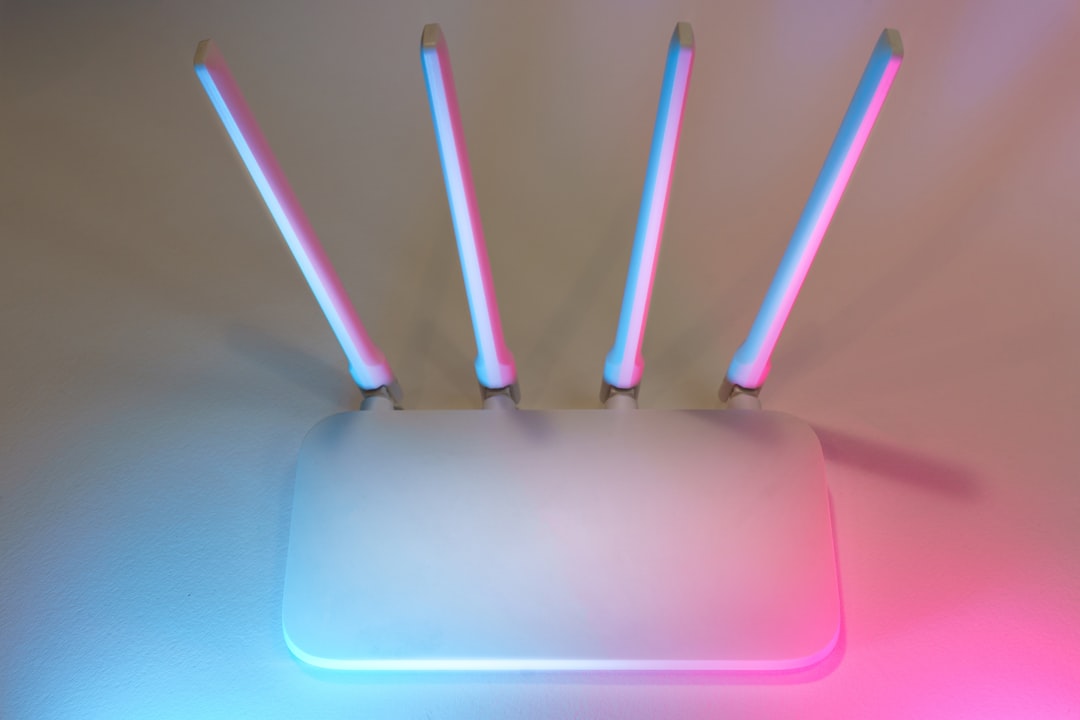
9月のセールでWi-Fi 7ルーターを探すなら、価格や規格名だけで決めず、回線契約、対応端末、有線ポート、置き場所まで先に確認するのがおすすめです。
結論から比べたい方は、まずこの表をご覧ください!
単体のWi-Fi 7ルーター5製品を、無線規格、有線ポート、メッシュ/管理の同じ軸で比べます。
仕様や価格、セール条件は変わるため、購入時はメーカーや公式販売ページも確認してください。
結論|Wi-Fi 7ルーターおすすめ5選
| # | 製品 | 無線規格 | 有線ポート | メッシュ/管理 | 購入 |
|---|---|---|---|---|---|
| 1位 | ASUS RT-BE92U トライバンド最強 ¥45,990 10/23時点  | 11be・6/5/2.4G | 10G+2.5G×4 | AiMesh・Router |
Amazon
楽天 |
| 2位 | TP-Link Archer BE450 有線拡張最強 ¥22,616 10/23時点  | 11be・5/2.4G | 10G+2.5G | EasyMesh・Tether |
Amazon
楽天 |
| 3位 | バッファロー WSR6500BE6P 国内サポート重視 ¥26,480 10/23時点  | 11be・5/2.4G | WAN2.5G+LAN1G×3 | EasyMesh・アプリ |
Amazon
楽天 |
| 4位 | I-O DATA WN-7D36QR 段階更新向き ¥18,000 10/23時点  | 11be・5/2.4G | WAN2.5G+LAN1G×2 | EasyMesh・管理 |
Amazon
楽天 |
| 5位 | エレコム WRC-BE36QS シンプル構成 ¥9,720 10/23時点  | 11be・5/2.4G | 2.5G+1G×3 | MLO・管理画面 |
Amazon
楽天 |
5製品の実売はおおむね 9,700〜46,000円 です(2026年10月時点・主要EC)。
各製品の詳しい解説
1位 ASUS RT-BE92U|トライバンド最強
- 選ぶ理由:6GHz・5GHz・2.4GHzのトライバンドで、10Gbps WAN/LAN×1、2.5Gbps WAN/LAN×1、2.5Gbps LAN×3、AiMeshに対応。今回の5台で唯一6GHz帯まで使える構成で、有線側も10Gbpsと複数の2.5Gbpsをまとめて確保できます。
- 向いている人:6GHz帯や拡張性を重視する人、MLOや管理アプリ、AiMeshまで細かく比べたい人。
- 購入前に確認したい点:地域の6GHz利用条件、端末対応、回線方式、AiMeshの組み合わせを公式情報で確認してください。
細部まで比べたい人には、けっこう合うと思います!

 ポチップ
ポチップ
2位 TP-Link Archer BE450|有線拡張最強
- 選ぶ理由:5GHz・2.4GHz対応で、10Gbps WAN/LAN×1、2.5Gbps WAN/LAN×1、1Gbps LAN×3を搭載し、MLOとEasyMeshにも対応。マルチギガ回線も有線機器も、まとめて見直しやすい構成です。
- 向いている人:マルチギガ回線や2.5GbE機器を使う予定があり、Tetherアプリで管理したい人。
- 購入前に確認したい点:回線・IPv6 IPoE、端末規格、WAN/LAN・2.5GbE、MLO、設置、管理、メッシュの順に確認します。10Gbpsポートを使うには接続機器や回線側の条件も必要です。
有線側を先に固めたい人には、この構成は地味にありがたいかなと思います。
ポチップ
3位 バッファロー WSR6500BE6P|国内サポート重視
- 選ぶ理由:5GHz・2.4GHzのデュアルバンドで、最大2.5GbpsのINTERNETポート×1、最大1GbpsのLANポート×3を備えます。MLO、Wi-Fi EasyMesh、AirStationアプリにも対応します。
- 向いている人:6GHz帯を必須にせず、契約回線と家庭内端末を順に確認したい人。
- 購入前に確認したい点:公式仕様上はデュアルバンドなので、6GHz帯を使いたい場合は候補を再確認します。
これ、あるあるですが端末側の対応機能も忘れがちですよね。。。
ポチップ
4位 I-O DATA WN-7D36QR|段階更新向き
- 選ぶ理由:5GHz・2.4GHzのデュアルバンドで、2.5Gbpsのインターネットポートと1GbpsのLANポート×2に対応。6GHz帯非対応、MLO対応、EasyMesh対応で、EasyMeshはファームウェアVer.2.1.3以降で利用できます。
- 向いている人:6GHz帯を使わず、段階的にネットワークを更新したい人。
- 購入前に確認したい点:EasyMeshの対応機器とファームウェア条件を公式一覧で確認してください。
正直、候補を決めた後の公式チェックが重要なんですよね。。。
ポチップ
5位 エレコム WRC-BE36QS|シンプル構成
- 選ぶ理由:5GHz・2.4GHz対応で、2.5GbpsのINTERNETポートと1GbpsのLANポート×3を備え、IPv6(IPoE)にも対応。必要な機能を絞って、回線と端末を整理したい人向けの構成です。
- 向いている人:2.5GbE回線と日常端末を中心に、機能を絞って検討したい人。
- 購入前に確認したい点:回線、端末、ポート、MLO、設置、管理方法を購入時点の公式仕様で確認します。
条件が見えてくると、選び方は意外とすっきりします!
ポチップ
用途別|あなたに合うのはどれ?
- 有線ポートを重視する人:TP-Link Archer BE450。WAN/LANの用途と回線条件を確認します。
- 国内サポート情報を重視する人:バッファロー AirStation WSR6500BE6P。6GHz帯を使う予定があるかを先に見ます。
- 機能を絞って選びたい人:エレコム WRC-BE36QS。ポート用途と端末条件を確認します。
- EasyMeshを段階的に検討する人:I-O DATA WN-7D36QR。対応ファームウェアを確認します。
- 6GHz帯や拡張性を重視する人:ASUS RT-BE92U。AiMeshと回線方式を確認します。
これは順位や通信性能の断定ではありません。
ぶっちゃけ、私だったら「いちばん速そう」より、今の回線と端末で使える機能を先に比べます。
9月のセール前に、古いルーターを買い替える前に確認したいこと
ルーターを新しくしても、ONUやホームゲートウェイ、契約回線、接続端末の条件が変わるわけではありません。
現在困っていることを、次の4つに分けると候補を絞りやすくなります。
- 無線規格:使いたい端末の規格と機能。
- 有線接続:WANとLANの用途、2.5GbEポート。
- IPv6 IPoE:契約事業者と接続方式。
- 設置場所:ONUからの距離、電源、通気、置き方。
Wi-Fi 7対応でも、6GHz帯、MLO、IPv6 IPoE、メッシュの対応条件は製品やファームウェアで異なります。
正直、ここを一気に判断するのは難しいんですよね。。。
公式仕様とサポート情報を照合しましょう。
Wi-Fi 7ルーターで確認したいこと
無線規格と端末
Wi-Fi 7ルーターを選ぶときは、使いたい端末の規格と機能を端末メーカーの公式情報で確認します。
- 対象になる端末:スマートフォン、PC、ゲーム機など。
- 従来規格の端末:接続できるか、また利用できる機能は、ルーターと端末それぞれの公式仕様で確認してください。
回線とIPv6 IPoE
IPv6対応という表記だけで、契約中のIPoE方式まで分かるとは限りません。
- 突き合わせるもの:回線事業者の動作確認表、対応ルーター一覧、初期設定。
- 合わせて確認:PPPoEやIPv4 over IPv6の条件も確認すると安心です。
WAN・LANと2.5GbE
インターネット側のWANと、PCやNASをつなぐLANは別々に見ます。
- 2.5GbEの有無だけでなく:どのポートが対応するかを見ます。
- 接続機器とケーブル:規格も確認してください。
ここ、地味に大事なんです。
MLOと6GHz帯
MLOは複数帯域を使う機能ですが、ルーターと端末の両方に対応が必要です。
- 6GHz帯:地域の利用条件、端末、ファームウェア、設置環境も確認します。
- 速度や遅延、安定性:環境によって変わるため、機能名だけで保証しません。
メッシュ
将来エリアを広げるなら、EasyMeshやAiMeshなどの方式と、組み合わせられる機器を見ます。
同じメーカーでも機種やファームウェアの条件があるため、対応一覧を確認しましょう。
選ぶ前に押さえたい7つのポイント
- 回線・IPv6 IPoE:契約事業者、接続方式、対応ルーター、IPv4 over IPv6を確認します。
- 端末規格:Wi-Fi 7、6GHz帯、MLOを使いたい端末の対応状況を確認します。
- WAN/LAN・2.5GbE:WANとLANの用途、2.5GbEポート、PCやNASの規格を確認します。
- MLO・6GHz帯:対応端末、地域条件、設定、ファームウェアを確認します。
- 設置:ONUからの距離、電源、通気、棚や壁への置き方を確認します。
- 管理アプリ・ファームウェア:アプリの対応OS、初期設定、更新方法を確認します。
- メッシュ:方式、対応機器、追加条件、単体利用との違いを確認します。
ここは要注意|失敗しやすいパターン
- ONUやホームゲートウェイの条件を見ずに買う:避けたい選び方です。
- 6GHz帯やMLOを端末側の対応なしで期待する:こちらも避けたいところです。
- 速度や範囲を決めつける:電波の届き方は住宅環境で変わるため、速度や範囲は断定しません。
- メッシュの組み合わせを確認しない:EasyMeshやAiMeshの対応機器とファームウェアの組み合わせを確認します。
機能が多い製品ほど確認項目も増えるので、単純さ重視なら管理方法を先に見ましょう。
合わせて確認したいもの
- LANケーブル:WAN/LANの規格と長さを確認します。
- 対応端末:Wi-Fi 7・6GHz帯・MLO・OSやドライバーを確認します。
- ONUやホームゲートウェイ:交換・設定は回線事業者に確認します。
- 設置用品:通気と説明書を優先します。
- 価格・ポイント還元・セール条件:変わるため、公式販売ページの型番、保証、返品条件も見直しましょう。

まとめ
Wi-Fi 7ルーターは、規格名やセール価格より先に、回線、端末、WAN/LAN・2.5GbE、MLO、6GHz帯、設置、管理、メッシュを順番に確認します。
今回の5台は、仕様の違いを同じ軸で比べられる候補です。
- トライバンド・6GHz帯 → ASUS RT-BE92U
- 有線拡張 → TP-Link Archer BE450
- 国内サポート → バッファロー AirStation WSR6500BE6P
- 段階更新 → I-O DATA WN-7D36QR
- シンプル構成 → エレコム WRC-BE36QS
ただし、通信速度、電波範囲、遅延、接続安定性、互換性、発熱、価格、セール条件は記事だけで断定できません。
9月のセール前は、メーカー公式情報、回線事業者の対応表、公式販売ページを確認して、自宅の構成に合う1台を検討しましょう。
使いたい端末と必要な有線接続を書き出すと、5台から絞りやすいかなと思います!


コメント