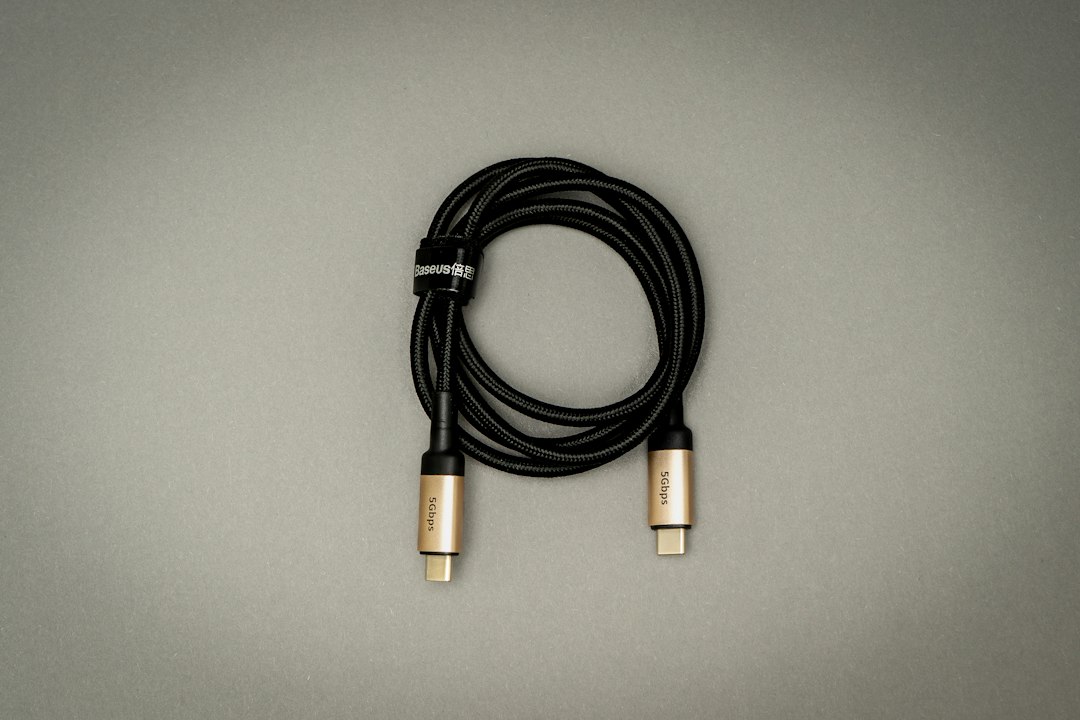
iPhone 15以降のUSB-Cは、テレビへの映像出力に使えます。
ただし付属の充電ケーブルでは映らず、USB-C→HDMIの変換アダプターかケーブルが別に必要です。
選ぶときは「DisplayPort Alt Mode対応」と明記された製品が目安です。
今回は「映像出力」「給電」「ケーブル長」の3軸で、国内で買える5製品を比べました。
結論|iPhoneからテレビに映せるUSB-C→HDMI変換おすすめ5選
| # | 製品 | 映像出力 | 給電(PD) | ケーブル長 | 購入 |
|---|---|---|---|---|---|
| 1位 | サンワサプライ 500-KC041 映像性能が最上位 ¥4,680 | 8K/60Hz | 100W | 20cm |
Amazon
楽天 |
| 2位 | サンワサプライ AD-ALCPHDPD02 USB-A付きで拡張 ¥3,866  | 4K/60Hz | 130W | 0.5m |
Amazon
楽天 |
| 3位 | ラトックシステム RS-UCHD4K60-1M 1mでPD100W給電 ¥2,980 10/23時点  | 4K/60Hz | 100W | 1m |
Amazon
楽天 |
| 4位 | エレコム MPA-CHDMIS20BK3 給電なしの2mケーブル ¥2,055 10/23時点  | 4K/60Hz | なし | 2m |
Amazon
楽天 |
| 5位 | エレコム AD-CHDMIPDBK2 iPhone 16検証済 ¥2,691 10/23時点  | 4K/60Hz | 60W | 15cm |
Amazon
楽天 |
- 映像出力:8K/60Hz・4K/144Hz対応◎/4K/60Hz○/4K/30Hz△
- 給電(PD):最大100W以上◎/60W○/給電ポートなし△
- ケーブル長:2m◎/0.5〜1m○/20cm以下△
5製品の実売はおおむね 2,000〜6,000円 です(2026年10月時点・主要EC)。
「給電なし」の4位は、短いアダプターと違ってソファから届く2mの1本ケーブルという選択肢です。
iPhoneは映している間もバッテリーが減るので、長時間なら給電できるタイプが安心ですよ。
各製品の詳しい解説
1位 サンワサプライ 500-KC041|映像性能が最上位
- 選ぶ理由:8K/60Hz・4K/144Hz対応でPD最大100Wを案内する上位モデル。ケーブル長は約20cm、重量は約40gです。
- 向いている人:iPhoneだけでなくMacBookやiPad、Switchも1つで済ませたい人。
- 購入前に確認したい点:出力できる解像度はiPhone側とテレビ側の対応で決まります。8K/60Hzがそのまま出るわけではありません。
iPhoneの用途だと性能は余りがちですが、他の機器にも使い回せるのが強みなんですよね。
 ポチップ
ポチップ
2位 サンワサプライ AD-ALCPHDPD02|USB-A付きで拡張
- 選ぶ理由:4K/60Hzに対応し、USB PDは最大入力140W・最大出力130Wです。USB-A(5Gbps)とUSB-C(5Gbps)も1ポートずつ付きます。
- 向いている人:HDMI出力と充電に加えて、USB機器もつなぎたい人。
- 購入前に確認したい点:本体は約W40×D14×H59mm・約38gで、ケーブル長は0.5mです。
ハブ型なので、**iPhone専用というより「デスクにも置ける1台」**という感じです。
ポチップ
3位 ラトックシステム RS-UCHD4K60-1M|1mでPD100W給電
- 選ぶ理由:USB-CとHDMIを直接つなぐ約1mのケーブルで、PD最大100W(PD3.0)の給電ポートを備えます。映像は4K/60Hz・HDRに対応します。
- 向いている人:変換アダプターとHDMIケーブルを分けずに、充電しながら1本でつなぎたい人。
- 購入前に確認したい点:iPhone 16eやiPhone Airは映像出力に非対応で使えないとラトックが案内しています。PD充電器は別に用意します。
テレビの近くで充電しながら映すなら、ケーブル1本で済むのは地味にうれしいですよね!
 ポチップ
ポチップ
4位 エレコム MPA-CHDMIS20BK3|給電なしの2mケーブル
- 選ぶ理由:4K/60Hz対応で、ケーブル長は2mです。断線に強い高耐久タイプとして案内されています。
- 向いている人:端子の少ない構成で、シンプルに1本でつなぎたい人。
- 購入前に確認したい点:コネクターはUSB-CとHDMIだけで、給電ポートはありません。
充電しながら使いたいなら、このタイプは候補から外れるので注意してください。
ポチップ
5位 エレコム AD-CHDMIPDBK2|iPhone 16検証済
- 選ぶ理由:iPhone 16/16 Pro/16 Pro Max/16 Plusの対応検証済みとエレコムが案内。4K/60Hz、PD最大60W(20V/3A)です。
- 向いている人:「検証済み」の記載があると安心できる人。
- 購入前に確認したい点:ケーブル長は0.15mで、アダプター部は幅42×厚み12×高さ40mmです。
検証済みの一文があるだけで、初めての人は気持ちがラクですよね。
ポチップ
用途別|あなたに合うのはどれ?
- 映画や写真をリビングで見たい:2mのMPA-CHDMIS20BK3。テレビ台から手元まで届く長さです。
- 充電しながら長時間映したい:500-KC041・AD-ALCPHDPD02・RS-UCHD4K60-1M・AD-CHDMIPDBK2。いずれもPDの給電ポートがあります。
- MacBookやiPadとも使い回したい:500-KC041。公式がMacBookやiPad、Switchにも言及しています。
- 出張や旅行に持ち歩きたい:短いアダプター型。ホテルのテレビにすぐつなげます。
選ぶ前に押さえたい3つのポイント
- DisplayPort Alt Modeが要ります:iPhone 15以降のUSB-Cはこの方式で映像を出します。対応と書かれていない変換は、映らない原因になります。
- 付属の充電ケーブルは映りません:iPhone 15に付いてくるUSB-Cケーブルは映像出力に非対応です。別の変換が必須です。
- iPhone 14以前はLightningです。この記事の製品は使えません。Lightning用のアダプターを探してください。
Appleの純正品を選ぶなら、「USB-C Digital AV Multiportアダプタ(A2119)」という選択肢もあります。
なぜ変換が必要なのか(仕組み)
- テレビの入力はHDMI:テレビにUSB-Cの映像入力はほぼありません。HDMIに変換する部品が要ります。
- iPhoneは映像信号をUSB-C端子から出す:このとき使う方式がDisplayPort Alt Modeです。変換側がこの信号をHDMIに直します。
- 充電専用ケーブルは信号線が足りない:付属ケーブルが映らないのは、映像を流す配線を持たないためです。
つまり、iPhone → 変換アダプター → HDMIケーブル → テレビの順につなぎます。
接続の手順
- 変換アダプターのUSB-C側をiPhoneにつなぐ。
- HDMIケーブルをアダプターとテレビの空きHDMI端子につなぐ。
- 給電したいときは、アダプターのPDポートに充電器をつなぐ。
- テレビの入力を、つないだHDMIに切り替える。
うまく映らないときは、まずこの順番を見直すと原因が分かりやすいです。
ここは要注意|失敗しやすいパターン
- HDMIケーブルだけ買う:テレビ側はHDMIでも、iPhone側はUSB-Cです。変換が間に1つ必要です。
- 映ったのに映像が乱れる:まずケーブルの抜き差しと、テレビの入力切り替えを確認しましょう。
- 動画アプリで真っ黒になる:配信サービスによっては、著作権保護の理由で映らないことがあります。各アプリの案内を確認してください。
- 給電ポートに充電器をつなぎ忘れる:PD対応でも、充電器をつながなければ給電はされません。充電器は別に用意します。
- ケーブルの外径や硬さを見ない:短いアダプターは端子に負担がかかりやすいです。机の高さと端子の向きも考えましょう。
- テレビ側のHDMI入力設定:機種によっては、入力ごとに信号形式を切り替える設定があります。取扱説明書で確認してください。
これ、買ってから気づきやすい落とし穴なんですよね。。。
購入前のチェックリスト
- iPhoneの端子:USB-Cか、Lightningか。
- テレビの空きHDMI:入力が足りなければ切替器を検討する。
- 置き場所:テレビ台からの距離を測る(2mか、短いアダプターか)。
- 給電の要否:長時間なら、PDポート付きを選ぶ。
合わせて確認したいもの
- USB-Cケーブル:充電側のケーブルの規格も確認しておくと迷いません。
- HDMI切替器:テレビの入力が足りないときに便利です。
- HDMIケーブル:ゲーム機で4K/120Hzを出したいときの選び方です。
まとめ
iPhone 15以降をテレビに映すなら、DisplayPort Alt Mode対応のUSB-C→HDMI変換を選びます。
軸は「映像出力」「給電」「ケーブル長」の3つです。
- 充電しながら使う:給電ポートのある500-KC041・AD-ALCPHDPD02・RS-UCHD4K60-1M
- ソファから使う:2mのMPA-CHDMIS20BK3
- 検証済みの安心感:AD-CHDMIPDBK2
ここまで読めば、あとは置き場所に合わせて選ぶだけです。
まずはテレビ台からの距離を測ってみてください!
コメント