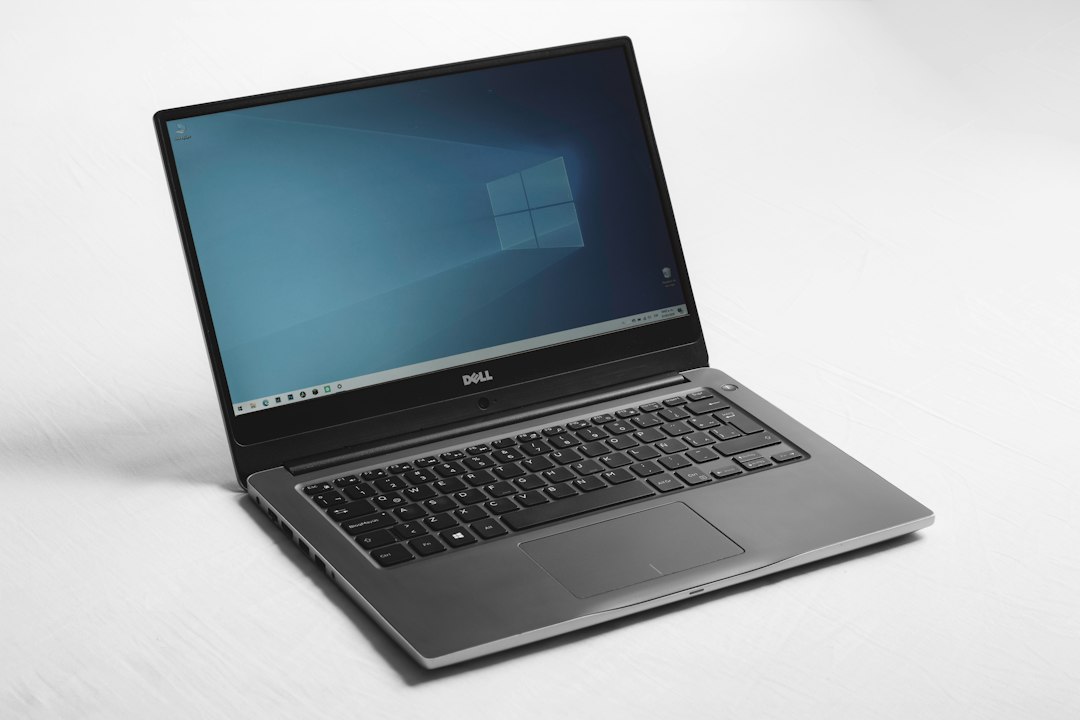
指紋センサーの無いPCでも、Windows Hello に対応した USB 指紋認証リーダーを挿せば、指紋でサインインできます。
設定は[サインイン オプション]で指紋を登録するだけです。
選ぶ軸は「照合方式」「USB-C に挿せるか」「置き方」の3つです。
今回は国内で買える5製品を、公式の仕様ページと直営ショップの仕様欄の実値で並べました。
結論|指紋センサーの無いPCは、USB指紋認証リーダーで指紋ログインできる。おすすめ5選
| # | 製品 | 照合方式 | USB-C | 置き方 | 購入 |
|---|---|---|---|---|---|
| 1位 | ラトック RS-FPRD-D USB-C のノートにも 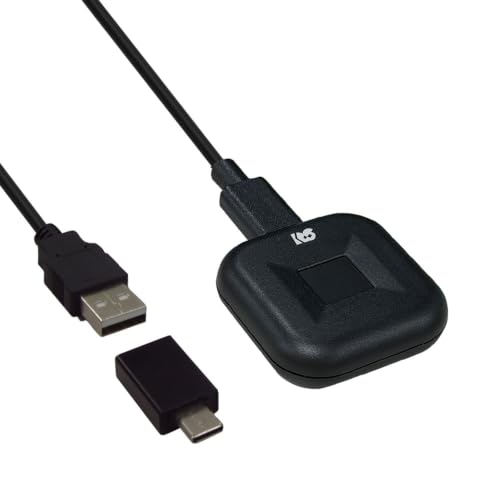 | MoC+ESS | A/C 両対応 | 有線 約150cm |
Amazon
楽天 |
| 2位 | エレコム CR-FI50UBK 手元に据え置き ¥7,080 11/20 04:32時点  | MoC+ESS | A-C ケーブル付属 | 有線 約1.0m |
Amazon
楽天 |
| 3位 | ラトック RS-FPRD-A 公式が全部明記 ¥9,342 11/20 04:32時点  | MoC+ESS | USB-A のみ | ドングル |
Amazon
楽天 |
| 4位 | エレコム CR-FI01UBK 最小・最軽量 ¥6,700 11/20 04:32時点  | MoC+ESS | USB-A のみ | ドングル |
Amazon
楽天 |
| 5位 | サンワダイレクト 400-FPRD1 定番の入門機 ¥5,280 11/20 04:32時点  | 記載なし | USB-A のみ | ドングル |
Amazon
楽天 |
- 照合方式:MoC と Windows Hello ESS の両方を明記◎/MoC のみ明記○/記載なし△
- USB-C:A/C 両対応◎/A-C ケーブル付属○/USB-A のみ×
- 置き方:有線 約150cm◎/有線 約1.0m○/ドングル(PC に直挿し)△
「ドングル△」はデスクトップで手元に置く場合の評価です。
ノートに挿しっぱなしにするなら、出っ張りが小さいドングルのほうが扱いやすいので、逆に読んでください。
各製品の詳しい解説
1位 ラトック RS-FPRD-D|USB-C のノートにも
- 選ぶ理由:USB-A と USB-C の両方に挿せて、ケーブルが約150cm。MoC と Windows Hello ESS、パスキー認証を公式が明記しています。
- 向いている人:USB-C しか無いノートや、机の下に置いたデスクトップで手元に置きたい人。
- 購入前に確認したい点:付属は USB-C to USB-A ケーブルと変換アダプターで、2本ではありません。重さは本体のみで約18g、対応 OS は Windows 11 と Windows 10(64bit のみ)です。
ケーブルが長いと、机の上のちょうどいい所に置けるんですよね。

 ポチップ
2位 エレコム CR-FI50UBK|手元に据え置き
- 選ぶ理由:MoC と Windows Hello ESS に対応し、パスキー対応サイトのサインインにも使えると、直営店の仕様欄にあります。ケーブルは約1.0mです。
- 向いている人:PC 側が USB-A のデスクトップで、手元に置いて使いたい人。
- 購入前に確認したい点:本体は 37×37×15mm・約43g です。プラグは USB-A で、USB-A to USB Type-C ケーブルが付くので、購入前に自分のポートと合うか確かめてください。
ドングル型の CR-FI01UBK と型番が近いので、買うときは注意です。
ポチップ
3位 ラトック RS-FPRD-A|公式が全部明記
- 選ぶ理由:MoC・ESS・パスキー認証を公式が明記したドングル型です。17×9.5×19.5mm・約3.5g と小さく収まります。
- 向いている人:USB-A のノートに挿しっぱなしにして、持ち歩きたい人。
- 購入前に確認したい点:コネクターは USB-A のみです。USB-C しか無い PC では変換が要るため、1位の RS-FPRD-D のほうが素直です。
型番が RS-FPRD-D と一文字違いなので、間違えないようにしたいですね。
ポチップ
4位 エレコム CR-FI01UBK|最小・最軽量
- 選ぶ理由:約16×19×11mm・約2g の超小型で、MoC と Windows Hello ESS に対応します。5製品でいちばん軽い製品です。
- 向いている人:ノートの USB-A に挿したまま、鞄に入れて持ち歩きたい人。
- 購入前に確認したい点:USB-A のみです。パスキーへの対応は、私が確認できた仕様欄には書かれていませんでした。
とにかく小さくて軽い、という一点で選ぶ製品だと思います!
ポチップ
5位 サンワダイレクト 400-FPRD1|定番の入門機
- 選ぶ理由:Windows Hello 対応の USB 指紋リーダーで、20×16.5×11.6mm・約11g のコンパクトな USB-A 型です。登録は最大10指までです。
- 向いている人:知恵袋などでもよく名前が挙がる定番機を選びたい人。
- 購入前に確認したい点:Windows 11 ではドライバーを先に入れると公式に書かれています。MoC の記載は確認できませんでした。
仕様欄の FAR は0.002%以下・FRR は1.92%以下で、上位4製品とは数字が少し違います。
ポチップ
用途別|あなたに合うのはどれ?
- USB-C しか無いノート:1位 ラトック RS-FPRD-D。USB-C に直接挿せます。
- デスクトップの手元に置きたい:1位の RS-FPRD-D か、2位の CR-FI50UBK。有線で位置を選べます。
- ノートに挿しっぱなし(USB-A):3位 RS-FPRD-A か、4位 CR-FI01UBK。出っ張りがごく小さいです。
- パスキーも指で通したい:RS-FPRD-D・RS-FPRD-A・CR-FI50UBK は公式の記載があります。
迷ったら、先にPC のポートが USB-A か USB-C かを見てください。
ここが合えば、あとは置き方で決まります。
選ぶ前に押さえたい3つのポイント
1. 照合方式(MoC)は「指紋データの置き場所」の違い
MoC(Match-on-Chip)は、指紋の照合をリーダーの中で行う方式です。
指紋データが PC に渡らないのが特徴で、ラトックは公式ページにこう書いています。
指紋データをPCに送信せず、製品内部に暗号化して保存。

「安全が保証される」という意味ではありません。
仕組みとして、データの置き場所が違う、という理解で十分です。
2. Windows Hello ESS とパスキー
ESS(拡張サインイン セキュリティ)は、認証情報を専用の領域で守る Windows の仕組みです。
パスキーは、パスワードの代わりに指紋などで Web サイトにログインする方式です。
ラトックは、指紋センサーが無い PC でもログインできることを、こう書いています。
指紋センサーを搭載していないPCでも、Windows Helloを使用したログインが可能。
パスキー対応の記載があるのは3製品です。
記載が無い製品が使えないとは言えませんが、私は公式に書かれていることだけを選びの根拠にしています。
3. 登録の手順と対応 OS
- 挿す:リーダーを USB ポートに挿します。Windows 11 の 400-FPRD1 だけは、先にドライバーが要ります。
- 開く:[設定]→[アカウント]→[サインイン オプション]を開きます。
- 登録する:指紋認証の項目で画面の案内に従い、指を何度か置きます。最大10指まで登録できます。
対応 OS はどの製品も Windows 11 と Windows 10 です。
ラトックの2製品は Windows 10 の64bit版だけです。
登録できる指の数と精度の数字
- 登録数:5製品とも最大10指です。右手と左手の人差し指を、2本ずつ登録するような使い方ができます。
- FAR(他人受入率):ラトック2製品とエレコム2製品は0.001%以下、400-FPRD1は0.002%以下です。
- FRR(本人拒否率):前者の4製品は1.7%以下、400-FPRD1は1.92%以下です。
数字は各社の仕様欄にある値で、使う環境で結果が変わる可能性があります。
指が乾燥していたり濡れていたりすると、読み取りに失敗しやすくなることは、頭に入れておきたいですね。
ここは要注意|失敗しやすいパターン
- Mac では使えない:5製品とも Windows 向けです。Mac の Touch ID は別の話なので、下の記事を見てください。
- 会社支給の PC:管理者の設定で、生体認証が無効になっていることがあります。
- 型番の取り違え:RS-FPRD-D と -A、CR-FI50UBK と CR-FI01UBK は、形も型番も似ています。
- 端子の向き:USB-C のポートに USB-A のドングルは直接挿せません。
ここ、地味に大事です。
購入前に、自分の PC のポートの形をしっかり確かめたいところです。
合わせて確認したいもの
- Mac の指紋認証:Mac mini に Touch ID を付けるキーボードの選び方です。

- ポートを増やす:USB-A が足りないときは、ドックで増やせます。
まとめ
指紋センサーの無い PC でも、USB 指紋認証リーダーを挿せば Windows Hello の指紋ログインは使えます。
ポートが USB-C なら RS-FPRD-D、手元に置くなら CR-FI50UBK、挿しっぱなしなら小型のドングルが候補です。
先に自分の PC のポートと OS を確かめるのが、失敗しない近道です。
パスキーまで使いたい人は、公式の記載がある3製品から選んでください!
OPSUT Blog で表示されるコンテンツの一部は、アマゾンにより提供されたものです。
コメント