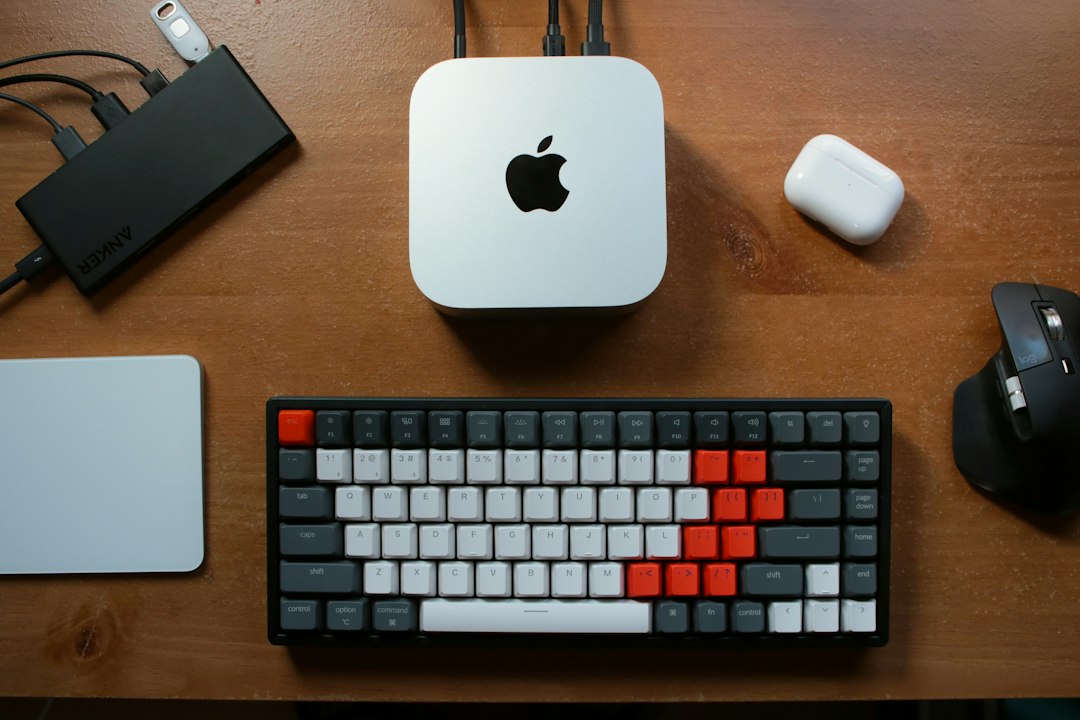
Mac miniで指紋認証を使うには、Appleの「Touch ID搭載Magic Keyboard」を買うのが唯一の方法です。
テンキーが要るかどうかで2種類から選び、名前が似たTouch ID無しのモデルを避ければ解決します。
結論|Touch ID搭載Magic Keyboardを買う。テンキーの要否で型番が分かれる
結論は、Mac mini本体に指紋センサーは無く、Touch ID搭載のMagic Keyboardが必要です。
- テンキーは要らない:Touch ID搭載Magic Keyboard(USB-C)日本語(JIS)MXCK3J/A。
- テンキーも欲しい:テンキー付きのTouch ID搭載Magic Keyboard(ホワイトキー MXK73J/A、ブラックキー MXK83J/A)。
「指紋リーダーを後付けすればいいのかな?」と思いますよね。
でも、Apple公式の案内にあるのはこのキーボードだけです。
なぜMac miniだけでは使えないのか
Touch IDのセンサーは、MacBookではキーボードの右上に載っています。Mac miniは本体にキーボードがないので、センサーはキーボード側に付ける形になります。
Appleの仕様ページを見ると、使えるのは次の条件の組み合わせです。
- Mac:Apple シリコン搭載のMac。Mac miniは M1(2020)・2023・2024年モデルのほか、仕様ページに載る最新モデルです。
- macOS:macOS 15.1 以降。
- 接続:Bluetooth のワイヤレス。付属のUSB-Cケーブルで、ペアリングと充電をします。
Apple公式で確認できたのは、Appleのキーボードの場合だけです。
他社の指紋リーダーやキーボードで、macOSのTouch IDになるという公式の記載は見つかりませんでした。
Windows Hello向けの指紋リーダーも、Macでは同じ意味で使えるとは書かれていません。
解決する手順
- 自分のMacが Apple シリコンか、macOS が 15.1 以降かを「このMacについて」で確かめます。
- テンキーの要否を決め、下の「必要なもの」から型番を選びます。
- キーボード側面のスイッチをスライドして、緑色が見える状態(オン)にします。
- 付属のUSB-Cケーブルで、キーボードとMac miniのUSB-Cポートをつなぎます。
- 認識されたら、ケーブルを外してワイヤレスで使います。
- Mac miniのセットアップで設定しなかった場合は、「システム設定」の「Touch IDとパスワード」で指紋を登録します。
Apple公式の案内では、Mac miniがキーボードを認識しないときも、USB-Cの充電ケーブルでつなぐと直ります。
「設定に出ない」ときは、まずケーブルでつなぎ直してみてください。
起動直後・再起動直後は、パスワードの入力が必要です。
Touch IDが使えるのは、そのあとの画面ロックの解除や購入の承認などです。
必要なもの(1〜3製品)
2製品の条件は、テンキーの有無で分かれます。迷ったら、ここを見れば決まります。
| 条件 | 製品 | 型番 |
|---|---|---|
| テンキーは要らない | Touch ID搭載 テンキー無し | MXCK3J/A |
| テンキーも使う | Touch ID搭載 テンキー付き | MXK73J/A |
テンキーは要らない・省スペースにしたいなら Apple Touch ID搭載Magic Keyboard(MXCK3J/A)
- どの条件で選ぶか:テンキー無しの標準サイズでよいとき。机の上を広く使えます。
- 選ぶ理由:Apple の仕様ページで、幅 27.89cm・奥行き 11.49cm・重さ 243g。バッテリーは約1か月以上持つと案内されています。
- 購入前に確認したい点:日本語(JIS)配列は型番が「…J/A」です。Apple シリコンのMacと macOS 15.1 以降が条件です。
幅が約28cmなので、デスクの端に置いても邪魔になりにくいんですよね。。。
 ポチップ
表計算や数字入力が多いなら Apple Touch ID搭載Magic Keyboard テンキー付き(MXK73J/A)
- どの条件で選ぶか:数字の入力が多い人。ブラックキーがよければ MXK83J/A が同じ仕様のブラック版です。
- 選ぶ理由:Apple の仕様ページに、テンキー付きの Touch ID 搭載 Magic Keyboard(USB-C)として載っています。Mac miniも対応機種です。
- 購入前に確認したい点:テンキー分だけ横幅が広がります。置く場所の幅を、先に測っておきます。
私だったら、表計算を毎日使うかどうかで決めます。
 ポチップ
ここは要注意|うまくいかないとき
- Touch ID無しのモデルと取り違える:名前が似た「Magic Keyboard(USB-C)MXCL3J/A」は、Appleの商品名に Touch ID と入っていません。商品名に「Touch ID搭載」とあるか確かめます。
- 旧型のLightning版:2021〜2023年の旧型は、充電ケーブルが Lightning です。新品で買うなら USB-C 版が分かりやすいです。
- US配列との取り違え:日本語(JIS)配列がよければ、型番の末尾が「J/A」か確かめます。
- Intel の Mac:仕様ページの条件は Apple シリコンです。Intel Mac では Touch ID の対象外と考えてください。
- 電源ボタン:キーボードの Touch ID ボタンでMac miniの電源を入れられるかは、確かめた公式の記載がありません。本体の電源ボタンを使います。
販売店には、アウトレットや中古の出品もあります。買う前に、新品と書かれているか確かめてください。

よくある疑問
後付けの指紋リーダーでもTouch IDの代わりになる?
公式の記載は見つかりませんでした。Appleのキーボード以外で、macOSのTouch IDとして使える製品は確認できていません。
起動した直後からTouch IDで入れる?
入れません。起動・再起動のあとの最初のログインは、パスワードの入力が必要です。
指紋でApple Payも使える?
Apple の案内では、Touch ID で App Store などの購入の承認と、Apple Pay 対応サイトでの支払いができます。
まとめ
Mac miniの指紋認証は、Touch ID搭載のMagic Keyboardを選べば解決します。
- テンキーは要らない:MXCK3J/A。
- テンキーも使う:MXK73J/A(ブラックなら MXK83J/A)。
型番の「Touch ID搭載」の文字を確かめてから、注文してみてくださいね!
OPSUT Blog で表示されるコンテンツの一部は、アマゾンにより提供されたものです。
コメント