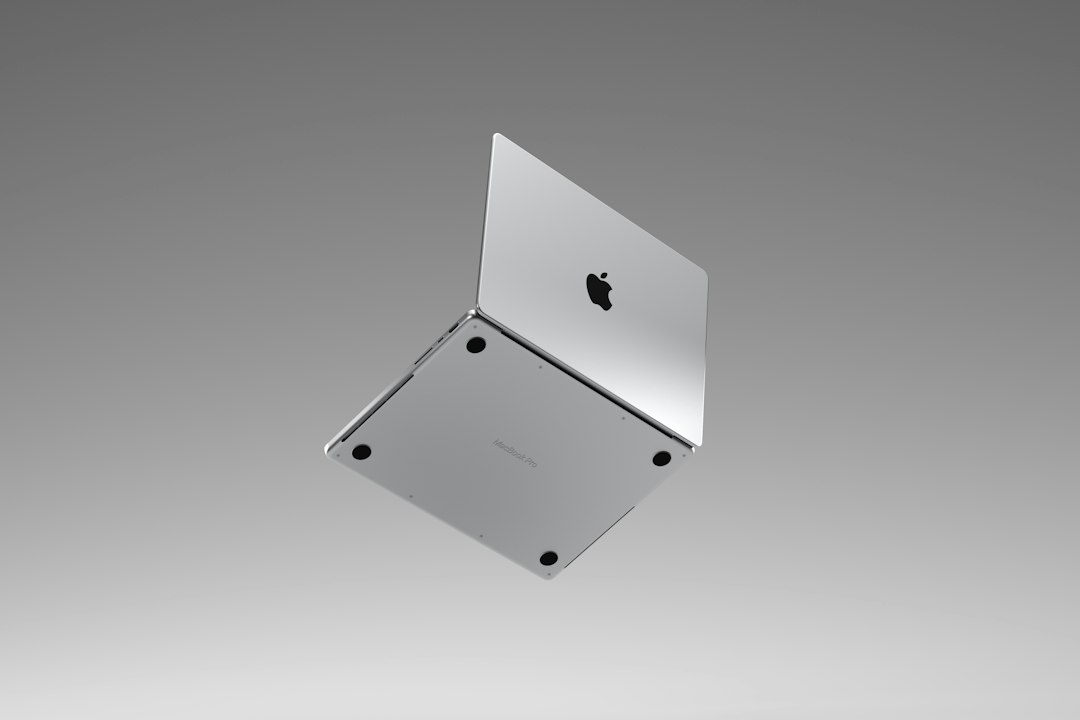
USB-AのApple USB SuperDriveがUSB-CのMacで反応しないとき。
ハブやドックを外して、純正のUSB-C – USBアダプタで直接つなぐのが先です。
Appleがサポートページで案内している接続のしかたなので、まずはここから試してみてください。
結論|ハブを外して、純正のUSB-C – USBアダプタで直接つなぐ
結論は、SuperDriveはMacのポートに直接つなぎ、USB-Cしかない場合は純正のアダプタを1つ挟むです。
- やること:USBハブ・ドック・ディスプレイ経由をやめ、Macの USB-C ポートにアダプタを挿して SuperDrive をつなぐ。
- 買うもの:Apple の USB-C – USBアダプタ(MW5L3AM/A)1つ。
- 持っていないとき:SuperDrive 本体は販売終了なので、外付けDVDドライブを選び直す(記事の後半で案内します)。
Mac mini(M4)や iMac など、USB-Cしか使えないMacで困っている人は多いようです。。。
なぜそうなるのか
SuperDrive の接続は USB-A です。USB-C のMacにはそのまま挿せないので、変換が要ります。
ここで「ハブでも同じでしょ?」と思いがちですが、正直、Apple の案内はちょっと違うんですよね。
Appleは、ハブやディスプレイ経由で反応しないときの対処を、次のように案内しています。
SuperDriveが外付けのディスプレイやUSBハブに接続したときに反応しない場合は、SuperDriveをMacのUSBポートに直接接続してください。

Appleのページには、USB-C・Thunderbolt の Mac 向けのアダプタが3種類、名前で挙がっています。
USB-C – USBアダプタのほか、USB-C Digital AV Multiport アダプタと USB-C VGA Multiport アダプタです。
ハブが合わない理由までは、公式に書かれていません。原因の断定は避けておきます!
Apple コミュニティでは、電力が足りないのでは、という声も見かけます。ただ、これはユーザーの報告で、公式の記載ではありません。
解決する手順
- SuperDrive をつないでいるハブ・ドック・ディスプレイのUSBポートから外す。
- USB-C – USBアダプタを、MacのUSB-Cポートに直接挿す。
- アダプタの USB-A 側に SuperDrive のケーブルを挿す。
- ディスクを入れる。アルミの筐体を上向きに置く。
**ディスクを取り出すときは、Finderの「ファイル」メニューから「取り出す」**を選ぶか、イジェクトキーのあるキーボードならそのキーを長押しします。
認識したのにディスクを読まないときは、macOS の「アクセサリの接続を許可」の設定が関係することがあります。ここは Apple の該当ページで、お使いの macOS の表示を確かめてください。
必要なもの
製品は1つです。SuperDrive につなぐアダプタを、Apple純正で用意します。
USB-CのMacに直接つなぐなら Apple USB-C – USBアダプタ(MW5L3AM/A)
- どの条件で選ぶか:USB-AのSuperDriveを、USB-C(Thunderbolt)ポートのMacへ直接つなぎたいとき。
- 選ぶ理由:Appleが SuperDrive 用のアダプタとして名前を挙げている3つのうちの1つです。
- 購入前に確認したい点:旧型番(MJ1M2AM/A)を併記した出品や、非純正のアダプタの4個セットが出回っています。純正の型番 MW5L3AM/A かを見てください。
地味ですが、型番の確認がいちばん大事なんです。

 ポチップ
HDMIも使いたい人向けに、Appleは USB-C Digital AV Multiport アダプタも案内しています。
ただ、SuperDrive だけなら、ぶっちゃけ上の1つで足りるかなと思います。
ここは要注意|うまくいかないとき
- ハブに挿したまま:Appleの案内は「直接」です。まず、ほかの機器を外した状態で試します。
- 非純正の変換アダプタ:Appleが名前を挙げているのは純正の3つです。非純正で動くかは、公式に記載がありません。
- Macの対象:公式は「2008年以降に発売されたMacのうち、光学式ドライブを内蔵していないモデル」としています。
- ポートの位置:Mac mini の前面と背面のどちらでもよいかは、公式の記載がありません。直接つなげる USB-C ポートで試してください。
- SuperDrive が無い:本体は販売終了で、中古は選びません。新しく買うなら外付けDVDドライブです。
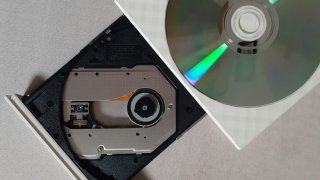
よくある疑問
Q. ハブがだめなのは電力不足ですか?
Appleの公式には、原因は書かれていません。ユーザーからの報告は見かけますが、断定はできません。
Q. Mac mini(M4)でも使えますか?
Appleの案内では、USB-C・Thunderbolt のMacはアダプタ経由で使えます。機種ごとの個別の記載は、公式ページで確認してください。
Q. ほかのアダプタでもいいですか?
公式が挙げているのは3種類です。ほかは「公式に記載がない」と考えてください。
合わせて確認したいもの
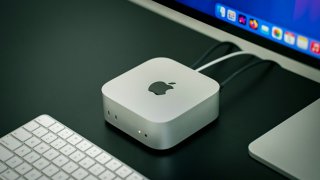
- ドック・SSDまわり:Mac mini のUSB-Aが足りないときの選び方です。
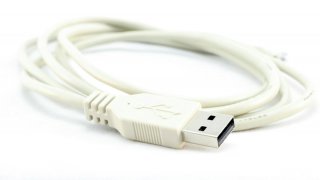
- USB-Aの古い機器:プリンターやHDDをUSB-CのMacにつなぐ記事です。
- 給電つきハブ:外付けHDDを安定して使いたいとき。
まとめ
SuperDrive が動かないときは、ハブを外して、純正のUSB-C – USBアダプタで直接つなぐのが、Appleの案内どおりの近道です。
アダプタは純正の MW5L3AM/A を選べば、型番違いのまとめ売りに当たる心配が減ります。
手元の SuperDrive、けっこうまだ現役で使えるんです!
OPSUT Blog で表示されるコンテンツの一部は、アマゾンにより提供されたものです。
コメント