丸い5ピンのMIDI端子しかない電子ピアノは、USB MIDIインターフェースを1つ挟めば、MacやiPadで鍵盤として使えます。USB-Cの変換プラグを挿しただけでは、何も起きません。
有線ならRoland UM-ONE mk2、ケーブルを這わせたくないならヤマハ MD-BT01が候補です。
結論|5ピンMIDIとUSBは別の規格。有線はUM-ONE mk2、無線はMD-BT01
結論は、MIDI端子の信号をUSBやBluetoothの信号に変える機器が要る、です。
- 有線で済ませたい:Roland UM-ONE mk2。USBケーブル一体型で、MIDI IN・OUTが各1系統です。
- ケーブルを減らしたい:ヤマハ MD-BT01。楽器のMIDI端子に挿すBluetooth MIDIアダプターです。
なお、ピアノに**四角いUSB端子(USB TO HOST)**があるなら、このページの製品は要りません。USBケーブル1本で足ります。
ところで、お手元のピアノの背面、どんな端子が並んでいますか?
ここ、地味に大事なんです。
なぜ変換プラグでは動かないのか
5ピンのMIDI端子は、1980年代からあるシリアル信号の規格です。USBは別の規格なので、形だけ合わせても信号は変わりません。
信号を翻訳する機器が、USB MIDIインターフェースです。
ピアノ側の端子の見分けが、買う前の最初の関門になります。
- 丸い5ピンの穴(MIDI IN・OUT)だけ:この記事の対象です。
- 四角いUSB端子(USB TO HOST)がある:USBケーブルだけで足ります。ケーブルは下の関連記事をどうぞ。
- Bluetooth MIDIに対応している機種:インターフェースは要らず、設定だけで済みます。
ここを取り違えると、まず間違いなく買い間違えます。
楽器の取扱説明書の「端子」の欄で、一度確かめておくと安心です。
解決する手順
有線(UM-ONE mk2)の場合の流れです。
- ピアノの電源を切ります。
- UM-ONE mk2から出ている2本のケーブルを、ピアノの MIDI端子に挿します。
- ピアノの MIDI OUT に、インターフェースの MIDI IN ケーブルをつなぎます。
- 反対側の USB を、MacのUSB-C ポートや iPad につなぎます。USB-A の USB なので、USB-C の機器には変換アダプタが要ります。
- GarageBand や Logic などのアプリを起動します。
配線の向きは、ピアノの OUT → インターフェースの IN です。
鍵盤の演奏は、ピアノから外へ出す信号なので、OUT 側から出ます。
UM-ONE mk2 には、COMP/TAB 切り替えスイッチがあります。
iPad では TAB 側に切り替えて使う、と Roland のサポート記事(英語)にあります。つなぐ前に切り替えます。
Mac を無線(MD-BT01)でつなぐなら、手順は少し変わります。
- MD-BT01 を、ピアノの MIDI 端子に挿します。
- ピアノの電源を入れます。
- Mac の「Audio MIDI設定」で、「ウインドウ」>「MIDIスタジオを表示」を選びます。
- 「Bluetoothを構成」ボタンから、一覧に出た機器を選んで「接続」を押します。
ペアリングは、OSのBluetooth設定ではなく、Audio MIDI設定やアプリ側で行います。
iPhone や iPad では、Bluetooth をオンにして、対応する MIDI アプリから接続します。
必要なもの(1〜3製品)
製品の条件は、ケーブルを這わせてよいかで分かれます。有線ならRoland、無線ならヤマハです。
Apple の「USB-C – USBアダプタ」(MW5L3AM/A)は、UM-ONE mk2 の USB-A を USB-C に変える部品として使えます。
ただ、アダプタ側の対応機種の記載を確かめきれなかったので、ここでは名前を挙げるだけにします。
ケーブルで確実につなぐなら Roland UM-ONE mk2
- どの条件で選ぶか:USB 1本で、有線のままつなぎたいとき。Mac と iPad の両方に使います。
- 選ぶ理由:Roland の仕様では、MIDI IN・OUT が各1系統で、USB バスパワー(消費電流 70mA)です。大きさは幅60×奥行30×高さ14mm、質量は100g です。
- 購入前に確認したい点:公式の仕様に「バス・パワー・タイプのUSBハブではお使いいただけません」とあります。iPad は「別売のApple Camera Connection Kit」を使う案内で、iPad(初代)は使えません。
小さくて、ポケットにも入るくらいなんですよね。


 ポチップ
型番の取り違えに注意です。
mk2 の付かない旧型の UM-ONE は、別の製品です。
ケーブルを減らしたいなら ヤマハ MD-BT01
- どの条件で選ぶか:ピアノの MIDI 端子に挿すだけで、ケーブルを這わせたくないとき。iPad の USB-C を充電に空けたい人にも向きます。
- 選ぶ理由:ヤマハの仕様表では、端子は MIDI×2(IN・OUT)、電源は MIDI OUT、消費電力は26mW です。対応は iOS 8 以降、OS X Yosemite 以降です。
- 購入前に確認したい点:USB TO HOST 端子のある楽器用の UD-BT01 は別の製品です。無線なので、有線より遅れを感じる人もいます。数値の公表は確認できていません。
ケーブルが消えるのは、地味に気持ちいいですよ!
 ポチップ
2016年発売の製品なので、在庫の動きは確かめてから買うのがおすすめです。
ここは要注意|うまくいかないとき
- UM-ONE mk2 がつながらない:ハブを間にはさむと、公式の対象外です。Mac や iPad の USB-C に変換アダプタで直接つなぎます。
- Mac で電源が入らない:Roland の対応情報に「MIDIアプリケーションを起動するまで、電源が入りません」と注記があります。アプリを先に起動します。
- 音が出ない:インターフェースはピアノの鍵盤の信号を送るだけです。音を出すのは Mac・iPad 側の音源(GarageBand など)です。
- OUT と IN の取り違え:向きが逆だと、何も反応しません。ピアノの OUT から出して、インターフェースの IN に入れます。
- iPhone でも使える?:公式で確かめられた範囲では、iPad までです。iPhone は書きません。
Mac への対応は、RolandのmacOS対応情報で確かめられます。
MIDIアプリケーションを起動するまで、電源が入りません。

macOS 26 と 15 は対応と案内されています。新しい OS では、公式の対応情報を先に見ておくと安心です。
ピアノの「音」そのものを録りたいときは、別の話になります。
今回の記事は、鍵盤の信号(MIDI)だけを扱っています。
よくある疑問
Bluetooth の設定画面で MD-BT01 が出てこない
Mac では、Appleのサポートページのとおり、Audio MIDI設定の「MIDIスタジオ」から接続します。
「MIDIスタジオ」ウインドウで、ツールバーの「Bluetoothを構成」ボタン をクリックします。

OS の Bluetooth 設定の一覧には、出てこないことが多いんですよね。
USB TO HOST があるピアノは?
この記事の製品は要りません。USB ケーブル1本でつなげます。
録音もしたい
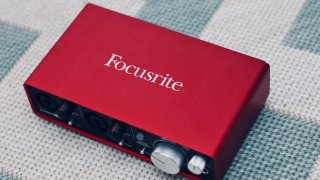
鍵盤の信号だけでなく、音も録りたいなら、オーディオインターフェースの記事を見てください。
まとめ
MIDI端子だけの電子ピアノは、信号を変える機器を1つ挟めば、MacやiPadで鍵盤になります。
- 有線で確実に:Roland UM-ONE mk2。
- ケーブルを減らす:ヤマハ MD-BT01。
私だったら、まずピアノの端子を確かめて、配線の向きを間違えないようにしますね!
OPSUT Blog で表示されるコンテンツの一部は、アマゾンにより提供されたものです。
コメント