
イラストや動画編集を始めたいなら、まず必要になるのが板タブ(ペンタブレット)です。
結論からいうと、読み取り範囲と対応OSの広さで選べば失敗しにくいです。
板タブは画面のない入力専用のペンタブレットで、液タブより手頃な価格帯に集まっています。
「液タブとどう違うの?」と思う方もいるかもしれませんが、まずはこの表からどうぞ!
筆圧レベルはペン先の力加減をどれだけ細かく読み取れるかの指標で、数値が大きいほど繊細な線が引けます。
結論|板タブおすすめ5選
| # | 製品 | 読み取り範囲 | 筆圧レベル | 接続方式 | 対応OS範囲 | 購入 |
|---|---|---|---|---|---|---|
| 1位 | XP-Pen Deco 01 V2 コスパ最強 ¥6,612  | 254×159mm | 8192 | 有線USB-C | 4種類 |
Amazon
楽天 |
| 2位 | Wacom Intuos Pro Medium(PTK-670/K0C) プロ向け新世代 ¥59,179 10/23時点  | 264×147mm | 8192 | USB-C+BT | 2種類 |
Amazon
楽天 |
| 3位 | Wacom Intuos Medium ワイヤレス(CTL-6100WL/K0) 純正ブランド安心 ¥21,320 10/23時点  | 216×135mm | 4096 | USB+BT | 3種類 |
Amazon
楽天 |
| 4位 | Huion Inspiroy 2 M(H951P) 省スペース×マルチOS ¥10,079 10/23時点  | 221×138mm | 8192 | 有線+OTG要 | 6種類 |
Amazon
楽天 |
| 5位 | Huion Inspiroy 2 S(H641P) 省スペース入門機 ¥8,085 10/23時点  | 160×100mm | 8192 | 有線+OTG要 | 6種類 |
Amazon
楽天 |
- 読み取り範囲:250mm以上◎/200〜249mm○/200mm未満△
- 筆圧レベル:8192レベル◎/4096レベル○
- 接続方式:Bluetoothワイヤレス対応◎/有線+モバイル機器に直接接続○/有線のみ・OTGアダプター別売△
- 対応OS範囲:5種類以上◎/3〜4種類○/2種類以下△
5製品の実売はおおむね 7,000〜58,000円 です(2026年9月時点・主要EC)。
各製品の詳しい解説
1位 XP-Pen Deco 01 V2|コスパ最強
- 選ぶ理由:254×159mmの広い読み取り範囲と8192レベルの筆圧を、7,000円前後の価格で両立しています。
- 向いている人:初めて板タブを使うイラスト初心者や、コスパを重視する学生。
- 購入前に確認したい点:Bluetoothには非対応なので、USB-Cケーブルを常時つなぐ運用になる点。
正直、この価格でこの読み取り範囲はかなりお得だと思います!
 ポチップ
ポチップ
2位 Wacom Intuos Pro Medium(PTK-670/K0C)|プロ向け新世代
- 選ぶ理由:2025年発売のPro Pen 3対応モデルで、264×147mmの広い読み取り範囲と8192レベルの筆圧を両立しています。
- 向いている人:本格的にイラスト・映像制作へ進みたい人。
- 購入前に確認したい点:対応OSはWindows・Macのみで、価格も5製品中もっとも高い点。
正直、価格はけっこう張りますが、プロ向けの完成度なんですよね。。。
 ポチップ
ポチップ
3位 Wacom Intuos Medium ワイヤレス(CTL-6100WL/K0)|純正ブランド安心
- 選ぶ理由:純正ブランドのWacom製で、USBケーブルとBluetoothの両方に対応しています。
- 向いている人:ケーブルの取り回しを気にせず描きたい人や、安心感を優先したい人。
- 購入前に確認したい点:筆圧レベルは4096で、上位モデルの8192より控えめな点。
ぶっちゃけ、純正ブランドという安心感だけでも選ぶ理由になると思います。
ポチップ
4位 Huion Inspiroy 2 M(H951P)|省スペース×マルチOS
- 選ぶ理由:221×138mmの扱いやすいサイズで、8192レベルの筆圧と6種類の対応OSを両立しています。
- 向いている人:机の上のスペースを取りすぎたくない人。
- 購入前に確認したい点:Bluetoothは非対応で、スマホ・タブレットで使うにはOTGアダプターが別売りな点。
省スペースなのに機能はしっかりしていて、けっこう扱いやすいです!
ポチップ
5位 Huion Inspiroy 2 S(H641P)|省スペース入門機
- 選ぶ理由:160×100mmの手のひらサイズで、8192レベルの筆圧と6種類の対応OSを両立しています。
- 向いている人:机が狭く、とにかく省スペースにこだわりたい人。
- 購入前に確認したい点:読み取り範囲が5製品中もっとも狭く、Bluetoothにも非対応な点。
私だったら、まずは小さいサイズで慣れてから買い替えるのもアリかなと思います。
ポチップ
用途別|あなたに合うのはどれ?
用途によって「決め手にする軸」が変わるので、まず自分の優先順位を確認しておくと選びやすいです。
価格を取るか、範囲を取るか、対応環境を取るかで候補は絞れます。
- とにかく安く始めたい人:XP-Pen Deco 01 V2が候補です。7,000円前後で8192レベルの筆圧が使えます。
- 広い画面でプロ向けの環境を求める人:Wacom Intuos Pro Mediumが向いています。264×147mmの読み取り範囲とPro Pen 3が魅力です。
- ケーブルの取り回しを減らしたい人:Wacom Intuos Medium ワイヤレスがBluetooth対応で便利です。
- 省スペースで使いたい人:Huion Inspiroy 2 Mがコンパクトにまとまります。
- 机が狭く省スペースを最優先したい人:Huion Inspiroy 2 Sが候補です。160×100mmの手のひらサイズです。
- 複数OSを行き来する人:Huion Inspiroy 2 MかSが、6種類の対応OSで安心感があります。
選ぶ前に押さえておきたいポイント
- 読み取り範囲とモニターの相性を確認する:板タブの動きとモニター上のカーソルの比率が合わないと、線を引く感覚がずれます。
- 筆圧レベルより「効き方」を重視する:8192と4096の差は数値ほど体感しないこともあり、ペン先の反発力の好みが大きく影響します。
- ソフトの動作要件を確認する:Windows・Mac以外のOSで使う場合は、対応ソフト側の要件もチェックします。
- 利き手の設定を確認する:左利き用の設定やボタン配置が変更できるかも、購入前に見ておきたいポイントです。
- ペン先の予備が手に入るか確認する:消耗品なので、替え芯が単体で買えるモデルだと長く使えます。
正直、スペック表だけでは決めきれない部分もあるんですよね。。。
最終的には「どの用途を優先するか」で選ぶのがいちばん失敗しません。
ここは要注意|失敗しやすいパターン
- 有線接続前提で選ぶと後悔しやすい:机の配置によってはケーブルの取り回しがストレスになります。ワイヤレス対応の要否は先に決めておくと安心です。
- 同梱ソフトの有無だけで選ぶ:無料の体験版が多いので、同梱ソフトよりも読み取り範囲と対応OSを優先した方が長く使えます。
- サイズが大きいほど良いと思い込む:机が狭いと大きい板タブは使いづらく、腕の動きも大きくなります。
- 筆圧の数値だけで比較する:8192と4096の差は用途によっては誤差の範囲に感じることもあります。
- 対応OSを確認せずに買う:職場や学校のPCがWindowsだけとは限らないので、事前の確認が安心です。
この5つは、板タブ選びでよくあるつまずきポイントです。
買ってから「思っていたのと違う」とならないよう、購入前に一通りチェックしておくと安心ですね。
合わせて確認したいもの
板タブと一緒に机まわりを整えると、作業全体がぐっと快適になります。
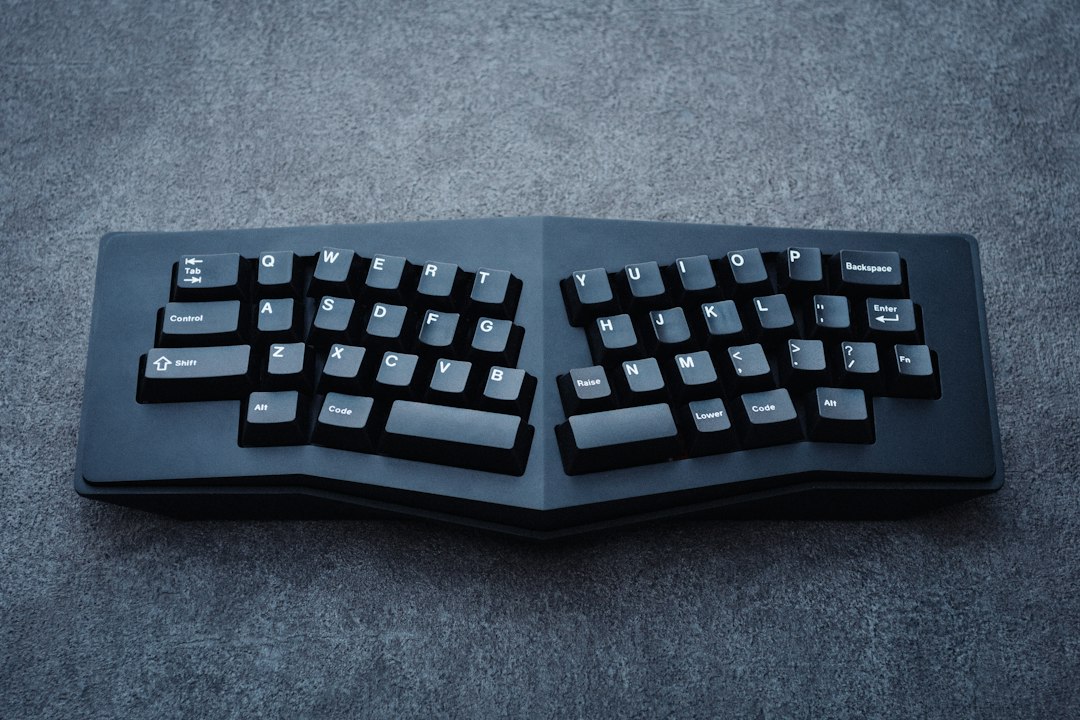
- 左手デバイス:ショートカット操作をさらに効率化できます。
- USBマイク:配信や動画のナレーションを整えるならこちら。

- モニターアーム:描画作業がしやすいモニター位置に調整できます。
こうした周辺機器は、板タブ本体と同じくらい作業効率に効いてきます。
一気に揃えなくても、使いながら少しずつ足していくくらいで十分だと思います。
特に左手デバイスは、板タブとの組み合わせで作業速度がかなり変わります。
「ショートカットキーを覚えるのが面倒」という人ほど、導入の効果を感じやすいはずです。
USBマイクも、動画のナレーションを録るなら早めに揃えておきたいアイテムです。
音質が良いだけで、視聴者の印象はけっこう変わってきます。
まとめ
結論として、コスパを重視するならXP-Pen Deco 01 V2、プロ向けの完成度を求めるならWacom Intuos Pro Mediumが選びやすい候補です。
板タブは思っている以上に選択肢が多いんですよね。用途に合わせて、じっくり選んでみてください。
ワイヤレスの快適さを取るならWacom Intuos Medium ワイヤレス、省スペースならHuion Inspiroy 2 MやSも有力です。
机のスペースを最優先するなら、より小さいHuion Inspiroy 2 Sも選択肢に入ってきます。
けっこう迷うテーマだと思いますが、優先したい軸さえ決まれば候補は自然と絞れます。
今日紹介した5製品と比較表を、板タブ選びの参考にしてみてください!
価格・読み取り範囲・接続方式・対応OSのどれを優先するかで、正解は人それぞれ変わってきます。
まずは自分の使い方を思い浮かべながら、表を見返してみてください。
板タブは一度手に馴染むと、長く使い続けられる道具でもあります。
最初の1台選びに、この記事が少しでも役立てば嬉しいです。
コメント