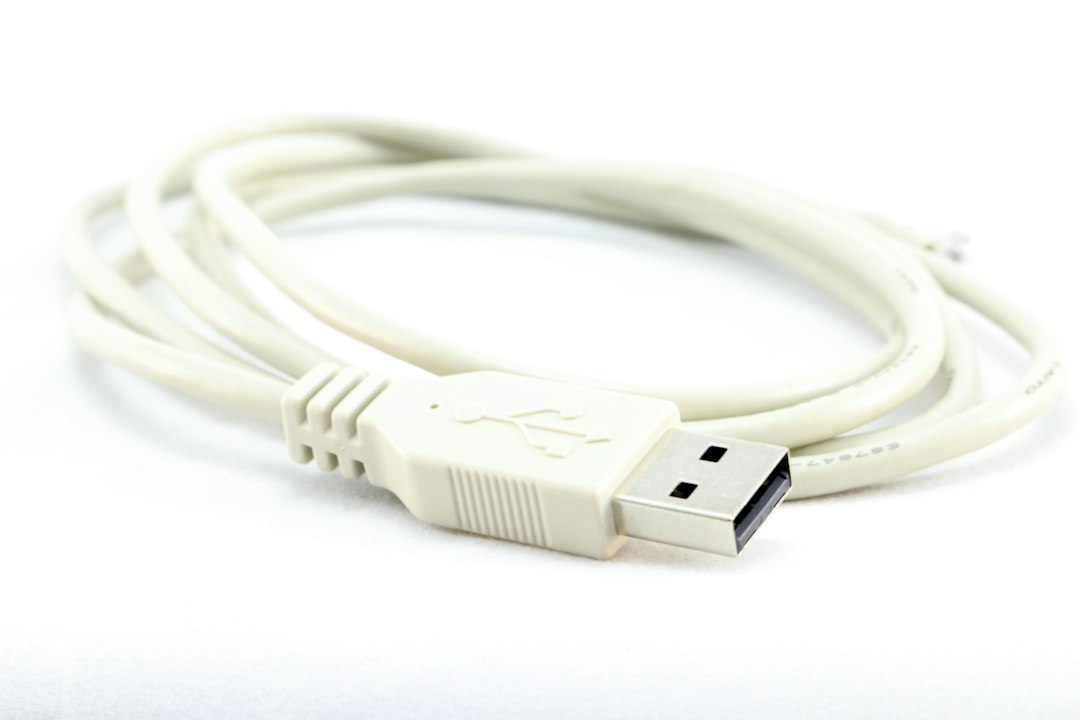
USB-CしかないMacにプリンターや外付けHDDが挿さらないときは、機器側の端子に合う「USB-C直結ケーブル」を1本買えば解決します。ハブは要りません。
大事なのは、機器側の端子の形を先に見分けることです。
結論|機器側の端子の形に合うC直結ケーブルを選ぶ
結論は、買うのは「Mac側がUSB-C、機器側が端子の形に合うケーブル」の1本です。
- 四角い端子(USB-B)のプリンター・スキャナー:エレコム U2C-CB10NBK。
- 幅広で山が2つの端子(USB 3.0 Micro-B)の外付けHDD・SSD:サンワサプライ KU31-CMCB10。
付属のケーブルがUSB-Aだと、そのままでは挿さらないんですよね。
でも、端子さえ合えば、変換アダプターもハブも要りません。
なぜ挿さらないのか
付属ケーブルの片側が、USB-A(平たい長方形)だからです。MacのUSB-Cポートには、そのままでは挿せません。
Appleのサポートページには、USB-Aの機器についてこう書かれています。
USB-Aケーブルでデバイスをつなぐ場合は、USB-C – USB-Aアダプタ

Appleが案内しているのは、アダプターを挟む方法です。
このページにUSB-B・Micro-Bの記載はないので、直結ケーブルの話はUSBの端子の形の一般論として読んでください。
- アダプター方式:付属のUSB-Aケーブルを使い回せます。
- 直結ケーブル方式:機器側の端子に合えば、ケーブル1本で済みます。
どちらでも使えますが、机の上の部品を増やしたくないなら直結が楽です。
解決する手順
- 機器の端子を見て、下の4つの形から見分けます。
- 形に合うケーブルを選びます(次の「必要なもの」)。
- MacのUSB-Cポートにつなぎます。
- プリンターなら、「システム設定」の「プリンタとスキャナ」で追加します。
- 四角く、上の角が欠けている(USB-B):プリンター・スキャナーに多く、C – USB-B(USB 2.0)のケーブルです。
- 幅広で、山が2つある(USB 3.0 Micro-B):2.5インチの外付けHDD・SSDに多く、C – USB 3.x Micro-Bのケーブルです。
- 細い台形(USB 2.0 Micro-B):古いスマホや小型機器に多く、C – Micro-B(USB 2.0)のケーブルです。
- 小さな台形(Mini-B):古いカメラなどに多く、C – Mini-Bのケーブルです。
挿す前に、端子の形を目で見て確かめるのが確実です。
似た形でも、1文字違いの型番は別のケーブルになります。
必要なもの(1〜3製品)
2製品の条件は、機器側の端子の形で分かれます。USB-Bの機器ならエレコム、USB 3.0 Micro-Bの機器ならサンワサプライです。
四角い端子(USB-B)のプリンターなら エレコム U2C-CB10NBK
- どの条件で選ぶか:機器側がUSB-B(Standard-B)のプリンターやスキャナーのとき。
- 選ぶ理由:エレコムの直販ページでは、コネクタが「USB Type-Cオス – USB2.0 Standard-Bオス」、最大480Mbps(理論値)、USB2.0規格正規認証品です。長さは1.0mです。
- 購入前に確認したい点:エレコムの対応機種欄は「USB Type-C端子搭載のパソコン」で、Macの名前はありません。長さは0.5m・1.0m・2.0mの展開があります。
プリンターの通信なら480Mbpsで足ります。そこは安心ですよね。


 ポチップ
型番の取り違えに気をつけてください。
U2C-CMB10NBK(C – Micro-B)や、U2C-CCL10NBK(C – Cの L字)は別のケーブルです。
幅広のMicro-B端子の外付けHDDなら サンワサプライ KU31-CMCB10
- どの条件で選ぶか:機器側がUSB 3.0 Micro-Bの外付けHDD・SSDのとき。
- 選ぶ理由:サンワダイレクトの楽天公式店で、USB3.1 Gen2・10Gbps、USB-IF認証、長さ1mと確認できます。対応機種にApple MacBook・MacBook Proシリーズの記載があります。
- 購入前に確認したい点:長さは1mだけです。規格名の表記がページ内でゆれているため、端子の形と10Gbpsの表記で選びます。
 ポチップ
こちらも似た型番に注意です。
KU-CMB10(C – Mini-B)やKU-CB10(C – USB-B)、KU31-CA10(A – C)は別のケーブルになります。
ここは要注意|うまくいかないとき
- 古いThunderbolt(Mini DisplayPort形状)のMac:USB-Cではないので、この記事のケーブルは挿せません。
- プリンターの認識:ケーブルはつなぐだけです。Macで追加するときに、AirPrintか、メーカーのプリンターソフトウェアが要ります。
- HDDが認識しない:2.5インチのバスパワーHDDは、給電不足のことがあります。ケーブルの前に給電を疑います。
- Windowsで使っていたHDD:NTFSのHDDは、Macで読めても書き込めないことがあります。端子とは別の問題です。
- USB 2.0 Micro-Bのケーブル:USB 3.0 Micro-BのHDDに使うと、2.0の速さになります。
Wi-Fiで印刷できるプリンターなら、そもそもケーブルが要りません。
ただ、設定が面倒なときは有線のほうが早いこともあります。
給電の確認には、こちらの記事が役に立ちます。

よくある疑問
プリンターを追加するにはどうする?
Appleの「プリンタを追加して管理する」ページでは、「システム設定」の「プリンタとスキャナ」から追加します。AirPrintに対応していれば、追加のドライバは要りません。
AirPrintを使用すると、プライバシーを侵害する可能性のあるアプリ、追加のドライバ、またはその他のソフトウェアをインストールしなくても、プリントできます。

対応していないプリンターは、メーカーのサイトからプリンターソフトウェアを入れます。
付属のUSB-Aケーブルは使えない?
Appleの案内どおり、USB-C – USB-Aアダプターを挟めば使えます。直結ケーブルは、アダプターを減らしたい人向けです。
どのプリンターでも印刷できる?
ケーブルは端子をつなぐだけなので、印刷できるかはプリンター側の対応で決まります。メーカーのサイトで、Mac用の対応を確かめてください。
まとめ
MacにつながらないUSB機器は、機器側の端子の形を見て、合うC直結ケーブルを選ぶだけで解決します。
- USB-Bのプリンター・スキャナー:エレコム U2C-CB10NBK。
- USB 3.0 Micro-Bの外付けHDD・SSD:サンワサプライ KU31-CMCB10。
私だったら、まず機器の端子を見て、4つの形と見比べてから買いますね!
OPSUT Blog で表示されるコンテンツの一部は、アマゾンにより提供されたものです。
コメント