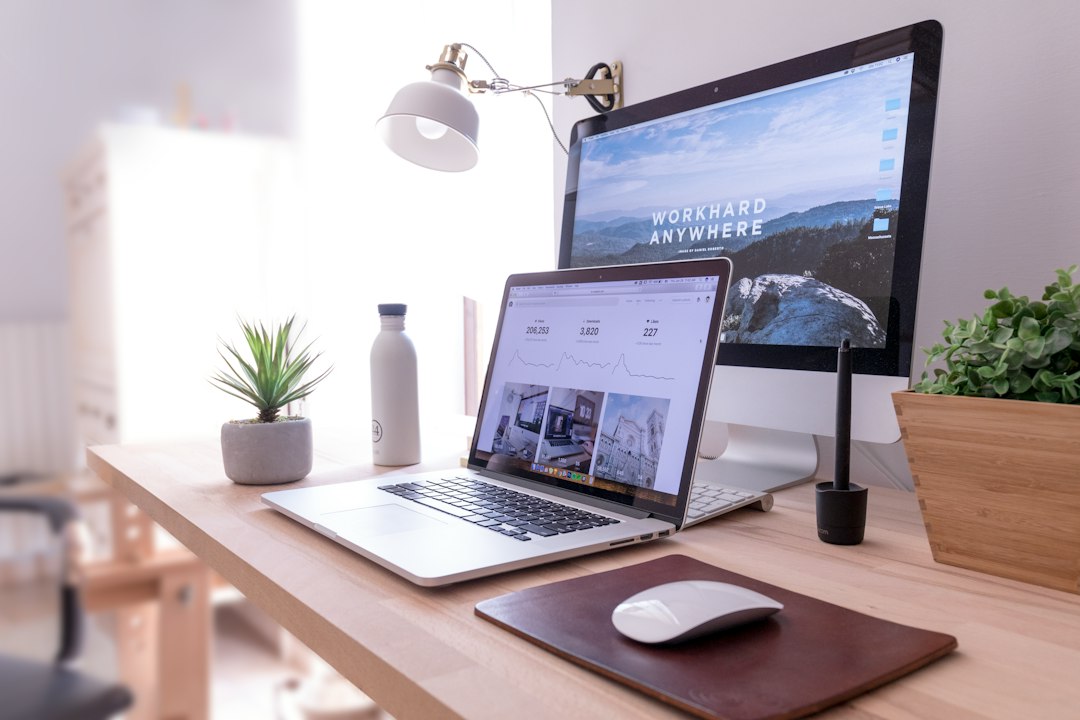
ノートパソコンに4Kモニターをつないだら、HDMIだとリフレッシュレートが30Hzしか選べない。マウスの動きがカクカクして、仕事にならないですよね。。。
先に答えを言うと、原因は「PCのHDMI端子の版」か「ケーブル」のどちらかです。どちらなのかで、買うものが変わります。
結論|PCのHDMIが1.4ならUSB-CからDisplayPortへ、2.0以上ならケーブルを替える
結論は、まずPCの仕様表でHDMIの版を見て、つなぎ方か買うものを決める、です。
- PCのHDMIが1.4(4K/30Hzまで):ケーブルを替えても直りません。USB-C(映像出力対応)からモニターのDisplayPortへ、変換ケーブルでつなぎます。
- PCのHDMIが2.0以上なのに30Hz:古いケーブルが原因のことが多いです。プレミアムハイスピード認証のケーブルに替えます。
- モニターにDisplayPortが無い:USB-CからHDMIへの4K/60Hz対応アダプターを使います。
「HDMIケーブルを高いものにすれば直る」と思いがちですが、PC側が1.4だと、ケーブルでは直りません。ここ、地味に大事なんです。
なぜ30Hzで止まってしまうのか
4K/60Hzの映像を送るには、約18Gbpsの帯域が要ります。
HDMI 1.4は10.2Gbpsまでなので、4Kは30Hzが上限になります。
30Hzになる原因は、次の4つのどれかです。
- PC側のHDMI端子が1.4:ノートPCに多いパターンです。
- ケーブルが古い:ハイスピード(10.2Gbps)のケーブルは、4K/60Hzの帯域に足りません。
- 途中の分配器・切替器・ハブ:1.4相当の機器を挟むと、そこで30Hzに落ちます。
- Windowsの設定が30Hzのまま:交換した後に選び直しが要ることがあります。
HDMIの版は、機種ごとに違います。
CPUの世代では決まらず、メーカーの実装次第なので、仕様表で確かめます。
たとえばレノボの公式仕様書には、IdeaPad 5 14ITL05について次のように書かれています。
1x HDMI 1.4b HDMI supports up to 3840×2160@30Hz USB-C supports up to 4K@60Hz

この機種はHDMIが1.4bで4Kは30Hzまで、USB-Cなら4K/60Hzまで、という書き方です。
同じPCでも、端子によって上限が違うことが分かりますね。
解決する手順
- PCの仕様表(メーカー公式の製品ページ)で、HDMIの版を探します。「HDMI 1.4」と「4K@30Hz」の記載があれば、原因はPC側です。
- ハブ・ドック・切替器を挟んでいるなら、いったん外してPCとモニターを直結します。
- 仕様表のUSB-C欄に、DisplayPort Alt Modeか、Thunderboltの記載があるかを確かめます。端子の横にDPマークや稲妻マークがあるかも見ます。
- 映像出力に対応していて、モニターにDisplayPort入力があるなら、USB-C→DisplayPortケーブルでつなぎます。
- HDMIが2.0以上なのに30Hzなら、ケーブルをプレミアムハイスピード認証品に替えます。
- つないだ後は、Windowsの「ディスプレイの詳細設定」でリフレッシュレートを60Hzに選び直します。
- それでも30Hzなら、モニター側の設定画面(OSD)で、HDMIやDisplayPortの版の設定をチェックします。
USB-Cに充電のマークしか無い機種は、USB-Cから映像が出ません。
その場合は、4K/30Hzのまま使うか、解像度を下げて使うことになります。
ハブ経由で画面を出したい人は、こちらの記事も参考にしてください。
必要なもの(1〜3製品)
買うものは、PCの状況で分かれます。
どちらか1つで足りることがほとんどです。
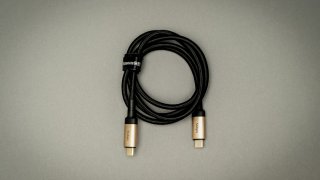
PCのHDMIが1.4で、USB-Cから映像が出るなら エレコム CAC-CDP20BK2
- どの条件で選ぶか:PCのHDMIが1.4で、USB-CがDisplayPort Alt Mode対応、モニターにDisplayPort入力があるとき。
- 選ぶ理由:エレコム直営店の商品ページで、USB-C→DisplayPortの変換ケーブル、長さ2m、4K(3840×2160)/60Hz対応と案内されています。
- 購入前に確認したい点:DisplayPort Alt Mode対応のUSB-Cポートが必要です。変換は一方向で、DisplayPort→USB-Cには使えません。
商品ページには、環境によっては映らないことがあるとも書かれています。
PCの仕様表でAlt Modeの記載を確かめてから買うのが安心です。


 ポチップ
PCのHDMIが2.0以上なのに30Hzなら エレコム CAC-HDP20BK2
- どの条件で選ぶか:PCのHDMIが2.0以上で、今のケーブルがハイスピード(10.2Gbps)か、古くて規格が分からないとき。
- 選ぶ理由:エレコム直営店の商品ページで、プレミアムハイスピード認証、18Gbps、4K(3840×2160)/60Hz対応と案内されています。長さは2mです。
- 購入前に確認したい点:PC側のHDMIが1.4なら、このケーブルでも30Hzのままです。先に仕様表を見ます。
ケーブルを替えるだけで済むなら、いちばん手軽ですよね。
ただし、1.4の機種には効かないので、順番に気をつけてください。
 ポチップ
ここは要注意|うまくいかないとき
- ハイスピード止まりのケーブル:「ハイスピード」はプレミアムハイスピードとは別物です。4K/60Hzには、プレミアムハイスピード(18Gbps)が要ります。
- 旧型番や長さ違い:CAC-CDP20BK(末尾に2が無い)や1mの型番とは別の製品です。買うときは末尾の BK2 まで見てください。
- 短いアダプター型:同じ「Type-C DisplayPort」でも、ケーブルではないアダプター型は別の型番です。
- ハブやドックを経由する:製品によっては、4K/30Hzに落ちる仕様のものがあります。ハブの仕様表を見るか、直結で確かめます。
- 「どの機種でも60Hzになる」とは言えません:USB-Cの映像出力は機種次第です。公式の仕様表に書かれていないなら、メーカーに問い合わせます。
HDMIしか入力が無いモニターなら、USB-C→HDMIの変換が要ります。
4K/60Hz対応かどうかを、アダプターの仕様で確かめてください。
Macの場合は、また別の条件があります。
よくある疑問
HDMIケーブルを替えれば60Hzになりますか?
PC側のHDMIが2.0以上なら、替えて直ることがあります。
PC側が1.4だと、どのケーブルでも30Hzが上限です。
USB-CがあればDisplayPortで60Hzが出ますか?
機種によります。
仕様表にDisplayPort Alt Modeかthunderboltの記載があるかで確かめます。充電専用のUSB-Cからは、映像が出ません。
3画面など、複数のモニターでも使えますか?
エレコムの商品ページには、複数画面の出力に対応しない機器もあると書かれています。
2台以上をつなぐなら、PCの仕様表で台数を確かめてください。
こちらの記事も、1つのHDMIから2台に出したい人の参考になります。

まとめ
30Hzの原因は、PCのHDMIの版と、ケーブルの規格のどちらかです。
- HDMIが1.4:USB-C→DisplayPortケーブル(CAC-CDP20BK2)で、DisplayPort入力のモニターへ。
- HDMIが2.0以上:プレミアムハイスピードのケーブル(CAC-HDP20BK2)に替える。
- どちらも当てはまらない:ハブや設定を疑って、直結から確かめる。
私だったら、買う前に仕様表でHDMIの版を見ます。
それだけで、無駄買いはかなり防げると思います!
OPSUT Blog で表示されるコンテンツの一部は、アマゾンにより提供されたものです。
コメント