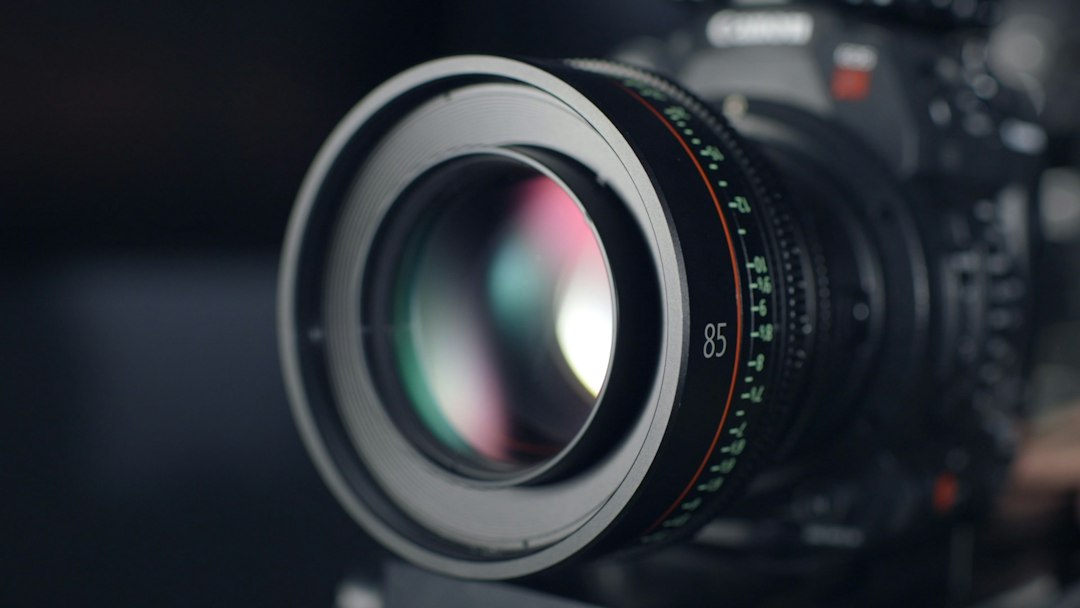
デジカメ Webカメラ 代わり の答えは、カメラの HDMI 出力を「UVC 対応の HDMI→USB キャプチャー」に通すことです。
PC からは普通の Web カメラに見えるので、Zoom や Teams のカメラ一覧からそのまま選べます。
ただし、その前に1つだけ確認です。
カメラのメーカーが USB ケーブルだけで Web カメラにできる機能を出している機種なら、何も買わなくて済みます。
この記事は、その機能に対応していないカメラ・ビデオカメラ・少し古い機種を持っている人に向けて書いています。
結論|HDMI を USB に変える UVC 対応キャプチャーを挟めば映る。おすすめ5選
比べたのは「カメラの HDMI をどこまで受けられるか」「PC にどの画質で送れるか」「USB 2.0 の PC でも動くか」の3つです。
| # | 製品 | HDMI入力の上限 | PCに送れる画質 | USB 2.0のPC | 購入 |
|---|---|---|---|---|---|
| 1位 | アイ・オー・データ GV-HUVC/4KV 4Kのまま送れる国内機 ¥15,000 11/20 04:32時点  | 2160p30 | 2160p30 | 720p30で動く |
Amazon
楽天 |
| 2位 | Elgato Cam Link 4K(10GAM9901) PCに直接挿せる小型 ¥18,750 11/20 04:32時点  | 2160p60 | 2160p30 | USB 3.0接続 |
Amazon
楽天 |
| 3位 | AVerMedia Live Streamer CAP 4K(BU113) 4K60をそのまま受ける ¥14,850 | 2160p60 | 2160p30 | USB 3.0接続 |
Amazon
楽天 |
| 4位 | AVerMedia StreamLine MINI+(GC311G2) モニターにも同時に出す ¥12,127 11/20 04:32時点  | 2160p60 | 1080p60 | USB 3.0接続 |
Amazon
楽天 |
| 5位 | サンワサプライ USB-CVHDUVC2 古いPCでもフルHD ¥7,820 11/20 04:32時点  | 2160p30 | 1080p30 | 1080p30で動く |
Amazon
楽天 |
- HDMI入力の上限:2160p60まで◎/2160p30まで○
- PCに送れる画質:2160p30◎/1080p60○/1080p30△
- USB 2.0のPC:1080p30で動く◎/720p30に下がって動く○/公式の記載は USB 3.0 接続のみ△
1〜3位は合計点が同じで、順位の差はありません。
自分のカメラの HDMI 出力と、PC の USB 端子に合うものを選ぶのが正解です。
最新の価格は、表と各製品のカードで確かめられます。
各製品の詳しい解説
1位 アイ・オー・データ GV-HUVC/4KV|4Kのまま送れる国内機
- 選ぶ理由:HDMI 入力も PC への出力も最大 3840×2160(30p)。USB 2.0 の端子につないだときも、最大 1280×720(30p)で動くと仕様表にあります。
- 向いている人:国内メーカーの日本語サポートで選びたい人。Windows と Mac の両方で使う人。
- 購入前に確認したい点:カメラが 4K60p で出す設定だと受けられないので、カメラ側を 4K30p か 1080p に下げます。HDMI ケーブルは付属しません。
対応 OS に macOS 26 まで書いてあるのは、Mac の人には地味にうれしいところです。

 ポチップ
2位 Elgato Cam Link 4K(10GAM9901)|PCに直接挿せる小型
- 選ぶ理由:寸法 8.1×1.2×3.1cm・20g のスティック型で、PC の USB 3.0 端子に直接挿せます。公式は OBS Studio・Zoom・Discord などですぐ使えると案内しています。
- 向いている人:ノート PC と一緒に持ち歩きたい人。配信ソフトと組み合わせて使いたい人。
- 購入前に確認したい点:4K60 は「最新の Cam Link 4K モデルを使用する互換性のあるカメラのみ」と注記があります。4K60 を前提に買わないほうが安全です。
USB メモリのような見た目で、机の上がごちゃつかないのがいいんですよね。。。
ポチップ
3位 AVerMedia Live Streamer CAP 4K(BU113)|4K60をそのまま受ける
- 選ぶ理由:入力は HDMI 2.0 で最大 3840×2160@60fps。PC へは 3840×2160@30fps か 1920×1080@60fps で送れます。UVC・UAC 対応で、専用ドライバーは要りません。
- 向いている人:4K60p で HDMI 出力するミラーレスを、設定を変えずにつなぎたい人。
- 購入前に確認したい点:公式に「USB 2.0 をサポートしていません」とあります。PC 側が USB 3.0 以上の端子かどうかを先に見てください。
付属の Type-C to Type-A ケーブルが 2m あるので、カメラを三脚に載せても届きやすいと思います!
ポチップ
4位 AVerMedia StreamLine MINI+(GC311G2)|モニターにも同時に出す
- 選ぶ理由:HDMI のパススルー端子があり、カメラの映像をモニターにも出しながら PC に取り込めます。入力は 2160p60 HDR まで、PC への取り込みは 1080p60 までです。
- 向いている人:カメラの画面が見えにくい位置で撮る人。ゲームの録画にも使い回したい人。
- 購入前に確認したい点:日本の公式ページに「UVC」の記載はありません。Web 会議アプリで直接選べるかは公式に書かれていないので、OBS などの配信ソフトで使う前提で考えます。
正直、Web 会議だけが目的なら、私だったら UVC と明記された機種を選びます。
ポチップ
5位 サンワサプライ USB-CVHDUVC2|古いPCでもフルHD
- 選ぶ理由:USB 2.0 接続で、PC へ 1920×1080(30p)まで送れます。micro B→USB A と micro B→USB Type-C のケーブル(各約1.5m)が2本付きます。
- 向いている人:USB 3.0 の端子が無い古いノート PC の人。Web 会議の画質で足りる人。
- 購入前に確認したい点:HDMI 入力は 3840×2160(30p)まで。PC に送れるのはフル HD までなので、4K で配信・録画したい人には向きません。
Web 会議はフル HD の 30fps で十分なことが多いので、けっこう現実的な選択肢です。
ポチップ
用途別|あなたに合うのはどれ?
- Zoom・Teams の会議に使う:フル HD で足ります。USB 2.0 の PC ならサンワサプライ USB-CVHDUVC2、USB 3.0 があるなら GV-HUVC/4KV か Cam Link 4K。
- 4K60p で出すカメラを設定を変えずにつなぐ:入力が 2160p60 の BU113。Cam Link 4K は 4K60 に条件が付きます。
- 4K のまま PC に送って録画・配信する:GV-HUVC/4KV・Cam Link 4K・BU113 の3つ。どれも PC 側は USB 3.0 が前提です。
- カメラの映像をモニターでも確認したい:パススルー付きの GC311G2。
- Mac で使う:5製品とも macOS に対応。対応バージョンは製品ごとに違うので、自分の macOS と照らします。
「会議だけか、配信・録画までやるか」で分けると、選びやすくなりますよ。
選ぶ前に押さえたい4つのポイント
1. まず、USB ケーブルだけで済むカメラかを確かめる
メーカーによっては、カメラを USB でつなぐだけで Web カメラにできます。
- キヤノン:無料で使える基本機能を持つ「EOS Webcam Utility Pro」。従来の「EOS Webcam Utility」は配信を終え、機能が引き継がれています。
- ソニー:PC アプリの「Imaging Edge Webcam」と、アプリ不要の「USB ストリーミング」機能。どちらも対応機種が決まっています。
対応していないカメラについて、ソニーのサポートは次のように案内しています。
お使いのカメラにHDMI出力端子が搭載されていれば、市販の機材やソフトウェアを使ってウェブカメラとして使用できる場合があります。

この「市販の機材」が、今回の HDMI→USB キャプチャーです。
2. UVC 対応だと、PC からは Web カメラに見える
UVC(USB Video Class)は、USB のカメラを共通の方法で扱うための規格です。
対応した機器は、専用ドライバーを入れなくても PC がカメラとして認識します。
アイ・オー・データは、GV-HUVC/4KV の製品ページで次のように説明しています。
UVC(USB Video Class)に対応しており、Windows・Macで“カメラデバイス”として認識されますので、いろいろなHDMI映像出力機器をWebカメラのように扱うことが可能になります。

つまり、**アプリ側の設定は「カメラを選び直すだけ」**で済みます。
3. 「受けられる HDMI」と「PC に送れる画質」は別の値
キャプチャーの仕様には、入力と出力の2つの上限があります。
- 入力の上限:カメラの HDMI 出力がこれを超えると映りません。4K60p で出すカメラを 2160p30 までの機種につなぐなら、カメラ側の出力を下げます。
- 出力の上限:PC に届く画質です。入力が 4K でも、出力がフル HD ならフル HD で届きます。
Web 会議アプリが送る映像はフル HD 以下が中心です。
会議が目的なら、出力は 1080p30 で足りると考えて大丈夫かなと思います。
4. PC の USB 端子が 2.0 か 3.0 かで、使える機種が変わる
ここ、地味に大事なんです。
USB 2.0 は一度に送れるデータ量が少ないので、機種によって動かないか、画質が下がります。
- GV-HUVC/4KV:USB 3.0 なら最大 2160p30、USB 2.0 では最大 720p30。
- USB-CVHDUVC2:もともと USB 2.0 の製品で、1080p30 まで。
- BU113:USB 2.0 は非対応と公式に明記。
AVerMedia の BU113 のページには、こう書かれています。
※BU113はUSB 2.0をサポートしていません。

PC の端子が青い、または「SS」のマークがあれば USB 3.0 以上の目印です。
はっきりしないときは、PC の仕様表で確かめるのが確実です。
ここは要注意|失敗しやすいパターン
- 画面のアイコンまで映る:カメラが撮影情報を重ねたまま HDMI に出していると、フォーカス枠や残量表示まで相手に見えます。カメラのメニューに HDMI の情報表示を消す設定があるかを、取扱説明書で確かめます。
- 途中で電源が切れる:バッテリーだけでは長い会議に足りないことがあります。カメラメーカー純正の AC アダプターが使える機種かを確かめ、オートパワーオフも切っておきます。
- HDMI ケーブルの形が合わない:カメラ側の端子は、ミニ(Type C)やマイクロ(Type D)のことが多いです。キャプチャー側は通常の HDMI なので、カメラの端子に合うケーブルを別に用意します。
- 映像が出ない:カメラの HDMI 出力がキャプチャーの入力の上限を超えていないかを見ます。カメラ側を 1080p に下げると映ることがあります。
- 音が入らない・ずれる:会議アプリのマイクの選択が、PC の内蔵マイクのままになっていないかを確かめます。
- レコーダーや配信機器はつなげない:著作権保護(HDCP)のかかった映像は取り込めません。Elgato も入力を「HDMI(暗号化なし)」としています。カメラの映像には関係しません。
つまずきやすいのは、キャプチャーよりカメラ側の設定なんですよね。
買う前に、カメラの取扱説明書で「HDMI 出力」の項目を一度見ておくと安心です。
つなぐ手順
- カメラの HDMI 端子とキャプチャーの HDMI 入力を、HDMI ケーブルでつなぐ。
- キャプチャーを PC の USB 端子につなぐ(USB 3.0 の機種は USB 3.0 の端子へ)。
- カメラの電源を入れ、動画モードにする。
- Zoom・Teams などの設定で、カメラの一覧からキャプチャーの名前を選ぶ。
- アイコンが映っていたら、カメラの HDMI の情報表示を切る。
ドライバーを入れる手順が無いのが、UVC 対応機のいいところです!
合わせて確認したいもの
- Web カメラそのもの:カメラ側の準備が手間に感じたら、専用の Web カメラを選ぶ手もあります。

- ゲームの録画・配信:ゲーム機をつなぐときは、パススルーと録画の上限の見方が変わります。

- スマホゲームの配信:スマホの画面を取り込むときの機材は、こちらにまとめています。

- カメラの音:カメラに外部マイクを足すと、映像と一緒に声の質も上げられます。
まとめ
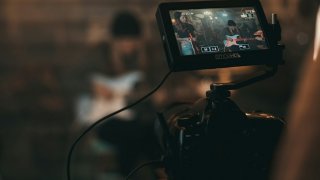
- 答え:デジカメ・ビデオカメラは、HDMI 出力を UVC 対応の HDMI→USB キャプチャーに通せば、Web カメラ代わりになります。
- 先に確認:キヤノン・ソニーなど、USB ケーブルだけで Web カメラにできる機種なら、キャプチャーは要りません。
- 選び方:カメラの HDMI 出力(4K60p か)と、PC の USB 端子(2.0 か 3.0 か)の2つで決まります。
- 会議が目的:出力はフル HD で足ります。USB 2.0 の PC ならサンワサプライ USB-CVHDUVC2 が候補です。
- 4K で送りたい:GV-HUVC/4KV・Cam Link 4K・BU113 の3つから、USB 3.0 の端子がある PC で使います。
眠っているカメラが、画質のいい Web カメラとしてもう一度働いてくれるのは、ちょっとうれしいですよね。
まずはカメラの HDMI 端子の形と、PC の USB 端子を見るところから始めてみてください。
OPSUT Blog で表示されるコンテンツの一部は、アマゾンにより提供されたものです。
コメント