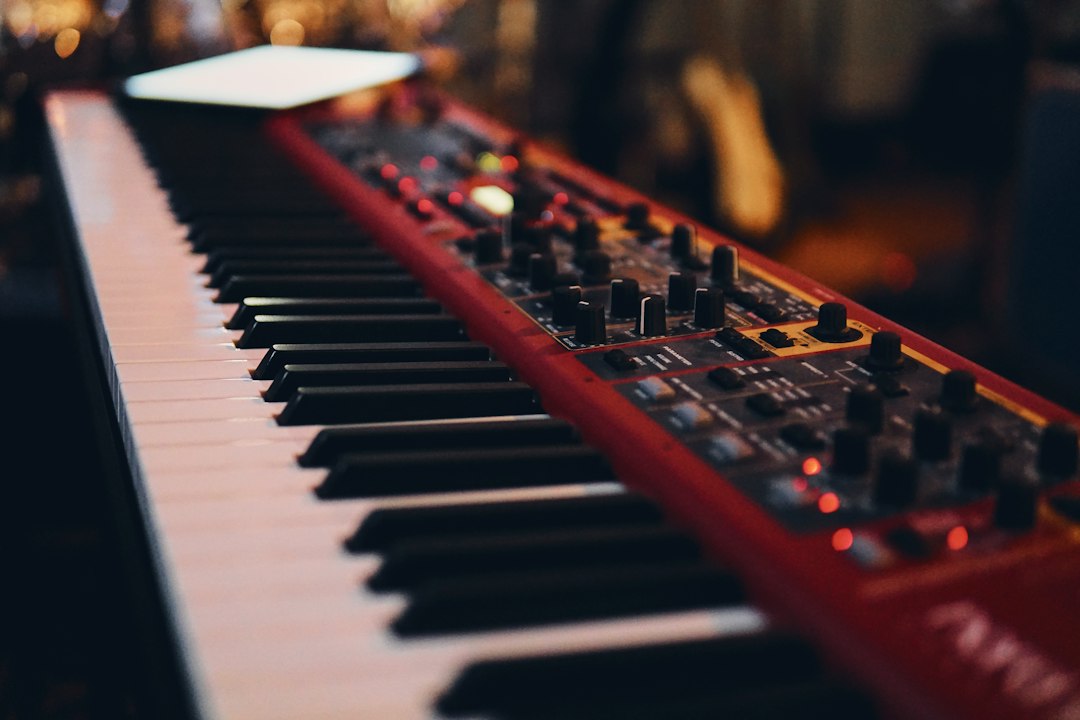
電子ピアノの音を iPhone に録るなら、ヘッドホン端子から音を取り出して USB に変える機器が必要です。
USB-C の iPhone なら、KORG PianoRec を付属の変換コードでつなぐのがいちばん手軽です。
内蔵マイクだと生活音が入りますし、音もこもりがちですよね。。。
この記事では、どの端子から何をつなぐのかを、メーカー公式の仕様と FAQ で確かめた範囲で整理します。
結論|ヘッドホン端子 → PianoRec → iPhone でステレオ録音できる
- つなぐ場所:電子ピアノの「ヘッドホン端子」です。「USB TO HOST」ではありません。
- 使う機器:KORG PianoRec。ライン入力は 3.5mm の3極ステレオで、USB 側は iOS 15 以降に対応しています。
- USB-C の iPhone:付属の USB Type-A/Type-C 変換コードでつなぎます。
ここ、地味に大事なんですが、ボイスメモで録るとモノラルになると KORG が注記しています。
ステレオで残したいときは、ボイスメモ以外のアプリを使います。
なお、買い物が要らない場合もあります。
お使いの電子ピアノが USB 経由で音声(オーディオ)を送れる機種なら、USB ケーブルだけで済むことがあります。取扱説明書で確かめてください。
なぜそうなるのか|USB TO HOST は音を送らない機種が多い
電子ピアノの背面には「USB TO HOST」などの USB 端子があります。
ただ、多くの機種では、この端子で送れるのは演奏データ(MIDI)だけです。
MIDI は「どの鍵盤をどの強さで押したか」の情報で、音そのものではありません。
だから USB ケーブルで iPhone につないでも、録れるのは音ではなく演奏データになります。
音そのものを取り出せる端子は、スピーカーに出る音をそのまま渡すヘッドホン端子です。
そこから出た信号を USB オーディオに変えて iPhone に入れるのが、PianoRec の役目です。
百均の USB→USB-C 変換や、3.5mm 変換アダプターだけでは動かないのも、このためです。
変換アダプターは端子の形を変えるだけで、音の信号を USB オーディオに作り替えてはくれません。
PianoRec の接続について、KORG の FAQ には次のように書かれています。
USB Type-Cでの接続には付属の変換アダプターをご使用ください。Lightning端子のiPhoneをご利用の場合は、Apple純正のLightning – USBカメラアダプタをご使用ください。
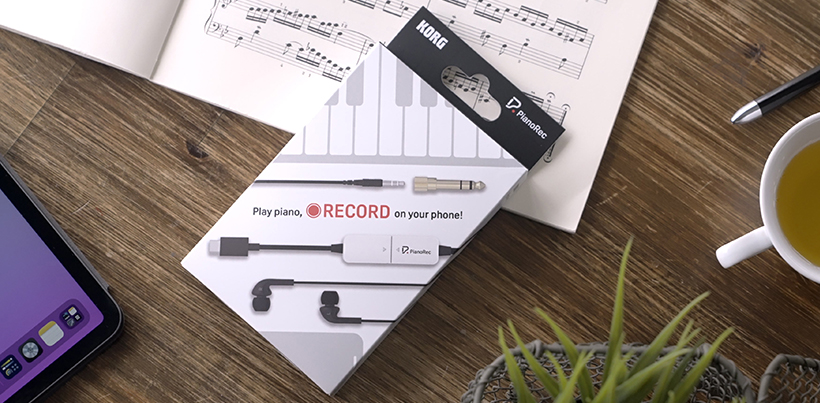
つまり、USB-C の iPhone は付属品でそのままつなげます。
Lightning の iPhone は別途、Apple 純正のアダプタが要ります。
解決する手順
- ピアノの音量を下げます。つなぐ前に、ピアノのボリュームを小さくしておきます。
- PianoRec のライン入力側(3.5mm ステレオミニ)を、ピアノのヘッドホン端子に挿します。端子が6.3mm の標準サイズなら、付属の変換プラグを使います。
- PianoRec の USB を、付属の Type-A/Type-C 変換コード経由で iPhone の USB-C につなぎます。
- 録音アプリを開きます。標準のカメラや KORG EZ Rec が使えると、KORG が案内しています。
- ピアノの音量で録音レベルを合わせます。録音の音量は、スマホ側では変えられません。
- 録音が終わったら、ピアノの音量を下げてから PianoRec を抜きます。
音量の調整はピアノ側だけという点は、押さえておきたいところです。
KORG の FAQ でも、スマートフォンでは調整できず、電子ピアノのボリュームで合わせるよう案内されています。
付属のイヤホンマイクは、演奏を聴きながら録るモニター用に使えます。
Bluetooth ヘッドホンとは、PianoRec から接続できません。
必要なもの(1製品)
条件が分かれる製品がないので、今回は1つに絞りました。
USB-C の iPhone でも Lightning の iPhone でも、軸になるのはこの1台です。
ヘッドホン端子から手軽にステレオ録音したいなら KORG PianoRec
- どの条件で選ぶか:電子ピアノやサイレントピアノにヘッドホン端子がある人。FAQ でも、ヘッドホン端子があるデジタルピアノやサイレントピアノで使えるとされています。
- 選ぶ理由:ライン入力は3.5mm 3極ステレオ、24bit/48kHz に対応。USB 電源(DC5V)で動き、質量は52g(コード含む)です。付属品に USB Type-A/Type-C 変換コードと、3.5mmミニ/6.3mm標準の変換プラグが入っています。
- 購入前に確認したい点:対応OS は iOS15 以降、Windows10 以降、macOS Ventura 以降。Lightning の iPhone は Apple 純正「Lightning – USBカメラアダプタ」が別に要ります。
見た目はちいさなコードですが、ピアノの音をそのまま渡せるのがうれしいところです!
動作確認機種の一覧は公式の別ページにあるので、お使いの iPhone が載っているかは買う前に見ておくと安心です。


 ポチップ
PianoRec は DAW 用の汎用オーディオインターフェースではありません。
メーカーも「一般的なオーディオインターフェースとしての使用は推奨しません」としています。
一般的なオーディオインターフェース(USBの双方向オーディオ通信)としての使用は推奨しません。
マイクを何本も立てたり、複数の入力を同時に録ったりしたいなら、別の機器の出番です。
その場合は、下の関連記事が参考になります。
ここは要注意|うまくいかないとき
- ボイスメモはモノラル:ボイスメモアプリで録ると、モノラル録音になります。KORG の対応ページに注記があります。
- 認識しない:機種によっては認識に時間がかかることがあります。PianoRec・変換プラグ・イヤホンが奥までささっているかを、まず見ます。
- ケーブルは付属品で:付属品より長いケーブルやノーブランドのケーブルでは、正常に動かないことがあります。
- 抜くときの音量:録音後にピアノから外すと大きな音が出ることがあります。抜く前にピアノの音量を下げる習慣にしましょう。
- 配信・通話アプリ:Zoom などでは、アプリのノイズキャンセリング設定を調整しないと、ピアノの音が消えたり届かなかったりします。
- エレキギターは直結不可:エレキギターやエレアコを直接録音することはできません。
自分のピアノの端子の形が分からないときは、取扱説明書の端子の図を見てください。
「PHONES」と書かれた端子が、ヘッドホン端子です。
よくある疑問
USB TO HOST につないで録音できませんか?
多くの機種では、その端子で送れるのは MIDI(演奏データ)だけです。
音声を送れるかどうかは、お使いのピアノの取扱説明書で確かめてください。
手元の映像と一緒に撮れますか?
標準のカメラなどの動画撮影アプリが使えると、KORG が案内しています。
ただし、すべてのアプリでの動作は保証されていません。
撮影時に iPhone を固定する方法は、こちらの記事が参考になります。
百均の変換アダプターでは、なぜ動かないのですか?
端子の形を変えるだけで、音の信号を USB オーディオに変えられないからです。
PianoRec のように、その変換を行う機器を間に入れる必要があります。
まとめ
電子ピアノの音を iPhone に録るなら、つなぐのは USB TO HOST ではなく、ヘッドホン端子です。
そこから PianoRec を通せば、USB-C の iPhone に付属の変換コードでつなげます。
ボイスメモはモノラルになるので、ステレオで残すなら別のアプリで録るのがポイントです。
ピアノ側の音量だけで録音レベルが決まる、という点も覚えておくと失敗しにくいですよ!
合わせて確認したいもの
- USB マイク:ピアノの音ではなく、声や楽器の生音を録りたいときの選び方です。
- パソコン録音用のオーディオインターフェース:複数入力やパソコンでの本格的な録音向けです。
- スマホスタンド:手元と鍵盤を動画で撮るときの固定に使います。
OPSUT Blog で表示されるコンテンツの一部は、アマゾンにより提供されたものです。
コメント