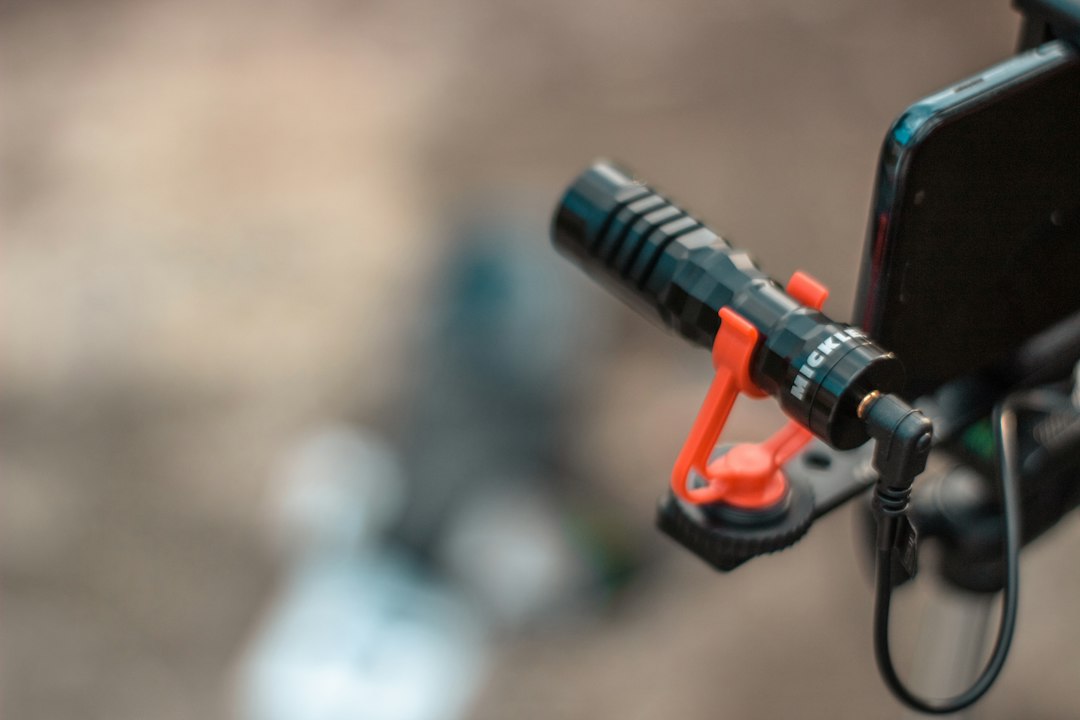
3極(TRS)のピンマイクがiPhoneやMacで鳴らないときは、TRSとTRRSを自動で見分けるUSBのマイク用インターフェース、RØDE AI-Microを間に挟むのが一番確実です。
USB-C・Lightning・USB-Aのケーブルが付属するので、iPhoneとMacのどちらでも使えます。
「変換アダプタに挿したのに、内蔵マイクのまま。。。」って、地味にがっかりしますよね。
原因は端子の形ではなく、**マイクの極数(TRSかTRRSか)**にあります。
結論|3極のマイクは、TRS/TRRSを自動検知するインターフェースで使える
結論は、3極(TRS)のマイクは、TRSとTRRSを自動で見分ける入力を持つ機器につなぐ、です。
- iPhone(USB-C・Lightning)でも Mac でも使いたい:RØDE AI-Micro。付属ケーブルでそのままつながります。
- すでにTRRS(4極)のマイクを使っている:そもそも極数の問題ではありません。マイク自体は4極のままで挿せます。
AI-Microは、2つの入力どちらにもTRSとTRRSのマイクを挿せる製品です。
アダプターを別に探す必要がありません。
なぜ使えないのか
スマホやMacのヘッドセット端子は、マイク入力が4極(TRRS)を前提にしています。
3極(TRS)のマイクを挿しても、マイクとして扱われないことがあるのが、この問題の中身です。
- 3極(TRS):先端・中間・根元の3つの接点。カメラ用のピンマイクに多い形です。
- 4極(TRRS):接点が4つで、イヤホンの音声とマイクの両方を1本で扱えます。
ここで大事なのは、USB-Cの3.5mm変換アダプタに挿せるかどうかと、マイクとして使えるかどうかは別という点です。
挿さっても、マイクの信号が入らなければ内蔵マイクのままになります。
なお、Appleの公式資料には、この原因を説明した記載を確認できませんでした。
この記事では、RØDEの公式の説明にある範囲だけを根拠にしています。
RØDEの製品ページには、AI-Microの入力について次のように書かれています。
TRSまたはTRRS マイクを接続できる自動検知入力。アダプターは必要ありません。

解決する手順
- 手持ちのマイクのプラグを見ます。黒い帯(絶縁リング)が1本ならTRS(3極)、**2本ならTRRS(4極)**です。
- AI-Microのマイク入力に、そのままマイクを挿します。TRSでもTRRSでも同じ入力です。
- AI-Microをケーブルでつなぎます。iPhone 15以降やMacならUSB-C、LightningのiPhoneならLightningのケーブルを使います。
- 録音アプリやビデオ会議のアプリで、入力にAI-Microが選ばれているかを確かめます。
- 音が入らないときは、挿し直して、アプリの入力設定をもう一度見ます。
動作環境は、RØDE Centralの要件としてiOS 14以降、Android 9.0以降、macOS 11以降、Windows 10 Version 1803以降とされています。
自分の機種のOSがこれを満たしているかは、購入前に確かめておくと安心です。
必要なもの(1〜3製品)
この記事の条件で、買うものは1つです。
製品は変換アダプターではなく、マイク用のUSBインターフェースです。
| 条件 | 選ぶもの |
|---|---|
| 3極でも4極でも、iPhoneとMacの両方で使いたい | RØDE AI-Micro |
3極でも4極でも、iPhoneとMacの両方で使うなら RØDE AI-Micro
- どの条件で選ぶか:手持ちのマイクが3極(TRS)で、変換アダプタではマイクとして認識されなかった人。
- 選ぶ理由:TRSまたはTRRSを自動検知する入力が2系統あり、アダプターは不要と公式が案内。USB-A・USB-C・Lightningのケーブルが付属し、24-bit/48kHzで録音できます。
- 購入前に確認したい点:動作環境(iOS 14以降、macOS 11以降など)と、ヘッドホン出力でモニターできること。型番が近い据え置き型のAI-1や、マイクとのセット品と間違えないようにしてください。
「機器を1つ足すだけで、手持ちのマイクが生きる」って、けっこう気がラクですよね!
マイクを買い替えるより、まずこちらを試すのが、私だったら選ぶ順番です。


 ポチップ
最新の価格は、カードで確かめられます。
ここは要注意|うまくいかないとき
- AI-Microが対応するのは入力の極数:RØDEの記載は、TRSとTRRSのマイクを接続できるというところまでです。個々のマイクの出力方式やバイアス電圧の条件は書かれていません。
- iPhoneの機種別の注意は、公式ページに記載がない:製品ページにiPhoneを特定した注意書きはありません。対応は、iOSのバージョンで確かめてください。
- Apple純正のUSB-C – 3.5mmアダプタの対応は、この記事では判断しません:公式で確かめていないためです。内蔵マイクのままになるときは、まずマイクの極数を疑ってください。
- ケーブルを挿す向きや端子:iPhone 15以降はUSB-C、それより前のLightningのiPhoneはLightningのケーブルです。
マイクの極数が分からないときは、プラグの黒い帯の数を見るのが確実です。
ここ、地味に大事なんです。
RØDEには、3.5mm TRS出力のマイクをTRRSの入力につなぐ短いケーブル、SC4もあります。
手持ちの変換アダプタを使い続けたい人向けで、公式ページにはこう書かれています。
microphones with a 3.5mm TRS output to connect to devices with a TRRS input

ただ、国内の新品の出品を確かめられなかったので、この記事では製品として紹介していません。
よくある疑問
- 3極のマイクはそもそも壊れていないの?:マイク自体の故障とは限りません。極数が合わないだけのことが多く、AI-Microのような機器を介すと使える場合があります。
- iPhoneとMacで同じ機器を使い回せる?:付属のケーブルを替えれば、同じAI-Microで使えます。
- ヘッドホンで音を聞ける?:ゼロレイテンシーのモニタリングに対応したヘッドホン出力が、公式に案内されています。
- マイクを2本つなげる?:入力は2系統あります。同時の使い方の詳細は、公式の資料で確かめてください。
合わせて確認したいもの
マイクまわりの関連記事です。
撮影用のカメラや、パソコン側の端子で迷っている人はこちらも見てください。
- カメラの外部マイク:3.5mm接続の考え方が近い記事です。

- 4極のマイクの変換:デスクトップPCでの極数の違いを扱っています。
- USBマイクを選ぶ:配信や講義の声を整えたい人向けです。

まとめ
3極のピンマイクがUSB-CのiPhoneやMacで鳴らないのは、マイク入力が4極前提で、3極がマイクとして扱われないためです。
手持ちのマイクを使い続けるなら、TRSとTRRSを自動で見分けるRØDE AI-Microが答えになります。
マイクを買い替える前に、プラグの極数を見て、間に1台足せるかを確かめてみてください!
OPSUT Blog で表示されるコンテンツの一部は、アマゾンにより提供されたものです。


コメント