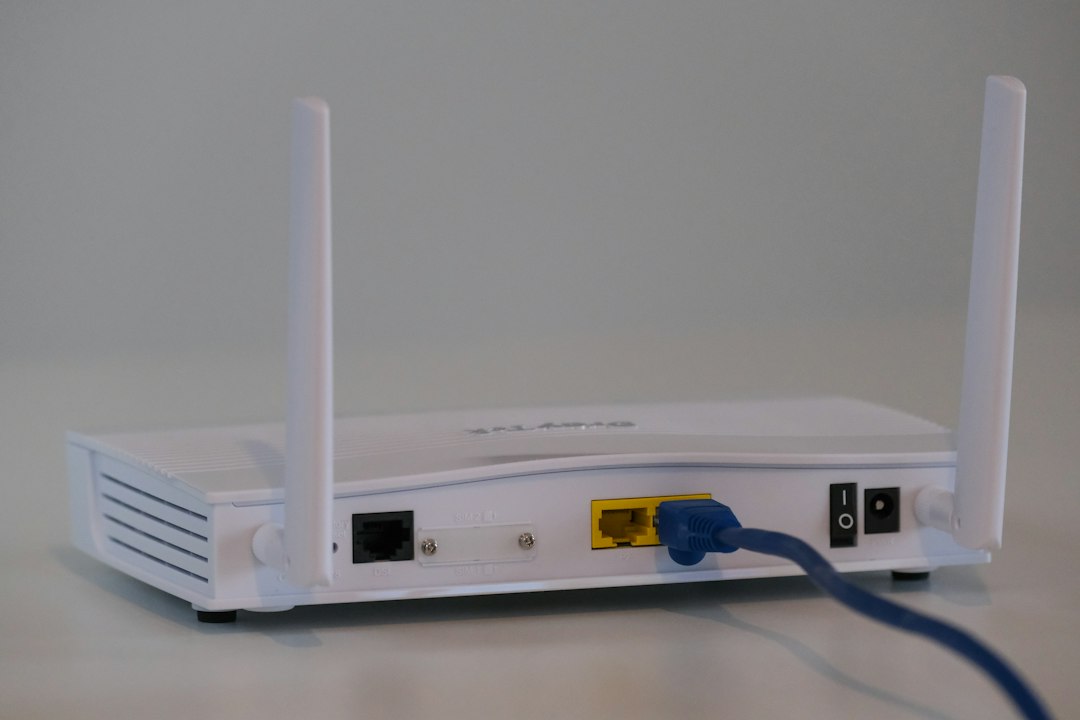
Wi-Fi機能の無いデスクトップPCでも、USB接続の無線LAN子機を挿せばWi-Fiにつながります。
ただし規格が製品ごとに違い、6GHz帯まで使えるものと、5GHz帯までのものがあります。
選ぶ軸は「無線規格」「最大速度」「延長ケーブル」「対応OS」の4つです。
今回は国内で買える5製品を、公式の仕様欄の実値で並べました。
結論|デスクトップPC向けUSB無線LAN子機おすすめ5選
| # | 製品 | 無線規格 | 最大速度 | 延長ケーブル | 対応OS | 購入 |
|---|---|---|---|---|---|---|
| 1位 | バッファロー WI-U3-2400XE2 6GHz対応の最速 ¥4,840 10/23時点  | Wi-Fi 6E | 2401Mbps | 1m | Windowsのみ |
Amazon
楽天 |
| 2位 | TP-Link Archer TXE70UH 6Eを長めの延長で ¥4,536 10/23時点  | Wi-Fi 6E | 2402Mbps | 1.2m | Windowsのみ |
Amazon
楽天 |
| 3位 | バッファロー WI-U3-1200AX2 国内メーカーのWi-Fi 6 ¥3,800 10/23時点  | Wi-Fi 6 | 1201Mbps | 1m | Windowsのみ |
Amazon
楽天 |
| 4位 | TP-Link Archer TX20U Plus アンテナ2本のWi-Fi 6 ¥3,200 10/23時点  | Wi-Fi 6 | 1201Mbps | 1m | Windowsのみ |
Amazon
楽天 |
| 5位 | バッファロー WI-U3-866DS Mac対応の小型 ¥3,990 10/23時点  | Wi-Fi 5 | 866Mbps | 0.5m | Mac対応 |
Amazon
楽天 |
- 無線規格:Wi-Fi 6E◎/Wi-Fi 6○/Wi-Fi 5△
- 最大速度:2,000Mbps以上◎/1,000Mbps以上○/未満△
- 延長ケーブル:1m以上◎/0.5m以上○
- 対応OS:Mac対応◎/Windowsのみ△
5製品の実売はおおむね 3,000〜9,800円 です(2026年10月時点・主要EC)。
最大速度は、無線の規格上の最大値です。
実際の速度はルーターや電波の状況で下がるので、数字は比べるための目安と考えてください。
各製品の詳しい解説
1位 バッファロー WI-U3-2400XE2|6GHz対応の最速
- 選ぶ理由:6GHz帯・5GHz帯とも最大2401MbpsのWi-Fi 6E対応です。質量約47.4gで、1mのUSB延長ケーブルが付きます。
- 向いている人:Wi-Fi 6E対応ルーターを使っていて、Windows 11のPCで速度を出したい人。
- 購入前に確認したい点:6GHz帯が使えるのはWindows 11のみです。USBは3.2(Gen1)の端子につなぎます。
6Eのルーターを持っているなら、これが一番素直な選択だと思います!

 ポチップ
ポチップ
2位 TP-Link Archer TXE70UH|6Eを長めの延長で
- 選ぶ理由:6GHz帯・5GHz帯が各2402Mbpsのトライバンド対応(合計5400Mbps)です。専用の置き台に1.2mのUSB 3.0延長ケーブルが付きます。
- 向いている人:PCの背面が奥まっていて、少し長めの延長ケーブルで置き場所を選びたい人。
- 購入前に確認したい点:対応OSはWindows 10/11で、6GHz帯が使えるのはWindows 11のみです。
延長ケーブルが1.2mあると、机の上に出してあげやすいんですよね。。。
ポチップ
3位 バッファロー WI-U3-1200AX2|国内メーカーのWi-Fi 6
- 選ぶ理由:5GHz帯で最大1201Mbps、2.4GHz帯で573MbpsのWi-Fi 6対応です。WPA3 Personalにも対応し、質量は約44.6gです。
- 向いている人:ルーターがWi-Fi 6止まりで、国内メーカーの製品を選びたい人。
- 購入前に確認したい点:対応機種はWindowsパソコンです。6GHz帯は使えません。
6Eのルーターを持っていないなら、このクラスで十分な人も多いと思います。
ポチップ
4位 TP-Link Archer TX20U Plus|アンテナ2本のWi-Fi 6
- 選ぶ理由:5GHz帯で最大1201Mbps、2.4GHz帯で574Mbpsです。ハイゲインのデュアルバンドアンテナを2本備えます。
- 向いている人:アンテナ付きの据え置きタイプで、受信を安定させたい人。
- 購入前に確認したい点:対応OSはWindows 10/11です。本体は大きめなので、置き場所を決めてから選びましょう。
見た目はいかにもアンテナ、という感じで、置く場所は選びます。
ポチップ
5位 バッファロー WI-U3-866DS|Mac対応の小型
- 選ぶ理由:Wi-Fi 5(11ac)で最大866Mbpsです。質量約18gの小型で、0.5mの延長ケーブルが付きます。
- 向いている人:Macにも使いたい人や、動画視聴・ブラウジング中心で軽く済ませたい人。
- 購入前に確認したい点:公式の仕様表でMacの対応が確認できた唯一の製品です。macOSの版は、公式の対応情報ページで確かめてから買ってください。
速度は控えめですが、Macで使える点は地味に大きいです。
ポチップ
用途別|あなたに合うのはどれ?
- Wi-Fi 6Eのルーターがある:1位のバッファロー WI-U3-2400XE2、または2位のTP-Link Archer TXE70UHです。6GHz帯はWindows 11が条件です。
- ルーターがWi-Fi 6まで:3位のバッファロー WI-U3-1200AX2か、4位のTP-Link Archer TX20U Plusで足ります。
- Macで使いたい:5位のバッファロー WI-U3-866DSです。対応macOSは公式で確認してください。
- PCの背面に挿すしかない:延長ケーブルの長さを見ます。1m以上の4製品なら、机の上まで引き出せます。
- とにかく小さく済ませたい:質量約18gの5位が候補です。ただし速度は5製品で最も控えめです。
選ぶ前に押さえたい4つのポイント
① 無線規格はルーターに合わせる
- Wi-Fi 6E:6GHz帯が使える新しい規格です。子機もルーターも対応していないと、6GHz帯では接続できません。
- Wi-Fi 6:5GHz帯と2.4GHz帯を使います。多くのルーターが対応しています。
- Wi-Fi 5:5GHz帯の最大が866Mbpsまでです。動画視聴などには十分でも、余裕は少なめです。
子機だけ新しくしても、ルーターが古ければ、つながる規格は古いほうに揃います。
ここ、地味に見落としがちなんです。
② 速度の数字は理論値
- 規格値:メーカーが示す最大速度は、理想の条件での値です。実際の速度は、距離や壁、ほかの電波で下がります。
- ストリーム数:最大速度が同じでも、PC側の仕様で出る速度は変わります。
- 2.4GHz帯:USB 3.0の電波が干渉しやすいので、延長ケーブルで本体から離すと安定しやすくなります。
数字の大きさだけで選ぶより、ルーターと同じ規格かどうかを先に見るほうが失敗しません。
③ 置き場所と延長ケーブル
- 背面の端子:PCの背面に直接挿すと、金属ケースの陰になって電波が弱くなりがちです。
- 延長ケーブル:付属品を使って、机の上や見通しの良い場所に置くと安定しやすくなります。
- USB端子:できればPC本体の端子に直接つなぎます。USBハブ経由は避けたほうが無難です。
延長ケーブルが付属するのは、この理由があるからです。
④ 対応OSを見る
- Windows:5製品とも対応します。6GHz帯を使う2製品はWindows 11が条件です。
- Mac:公式の仕様表で対応を確認できたのは、5位のバッファロー WI-U3-866DSだけです。
- OSの版:メーカーの対応情報ページに、使えるOSの版が載っています。購入前に自分のOSの版を確かめてください。
ここは要注意|失敗しやすいパターン
- ルーターが対応していない:Wi-Fi 6Eの子機を買っても、ルーターが6GHz帯に対応していなければ、その帯域では使えません。
- Windows 10のPCに6E子機:6GHz帯はWindows 11のみです。Windows 10では6GHz帯が使えないので、買った意味が薄れます。
- Macに買ってしまう:5製品のうち4製品はWindows向けです。Macは対応を確認できた製品だけにしてください。
- 本体に直挿しして電波が弱い:背面の端子に直接挿すと、電波が弱まることがあります。延長ケーブルを使いましょう。
まず、いま使っているルーターの規格を確認するところから始めるのが、遠回りに見えて一番近道だと思います。
合わせて確認したいもの
子機を選ぶ前に、ルーター側の規格や、有線でつなぐ方法もあわせて見ておくと選びやすくなります。
- ルーター(Wi-Fi 7):子機の規格に合わせて、ルーターの世代も確認します。
- メッシュWi-Fi:家のなかで電波が届きにくい部屋があるときの選択肢です。
- 有線LAN:ノートPCなら、USB-Cの有線LANアダプターという手もあります。
まとめ
デスクトップPCをWi-Fiにつなぐなら、USB無線LAN子機を1つ挿すのが一番手軽です。
選ぶときは、無線規格・最大速度・延長ケーブル・対応OSの4つを見ます。
- 6Eのルーターがある:バッファロー WI-U3-2400XE2、またはTP-Link Archer TXE70UH。
- Wi-Fi 6のルーター:バッファロー WI-U3-1200AX2、またはTP-Link Archer TX20U Plus。
- Macで使う:バッファロー WI-U3-866DS。対応macOSは公式で確認。
私だったら、まずルーターの規格を確かめて、それに合う子機を選びます!
このあたりを押さえておけば、買ってから「つながらない。。。」と困る確率はぐっと下がります。

コメント