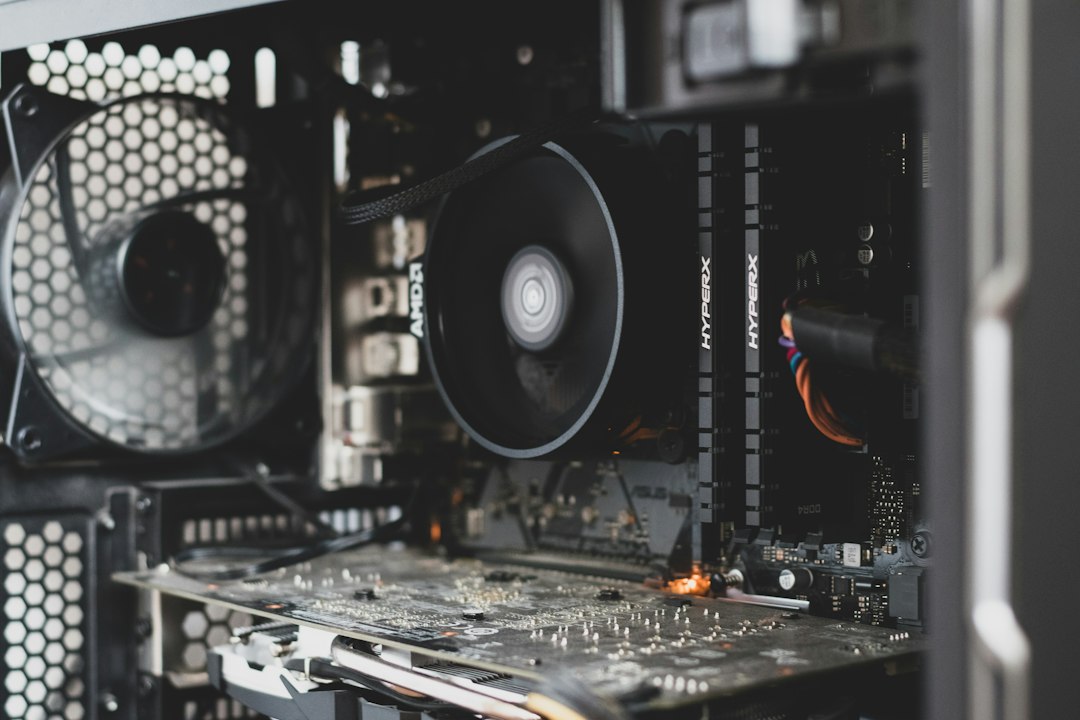
デスクトップPCを床に直置きしていると、ホコリと掃除のしにくさが気になってきます。。。これ、あるあるですよね。
結論から言うと、キャスター付きCPUスタンドでPCを床から浮かせるのが手軽な対策です。
5製品では、幅の調整幅が広く本体も軽いタイムリー FREESIZE-STBKが採点で1位でした。
CPUスタンド キャスター付きの選び方の軸は、PCの重さと幅に、スタンドの耐荷重と調整幅が合うかです。
耐荷重・最大幅・重さの3軸で、公式または量販店の仕様欄で値が取れた5製品を並べます。
結論|床置きPCに使えるキャスター付きCPUスタンドおすすめ5選
| # | 製品 | 耐荷重 | 最大幅 | 重さ | 購入 |
|---|---|---|---|---|---|
| 1位 | タイムリー FREESIZE-STBK 幅の調整幅が最大 ¥2,200  | 20kg | 390mm | 558g |
Amazon
楽天 |
| 2位 | サンワサプライ CP-053 耐荷重50kgの定番 ¥4,615 10/23時点  | 50kg | 260mm | 1.6kg |
Amazon
楽天 |
| 3位 | グリーンハウス GH-STDA-BK 軽くて木目調 ¥2,481 10/23時点  | 20kg | 320mm | 1kg |
Amazon
楽天 |
| 4位 | サンワサプライ CP-055 耐荷重50kgの新型 ¥6,400 10/23時点 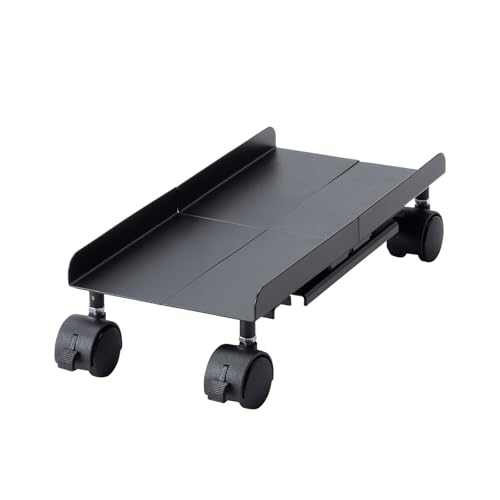 | 50kg | 220mm | 1.85kg |
Amazon
楽天 |
| 5位 | サンコー PCAJWDHBK ロック付きの可変式 ¥3,480 | 25kg | 305mm | 約2kg |
Amazon
楽天 |
- 耐荷重:50kg以上◎/25kg以上○/25kg未満△
- 最大幅:340mm以上◎/280mm以上○/280mm未満△
- 重さ:1kg以下◎/1.7kg以下○/1.7kg超△
5製品の実売はおおむね 2,200〜6,400円 です(2026年10月時点・主要EC)。
各製品の詳しい解説
1位 タイムリー FREESIZE-STBK|幅の調整幅が最大
- 選ぶ理由:幅238〜390mm・奥行403〜585mmを無段階に調整できます。キャスターは4つすべてロックでき、重さは558gです。
- 向いている人:ケースの幅が大きめのPCや、サイズが決まっていないPCにも使いたい人。
- 購入前に確認したい点:総耐荷重は20kgです。重いゲーミングPCは、PC本体の重さを先に確認します。
幅の調整幅の広さは、サイズ違いのPCに買い替えるときも安心ですよね。
 ポチップ
ポチップ
2位 サンワサプライ CP-053|耐荷重50kgの定番
- 選ぶ理由:総耐荷重50kgで、CPU取付対応幅は198〜258mmです。本体サイズはW200〜260×D500×H92mm、重さは1.6kgです。
- 向いている人:ミドルタワーなど、重めのPCを載せたい人。
- 購入前に確認したい点:キャスターは直径40mmで、前側にストッパーがあります。最大幅は260mmなので、幅の大きいケースは先に測ります。
耐荷重50kgの余裕は、重いPCを使う人にはけっこう心強いです。
 ポチップ
ポチップ
3位 グリーンハウス GH-STDA-BK|軽くて木目調
- 選ぶ理由:外寸はW250〜320×D420×H110mm、重さは1kgです。床面から約50mm浮かせて置けます。
- 向いている人:部屋に置いても目立たない、木目調の見た目が好みの人。
- 購入前に確認したい点:総耐荷重は20kgで、有効内寸は幅190〜260mm・奥行395mmです。キャスターにはストッパーが付きます。
見た目を重視する人にとっては、木目調はうれしいポイントです!
ポチップ
4位 サンワサプライ CP-055|耐荷重50kgの新型
- 選ぶ理由:前後左右のサイズ調整に対応し、総耐荷重は50kgです。本体サイズはW160〜220×D350〜450×H92mmです。
- 向いている人:幅の狭めなケースのPCを、しっかり支えて動かしたい人。
- 購入前に確認したい点:重さは1.85kgで、前側のキャスターにストッパーが付きます。最大幅は220mmなので、幅の大きいケースには合いません。
小さめのPCに、頑丈なスタンドを合わせたい人向けです。
ポチップ
5位 サンコー PCAJWDHBK|ロック付きの可変式
- 選ぶ理由:最大外形は305×510×120mmで、静荷重25kgに対応します。4つのキャスターのうち、2つがロック付きです。
- 向いている人:ミニタワーからフルタワー寄りまで、幅を調整して使いたい人。
- 購入前に確認したい点:重さは約2kgです。公式の仕様表では、調整幅が約150〜290mmと説明文で食い違うので、PCの幅は余裕を見て測ります。
調整できる範囲が広いぶん、買う前に自分のPCの幅を測っておくと安心です。
ポチップ
用途別|あなたに合うのはどれ?
- 重いPCを載せたい人:サンワサプライ CP-053。総耐荷重50kgで、ミドルタワーなどを想定できます。
- 幅の大きいPCに使いたい人:タイムリー FREESIZE-STBK。最大幅390mmで、5製品でいちばん広がります。
- 見た目をそろえたい人:グリーンハウス GH-STDA-BK。木目調で、重さも1kgです。
- 小さめのPCをしっかり支えたい人:サンワサプライ CP-055。耐荷重50kgで、幅は160〜220mmです。
- 可変式を試したい人:サンコー PCAJWDHBK。ロック付きキャスターが2つ付きます。
順位は採点で機械的に出したもので、絶対の正解ではありません。
ぶっちゃけ私だったら、PCの重さと幅を先に測ってから、スタンドを選びます。
選ぶ前に押さえたい4つのポイント
- PCの重さ:PC本体の重さが、スタンドの耐荷重を超えないことが前提です。PCの重さは、メーカーの製品ページで確認できます。
- PCの幅と奥行き:PCを載せる向きで、ケースの幅がスタンドの調整範囲に入るか見ます。
- キャスターのロック:ストッパーがあると、PCを動かさない間は固定できます。数は製品ごとに違います。
- 床から浮く高さ:数cm浮くと、ホコリが入りにくくなる効果が期待できます。ただし、完全には防げません。
ここ、地味に大事なんです。
なぜ「耐荷重」と「幅」で選ぶのか
- 耐荷重:スタンドは、PC本体の重さを4つのキャスターで受けます。余裕が小さいと、天板やキャスターに負担が集中しやすくなります。
- 幅:PCは底面の幅で載ります。スタンドの調整範囲より広いケースは、天板からはみ出して不安定になります。
- 重さ:スタンド自体が軽いと、掃除のときに持ち上げて動かしやすくなります。
- キャスター:動かせる反面、ロックしないと勝手に動きます。ストッパーの数は製品ごとに違います。
この4つが分かれば、スペック表は読めます。
床置きPCをスタンドに載せる手順
- PCの幅・奥行き・重さを測る:メーカーの製品ページで、PCの外形寸法と質量を確認します。
- スタンドの調整幅を合わせる:PCの底面に合わせて、幅と奥行きを調整します。
- サイドガードを確認する:多くの製品で、天板の両側にガードが付いています。PCが滑り落ちないよう確認します。
- ストッパーを掛ける:PCを載せたら、ロック付きのキャスターを固定します。
いきなり載せず、先に調整してから載せるのが基本です。
ここは要注意|失敗しやすいパターン
「載せられたから大丈夫」と思って、後から幅が合っていなかった——これ、あるあるですよね。。。
- 耐荷重を見落とす:重いPCに耐荷重の低いスタンドを選ぶと、不安定になります。
- 幅の上限を見ない:幅の大きいケースは、最大幅が足りないスタンドに載りません。
- ストッパーを掛け忘れる:PCが動いて、ケーブルが引っ張られることがあります。
- 仕様の食い違いを見ない:サンコー PCAJWDHBK のように、公式の調整幅に表記の違いがある製品もあります。
スタンドは「重さ」と「幅」の両方に余裕のある製品を選ぶのが基本です。
合わせて確認したいもの
PCを床から浮かせたら、次はデスクまわりの周辺機器です。
- USB無線LAN子機:デスクトップPCをWi-Fiにつなぐなら、こちらです。
- Bluetoothアダプター:ワイヤレス機器をつなぐ人は、こちらです。

- PC用スピーカー:デスクトップPCの音を整えたい人向けです。
まとめ
PCを床に直置きしているなら、スタンドで浮かせるだけでも掃除がかなり楽になります。
選ぶ順番は、PCの重さ → 幅と奥行き → ストッパーの有無、の3つで足ります。
- 幅の調整幅:タイムリー FREESIZE-STBK
- 耐荷重:サンワサプライ CP-053
- 軽さと見た目:グリーンハウス GH-STDA-BK
- 小さめのPC:サンワサプライ CP-055
- 可変式:サンコー PCAJWDHBK
用途が決まっていれば、5台から絞るのはそれほど難しくありません。
なお、実際の使い勝手はPCのサイズと床の状態で変わります。
まずPCの重さと幅をメモしてから比べるのが、いちばんの近道かなと思います!
コメント