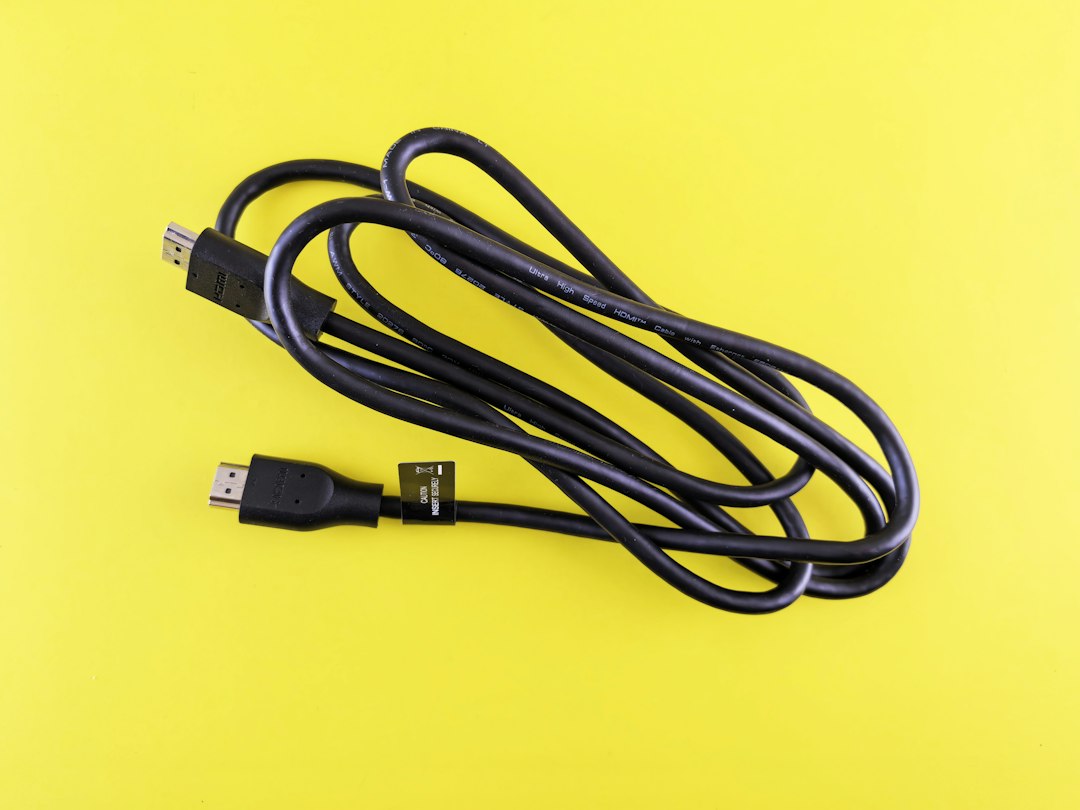
HDMIしかないノートPCでも、HDMI-VGA変換を挟めばVGA端子だけの古いプロジェクターやモニターにつなげます。
ただし、音声を出せるか・給電が要るかは製品で違い、ここを外すと「映るのに音が出ない」になります。
選ぶ軸は「音声出力」「最大解像度」「給電」の3つです。
今回は国内で買える5製品を、メーカー公式の仕様の実値で並べました。
結論|音声も出したいなら3.5mm出力つき。映像だけなら安価な直結タイプでよい。おすすめ5選
| # | 製品 | 音声出力 | 最大解像度 | 給電 | 購入 |
|---|---|---|---|---|---|
| 1位 | サンワサプライ AD-HD25VGA 音声つきの小型 ¥1,600 10/23時点  | 3.5mm出力 | 1920×1200 | USB給電可 |
Amazon
楽天 |
| 2位 | サンワサプライ VGA-CVHD1 給電つきの据え置き ¥4,473 10/23時点  | 3.5mm出力 | 1920×1080 | USB給電可 |
Amazon
楽天 |
| 3位 | サンワサプライ AD-HD24VGA 映像だけの短ケーブル ¥1,682 10/23時点  | 非対応 | 1920×1200 | HDMIのみ |
Amazon
楽天 |
| 4位 | バッファロー BHDVG10BK 1mの直結ケーブル ¥2,673 10/23時点 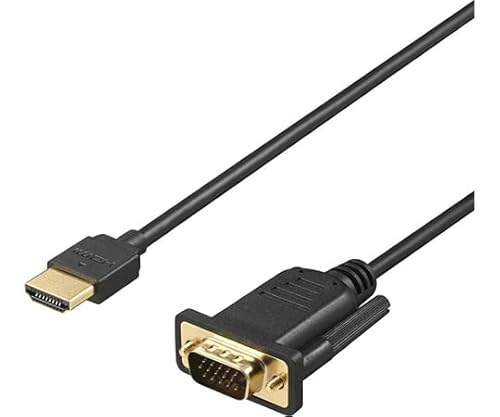 | 非対応 | 1920×1080 | HDMIのみ |
Amazon
楽天 |
| 5位 | バッファロー BHDVG20BK 2mの直結ケーブル ¥3,500 10/23時点 | 非対応 | 1920×1080 | HDMIのみ |
Amazon
楽天 |
- 音声出力:3.5mm出力あり◎/非対応△
- 最大解像度:1920×1200◎/1920×1080○
- 給電:USB給電の端子・ケーブルあり◎/HDMIの電力のみ○
5製品の実売はおおむね 1,600〜5,000円 です(2026年10月時点・主要EC)。
どの製品もHDMI→VGAの一方向だけの変換です。
VGAの機器をHDMIの機器につなぐ逆向きの用途には使えません。
各製品の詳しい解説
1位 サンワサプライ AD-HD25VGA|音声つきの小型
- 選ぶ理由:HDMIの映像をVGAに、音声を3.5mmステレオミニ端子に出力します。給電用のmicroUSB端子があり、1920×1200/60Hzまで対応します。
- 向いている人:会議室のプロジェクターやスピーカーに、映像と音を一度でつなぎたい人。
- 購入前に確認したい点:ケーブルのない約10gの直挿しタイプで、VGAのロック機構はありません。給電用のUSBケーブルは別売です。
音声まで1つで済むのは、持ち歩く人には地味にありがたいです。

 ポチップ
ポチップ
2位 サンワサプライ VGA-CVHD1|給電つきの据え置き
- 選ぶ理由:VGAと3.5mmの音声を出す据え置きの変換器で、USB給電用のケーブル(約75cm)が付属します。ドライバーは不要です。
- 向いている人:給電を確実にして、安定して映したい人。
- 購入前に確認したい点:最大は1920×1080/60Hzで、1920×1200は非対応です。DVD・Blu-rayプレーヤーや書画カメラでは正しく出力できない場合があると、公式が注意しています。
その分、安定感はいちばん期待できそうな構成です。
ポチップ
3位 サンワサプライ AD-HD24VGA|映像だけの短ケーブル
- 選ぶ理由:約20cmのケーブル一体型で、1920×1080/60Hzと1920×1200/60Hzに対応します。VGAのロック機構とHDCP 1.4対応があります。
- 向いている人:音声はPCのスピーカーやHDMI以外で出す、映像だけの接続で足りる人。
- 購入前に確認したい点:外部電源の入力と音声出力はありません。HDMIの電力だけで動かす形です。
映像だけと割り切れば、荷物がいちばん軽くなります。
ポチップ
4位 バッファロー BHDVG10BK|1mの直結ケーブル
- 選ぶ理由:HDMIのオスとD-Sub 15ピンのオスをつなぐ約1mのケーブルで、最大1920×1080/60Hzに対応します。
- 向いている人:PCとモニターの間に少し距離があり、1本のケーブルで済ませたい人。
- 購入前に確認したい点:音声出力には非対応です。HDMIから電源を取るので、HDMIの電力供給が弱い機器では動かない場合があると公式が案内しています。
ケーブル型は、手元で見失いにくいのが利点だと思います。
ポチップ
5位 バッファロー BHDVG20BK|2mの直結ケーブル
- 選ぶ理由:4位と同じ変換方式で、ケーブルが約2mあります。最大1920×1080/60Hzで、3重シールドです。
- 向いている人:プロジェクターが天井や離れた台にあって、長さが要る人。
- 購入前に確認したい点:4位と同じく、音声出力は非対応です。長さが増えるぶん、HDMIの電力供給が弱い機器との相性には気をつけてください。
長さで選ぶなら、1mか2mかを置き場所から決めるのが近道です。
ポチップ
用途別|あなたに合うのはどれ?
- 映像も音声も1つで済ませたい:1位のサンワサプライ AD-HD25VGAです。3.5mm出力があるのは1位と2位だけです。
- 給電を確実にしたい:2位のサンワサプライ VGA-CVHD1です。USBケーブルが付属します。
- 映像だけで荷物を減らしたい:3位のサンワサプライ AD-HD24VGAです。ケーブル一体で約20cmです。
- PCとモニターが離れている:4位の1m、または5位の2mです。長さは置き場所で決めてください。
つなぐ手順|映らないときの確認も
- PCのHDMI端子に変換アダプター(またはケーブル)を挿します。
- 変換器のVGA側を、プロジェクターやモニターのVGA端子につなぎます(1〜3位はVGAケーブルを使います)。
- 音声を使う製品は、3.5mm端子とスピーカーをつなぎます。
- 機器側の入力をVGAに切り替え、PCの画面出力(複製・拡張)を選びます。
ここまでやって映らないときは、給電とHDMIポートを先に疑うのがコツです。
意外とこれで直るので、あきらめる前にぜひ試してみてください!
選ぶ前に押さえたい3つのポイント
① 音声は別に考える
- VGAは映像だけ:VGA端子は映像用です。音声は、3.5mm出力のある変換器か、PC側の出力で別につなぎます。
- HDMIの音声を取り出す:1位と2位は、HDMIの音声を3.5mmのアナログ音声に出せます。
- 音声が要らない場合:3〜5位のように、映像だけの製品で足ります。
プロジェクターにスピーカーが無いなら、音声の出口を先に決めておくのが大事です。
② 解像度は両側が対応していること
- 最大解像度:1920×1200まで出せるのは1位と3位です。ほかは1920×1080までです。
- 機器側:公式は、PCとディスプレイの両方が同じ解像度に対応している必要があると案内しています。
- 古い機器:古いプロジェクターは、そもそも1280×800や1024×768までのことがあります。
製品のスペックより、接続先の機器の上限が先に効くことが多いです。
これ、買ってから気づくとけっこう悔しいんですよね。。。
③ 給電はHDMIの電力で足りるか
- HDMIのみ:3〜5位は、外部給電の入力がなく、HDMIの電力で動かします。
- USB給電あり:1位はmicroUSB端子、2位は付属のUSBケーブルで給電できます。
- 映らないとき:HDMIの電力が弱い機器だと、動作しない場合があります。
薄型のPCやタブレットで使うなら、給電できるほうが安心です。
ここは要注意|失敗しやすいパターン
- 逆向きの接続:ディスプレイ側のHDMI入力をVGAにしたい用途には使えません。PC側がHDMI出力、機器側がVGA入力の向きだけです。
- VGAケーブルが別に要る:1〜3位のVGA側はメス端子です。手元のVGAケーブルを挿す形になるので、ケーブルの有無を確認しましょう。
- プレーヤーでは映らないことも:2位は、DVD・Blu-rayプレーヤーや書画カメラでは正しく出力できない場合があります。
- ケーブルの方向:4位と5位は、HDMIのオスとD-Subのオスの組み合わせです。機器側の端子の形を確かめてください。
動かなかったときは、まず別のHDMIポートや給電を見直すのが定番の確かめ方だと思います。
合わせて確認したいもの
接続の周辺として、HDMIの規格や切替器の記事もあわせて見ておくと選びやすくなります。
- HDMI切替器:テレビやモニターの入力が足りないときの選択肢です。
- ホームプロジェクター:映す側の機器を選ぶときの参考になります。
- iPhoneの映像出力:スマホから大きな画面につなぐ場合です。
まとめ
古いプロジェクターやモニターにつなぐなら、HDMI-VGA変換アダプターを1つ挟むのが一番手軽です。
選ぶときは、音声出力・最大解像度・給電の3つを見ます。
- 音声もまとめて:サンワサプライ AD-HD25VGA、または給電つきのVGA-CVHD1。
- 映像だけで軽く:サンワサプライ AD-HD24VGA。
- 距離がある:バッファロー BHDVG10BK(約1m)、BHDVG20BK(約2m)。
私だったら、接続先の機器にスピーカーがあるかを先に確かめます!
そこが決まれば、買ってから「映るのに音が出ない。。。」と困ることはぐっと減ります。
コメント