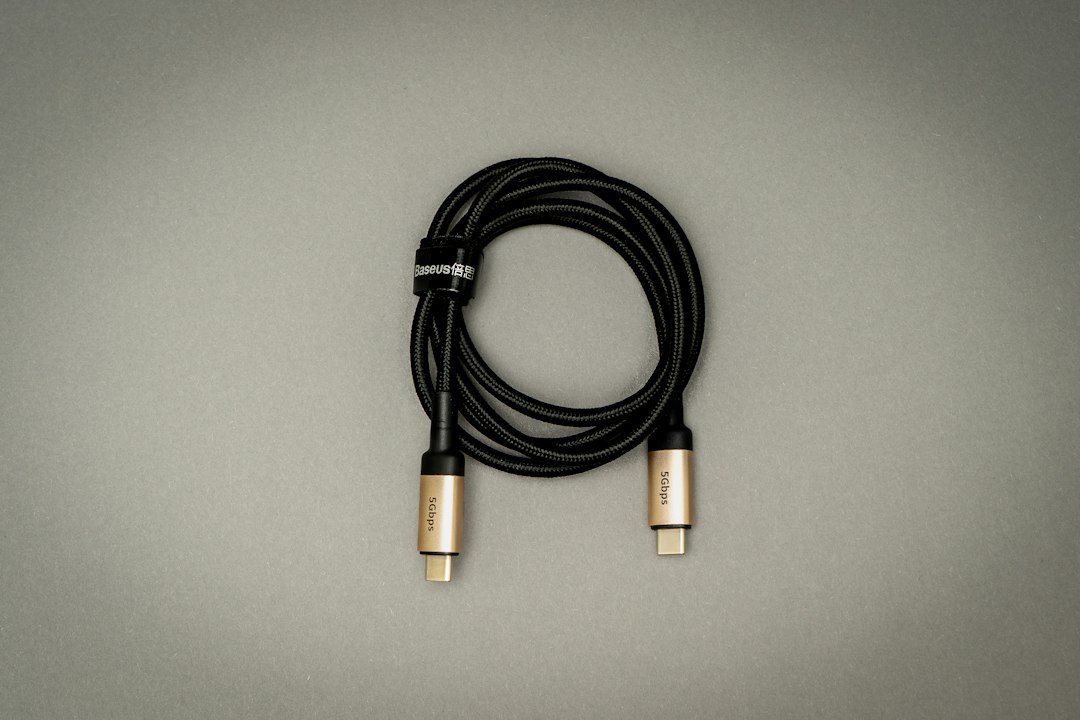
Pixel をテレビに有線で映せるのは、Google 公式が案内している Pixel 8 以降です。
そこに USB-C→HDMI ケーブルを足せば、画面をそのままミラーリングできます。
つないでも映らないときは、ケーブルが映像に対応していないことが多いです。
長く映すなら、充電もできるケーブルを選ぶのが安心ですよ。
結論|Pixel 8以降なら映せる。映像対応のUSB-C→HDMIケーブルを選ぶ
- 対応機種:Google のヘルプは「Google Pixel 8 以降」向けに案内しています。a シリーズ(8a・9a など)と Pixel 10 / 11 が対象かは、公式ヘルプに記載がありません。
- 必要なもの:映像出力に対応した USB-C→HDMI ケーブル(または DisplayPort ケーブル)と、HDMI 入力のあるテレビ。
- 選び分け:充電しながら長く映すなら Anker A87E1、ケーブル1本で短く映すなら Anker A87E0。
迷ったら、動画をたっぷり見る人は A87E1 です。
映している間もスマホは電池を使うので、地味に大事な差なんですよね。
なぜそうなるのか
ミラーリングできるかどうかは、Pixel 側の USB-C ポートが映像を出せるかで決まります。
Google は Pixel 8 以降について、USB-C ケーブルで外部ディスプレイにつなぐ手順を公式に案内しています。
- 映像に対応していないケーブル:充電専用やデータ専用のケーブルは、つないでも映りません。
- Anker の対応表:Anker の公式ストアは、対応機種として Pixel 8 / 9 シリーズを挙げています。10 / 11 は Anker の対応表に記載がありません。
- 7a 以前:Google の有線ミラーリングの案内は「Pixel 8 以降」の節だけです。7a 以前の案内は見当たらないので、無線のキャストで映す方法を考えましょう。
ケーブルを替える前に、まず自分の機種が Pixel 8 以降かを確かめるのが近道です。
解決する手順
- HDMI ケーブル側を、テレビの HDMI 入力につなぎます。
- USB-C 側を Pixel につなぎます。
- テレビの入力を、つないだ HDMI に切り替えます。
- Pixel に出る「ディスプレイをミラーリングする」のダイアログを選びます。
- 画面の指示に従って操作します。
ここまでで映れば、追加の買い物は要りません。
映らないときは、次の「ここは要注意」を順に見てください。
必要なもの(1〜3製品)
紹介する2製品の実売はおおむね 2,500〜3,500円 です(2026年10月時点・主要EC)。
どちらも Anker の USB-C & HDMI ケーブルで、違いは給電用の USB-C ポートがあるかです。
長さは 0.9m と 1.8m があるので、テレビまでの距離で選べます。
| 条件 | 選ぶ製品 | 最大出力 | 給電しながら映す |
|---|---|---|---|
| 充電しながら長く映す | Anker A87E1(140W) | 4K@60Hz | 最大140Wのパススルー給電 |
| ケーブル1本で短く映す | Anker A87E0 | 4K@60Hz | 給電用ポートの案内は確認できず |
充電しながら映すなら Anker A87E1
- 選ぶ条件:映画や配信を長く見るなど、映している間も充電したいとき。
- 選ぶ理由:USB-C ポートから最大140W(28V / 5A)のパススルー給電に対応します。Pixel 8 / 9 シリーズが対応機種として挙げられています。
- 購入前に確認したい点:別途、充電器と USB-C ケーブルが必要です。Anker の注記では、PPS 急速充電を使う Google や Samsung のスマホは、充電速度が落ちることがあります。
充電が遅くなることがある点は、買う前に知っておきたいところです!


 ポチップ
ポチップ
ケーブル1本で短く映すなら Anker A87E0
- 選ぶ条件:数十分のスライド表示や写真の共有など、短い時間だけ映せればよいとき。
- 選ぶ理由:4K@60Hz と HDR 対応のストリーミング視聴をうたうケーブルです。Pixel 8 / 9 シリーズが対応機種に入っています。
- 購入前に確認したい点:接続先の USB-C ポートが DisplayPort Alt Mode(または Thunderbolt 3/4/5)に対応している必要があります。
型番が A87E1 とそっくりなので、ご自分が欲しいのが140W版かを見間違えないようにしてください。
 ポチップ
ポチップ
ここは要注意|うまくいかないとき
- ケーブルの種類:充電専用・データ専用のケーブルでは映りません。映像出力に対応したものを使います。
- 機種:Pixel 7a 以前は、Google の有線ミラーリングの案内に入っていません。
- a シリーズと Pixel 10 / 11:Google のヘルプにも Anker の対応表にも記載がないため、公式に記載がないとしか言えません。購入前に、Anker のサポートへ問い合わせるのが確実です。
- アプリで画面が真っ黒:動画アプリによっては、著作権保護の影響で映らないことがあります。
- テレビの入力:HDMI の入力切替がずれているだけ、ということもよくあります。
そもそも相性が心配な人は、先に今ある別の機器で試してみるのも手です。
よくある疑問
Q. 充電しながら映すには、何が必要ですか?
A. 給電用の USB-C ポートがあるケーブル(A87E1)と、別の充電器です。
Q. 無線でも映せますか?
A. 映せます。有線は遅延が少ないのが利点ですが、手軽さなら無線もあります。
Q. iPhone でも同じケーブルが使えますか?
A. 本記事では Pixel の案内だけを確かめています。iPhone は別記事を見てください。
合わせて確認したいもの
- iPhone の場合:USB-C の映像出力に対応した変換の選び方です。
- 無線で映したい場合:ストリーミング機器をテレビにつなぐ方法です。
- ケーブルの規格:USB-C ケーブルの見分け方です。
まとめ
Pixel 8 以降なら、映像対応の USB-C→HDMI ケーブルでテレビに映せます。
長く映すなら A87E1、短い時間なら A87E0、と選び分けて大丈夫です。
a シリーズや Pixel 10 / 11 は、公式に記載がない点だけ頭に置いておいてください。
私だったら、まず自分の機種を確かめてから買います。

コメント