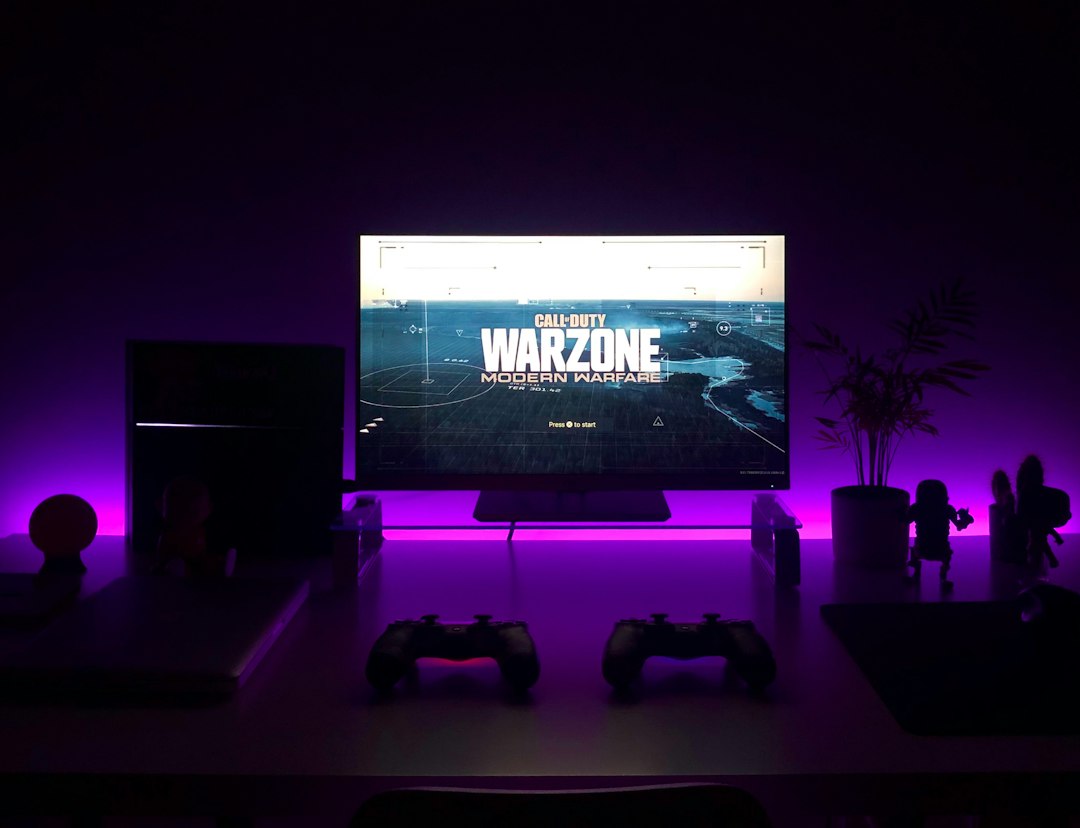
PS5で4K/120Hzを出したいなら、モニター側に「HDMI 2.1」の端子があることが最低条件です。
今回の5製品は、公式仕様でHDMI 2.1の端子を2基備えるものを選びました。
見る軸は「解像度」「最大リフレッシュレート」「応答速度」「質量」の4つです。
メーカー公式の仕様欄の実値だけで並べています。
結論|PS5につなぐHDMI 2.1対応ゲーミングモニターおすすめ5選
| # | 製品 | 解像度 | 最大リフレッシュレート | 応答速度 | 質量(スタンド付き) | 購入 |
|---|---|---|---|---|---|---|
| 1位 | ソニー INZONE M9 II 4Kで軽め・HDMI2基 ¥67,980 10/23時点  | 3840×2160 | 160Hz | 1ms(GTG) | 約6.4kg |
Amazon
楽天 |
| 2位 | BenQ MOBIUZ EX271UZ 4K・240Hz・0.03ms ¥158,200 10/23時点  | 3840×2160 | 240Hz | 0.03ms(GTG) | 約7.43kg |
Amazon
楽天 |
| 3位 | ASUS ROG Swift OLED PG27UCDM 4K・240Hz・0.03ms ¥190,727 10/23時点  | 3840×2160 | 240Hz | 0.03ms(GTG) | 約7.62kg |
Amazon
楽天 |
| 4位 | ソニー INZONE M3 フルHDで高fps重視 ¥78,000 10/23時点  | 1920×1080 | 240Hz | 1ms(GTG) | 約6.2kg |
Amazon
楽天 |
| 5位 | アイ・オー・データ LCD-GCU271HXAB 国内メーカーの4K ¥73,309 10/23時点  | 3840×2160 | 160Hz | 1ms(GTG) | 約7.1kg |
Amazon
楽天 |
- 解像度:3840×2160◎/1920×1080△
- 最大リフレッシュレート:240Hz◎/160Hz○
- 応答速度:0.03ms◎/1ms○
- 質量(スタンド付き):6.5kg以下◎/7.2kg以下○/7.2kg超△
5製品の実売はおおむね 73,000〜300,000円 です(2026年10月時点・主要EC)。
HDMI 2.1の端子は、5製品とも2基です。
差が付く4軸だけで順位を決めています。
各製品の詳しい解説
1位 ソニー INZONE M9 II|4Kで軽め・HDMI2基
- 選ぶ理由:4K・27型で、HDMI 2.1を2基備え、スタンド付きの質量は約6.4kgです。HDMI接続時の最大は144Hz、DisplayPort接続では160Hzと公式が案内しています。
- 向いている人:PS5を4Kで遊びつつ、PCとも使い回したい人。VRRはHDMI 2.1 VRRとG-Sync Compatibleに対応します。
- 購入前に確認したい点:表の160HzはDisplayPort接続時の値です。HDMI(PS5側)では最大144Hzになります。
PS5の出力は最大120Hzなので、HDMIで144Hz出れば十分に足ります。

 ポチップ
ポチップ
2位 BenQ MOBIUZ EX271UZ|4K・240Hz・0.03ms
- 選ぶ理由:4Kで最大240Hz、応答速度は0.03ms(GTG)と、5製品でいちばん速い仕様です。HDMI 2.1は2基で、1基がeARC対応です。
- 向いている人:PS5に加えて、ゲーミングPCでも高fpsで遊びたい人。
- 購入前に確認したい点:質量はスタンド付きで約7.43kgと、5製品でやや重めです。メーカーの公式ページにHDMI接続時の最大Hzは書かれていません。
ここ、PS5だけで使うなら120Hzまでしか活きない点は知っておきたいですね。
ポチップ
3位 ASUS ROG Swift OLED PG27UCDM|4K・240Hz・0.03ms
- 選ぶ理由:26.5型の4Kで最大240Hz、応答速度0.03ms(GTG)。HDMI 2.1(FRL対応)を2基備えます。
- 向いている人:画質も速さも妥協したくない人。VRRはFreeSync Premium ProとG-SYNC Compatibleに対応します。
- 購入前に確認したい点:質量はスタンド付きで約7.62kgと5製品で最も重く、置き場所と机の耐荷重を確認したいところです。
高性能ぶん、設置のしやすさは少し犠牲になっている印象です。。。
ポチップ
4位 ソニー INZONE M3|フルHDで高fps重視
- 選ぶ理由:フルHDで、HDMI・DisplayPortとも最大240Hz。HDMI 2.1は2基で、質量はスタンド付き約6.2kgと最も軽いです。
- 向いている人:4Kより、フレームレートの高さを優先する人。VRRにも対応します。
- 購入前に確認したい点:解像度は1920×1080です。PS5の4K映像を、そのまま4Kで映すことはできません。
4K表示にこだわらないなら、軽さと速さのバランスは悪くないと思います!
ポチップ
5位 アイ・オー・データ LCD-GCU271HXAB|国内メーカーの4K
- 選ぶ理由:HDMI 2基ともすべて4K/120Hzに対応し、国内メーカーの4Kモデルです。最大160Hzで、質量は約7.1kgです。
- 向いている人:国内メーカーのサポートで選びたい人。VRRはHDMI 2.1の機能に対応します。
- 購入前に確認したい点:160Hzが出るのはHDMI 1とDisplayPortで、HDMI 2は120Hzまでです。
PS5をつなぐだけなら、どちらのHDMIでも120Hzは出るわけですね。
ポチップ
用途別|あなたに合うのはどれ?
- PS5を4Kで遊び、PCも使う:1位 ソニー INZONE M9 II。軽めで4Kです。
- 速さも画質も上を狙う:2位 BenQ EX271UZ、3位 ASUS PG27UCDM。最大240Hz・0.03msです。
- フルHDで高fpsを狙う:4位 ソニー INZONE M3。240Hzで一番軽いです。
- 国内メーカーで選ぶ:5位 アイ・オー・データ LCD-GCU271HXAB。
迷ったら、自分がPS5で何Hz出したいかを先に決めてください。
PS5の120Hzで足りるなら、240Hzの上位機種は必須ではありません。
選ぶ前に押さえたい4つのポイント
1. 4K/120Hzには「HDMI 2.1」が必要
PS5が4Kで120Hzを出すには、モニター側のHDMI端子が2.1規格であることが条件です。
HDMI 2.0の端子では、4Kは60Hzまでになります。
- 端子の規格:「HDMI 2.1」と明記された端子につなぎます。
- 端子ごとの差:製品によって、HDMI端子ごとに最大Hzが違います(5位は160Hzと120Hz)。
- ケーブル:48Gbps対応のケーブルが必要です。PS5付属のHDMIケーブルがHDMI 2.1対応です。
2. リフレッシュレートは「PS5の上限」を超えても活きにくい
PS5の映像出力は最大120Hzです。
240Hzのモニターにつなげても、PS5では120Hzまでしか使われません。
- PS5だけで使う:120Hzに対応していれば十分です。
- PCも使う:PCで高fpsを出せるなら、240Hzも活きます。
また、120Hzで遊べるのは、ゲーム側が120Hzモードを持つタイトルに限られます。
3. 応答速度の数値は「測定条件」が違う
表の応答速度はメーカー公称のGTG値です。
条件(オーバードライブの設定など)がメーカーごとに違うので、数値だけの単純な比較は目安にとどめてください。
- ソニー:高速モードなど、設定を高めた状態の値です。
- アイ・オー・データ:160Hz・オーバードライブレベル3の設定時に1msです。
4. VRR(可変リフレッシュレート)の対応を見る
VRRは、ゲームのフレームレートに合わせて、モニターが表示の更新タイミングを変える機能です。
映像のズレ(ティアリング)や、カクつきを抑えるために使われます。
- ソニー:2製品ともHDMI 2.1 VRRとG-Sync Compatibleに対応と公式が案内しています。
- アイ・オー・データ:HDMI 2.1で規定されるVRRに対応と公式が案内しています。
- BenQ・ASUS:公式にFreeSync Premium Proへの対応が書かれています。ASUSはG-SYNC Compatibleにも対応します。
PS5側でVRRを使うには、本体の設定とゲーム側の対応も要ります。
ここは要注意|失敗しやすいパターン
- HDMI 2.0の端子につないでしまう:モニターの背面に、HDMI 2.1の端子と2.0の端子が混ざる製品もあります。。。端子の表記を確認します。
- 120Hzが出ない:PS5の設定で「120Hz出力」を自動にし、ゲーム側の120Hzモードも選びます。
- 最大Hzを接続端子で読み違える:160Hzや240Hzは、DisplayPort接続時の値の製品があります。
- 机と質量が合わない:スタンド付きで6kg台後半〜7kg台です。机の耐荷重と奥行きを確認します。
特に1つ目は、あるあるなんですよね。。。
合わせて確認したいもの
PS5まわりの周辺機器も、あわせて見直したいところです。
- HDMIケーブル:4K/120Hzを出すには、48Gbps対応のケーブルが要ります。
- M.2 SSD:PS5の保存容量を増やしたい人向けです。
- モニターアーム:デスクを広く使いたい人向けです。
まとめ
PS5につなぐモニターは、HDMI 2.1の端子があることが第一条件です。
そのうえで、解像度・最大リフレッシュレート・応答速度・質量の4つを見れば十分です。
- 4Kで軽め:ソニー INZONE M9 II
- 上位の速さ:BenQ MOBIUZ EX271UZ、ASUS ROG Swift OLED PG27UCDM
- フルHDで高fps:ソニー INZONE M3
PS5は120Hzまでしか出せないので、必要以上のスペックを追わないのも手です。
自分の遊び方に合う1台を、ぜひ選んでみてください!

コメント