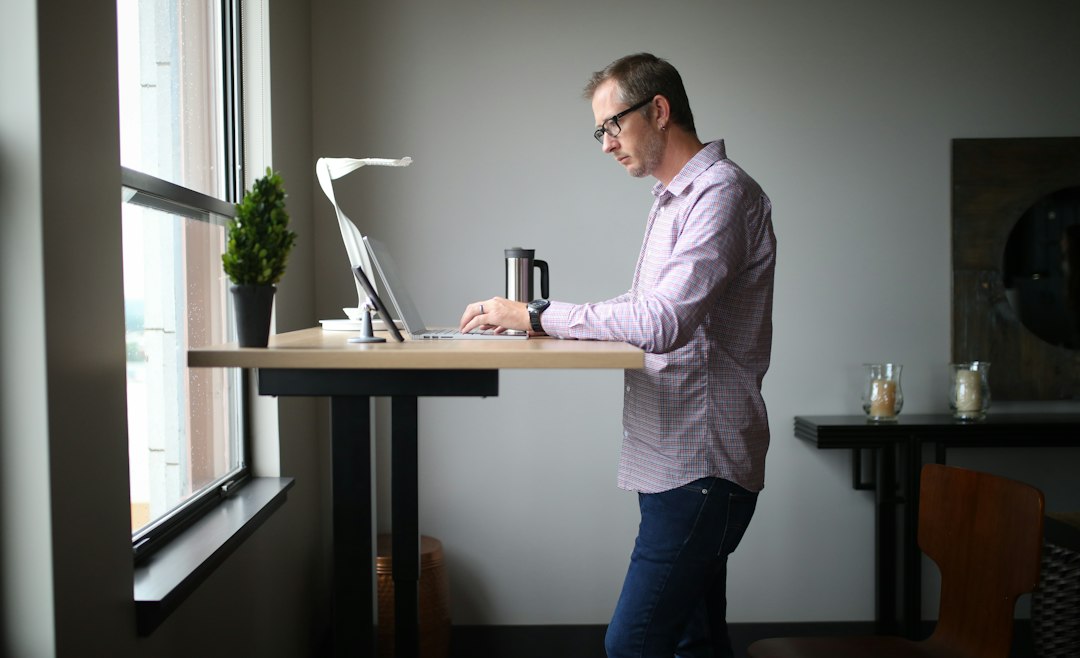
昇降デスクで床置きのデスクトップPCのケーブルが引っ張られるなら、PC本体を天板と一緒に上下させるのが解決策です。
タワー型なら天板に挟むサンコーのCPU吊り下げホルダー、ミニPCならモニター裏やポールに付けられるエレコムのCPUホルダーが候補になります。
結論|PCを天板に連動させれば、ケーブルは引っ張られなくなる
床置きのままだと、天板を上げ下げするたびに、モニターやキーボードへのケーブルの長さが足りなくなります。
PC本体を天板に付けてしまえば、PCと天板の間のケーブルの長さは変わりません。
選び分けは、PCの大きさと、天板に穴を開けられるかで決まります。
- タワー型(ミドルタワー中心):サンコー CLPC26LBK。天板を挟むので、穴あけは不要です。
- ミニPC・薄型PC:エレコム DPA-DPH01。モニター裏やポールに付けるなら、穴あけは不要です。
「ケーブルが抜けそうでヒヤヒヤする。。。」という悩みは、これでかなり減らせます。
なぜケーブルが引っ張られるのか
床にPCを置くと、PCから天板の上までのケーブルは、天板の高さが変わるたびに必要な長さが変わります。
天板を最も高くしたときに合わせると、低くしたときに余ったケーブルがだぶつきます。
逆に短いと、上げたときに引っ張られて、抜けたり挟まったりします。
- 映像・USBケーブル:PCと天板の間で長さが変わるので、いちばん影響を受けます。
- 電源ケーブル:PCを天板に付けても、床のコンセントへ下りる1本は残ります。
- 解決の考え方:動くものをまとめて動かすと、ケーブルは動かなくて済みます。
床へ下りる電源ケーブルは、天板の最大の高さまで届く余裕を持たせておきます。
解決する手順
- 天板の下に付けたいか、モニター裏やポールに付けたいかを決めます。
- PCの幅・高さ・厚みと重さを、メーカーの仕様で調べます。
- 昇降デスクの耐荷重から、天板の上の機器の重さを引きます。
- 残りの耐荷重に、PCとホルダーの重さが収まるか確かめます。
- 天板裏の補強フレームや配線トレイと、ぶつからないか見ます。
- 取り付けたら、PCの吸気口と排気口をふさがない向きか確認します。
手順3と4が、ぶっちゃけいちばん見落としやすいところです。
天板の上のモニターに加えて、PCの分の重さが昇降デスクにかかります。
必要なもの(1〜3製品)
どちらもCPUホルダーで、PCの大きさで選ぶのが基本です。
| PCの条件 | 選ぶ製品 | 取り付け場所(公式) |
|---|---|---|
| ミドルタワー・フルタワー | サンコー CLPC26LBK | 天板を挟んで固定 |
| ミニPC・薄型(厚み17〜70mm) | エレコム DPA-DPH01 | モニター裏・ポール・デスク下 |
ミドルタワーなら サンコー PYZONE クランプ式CPU吊り下げホルダー
- どの条件で選ぶか:ミドルタワーを天板に吊るしたいとき。公式で、ミドルタワーは幅180〜220mm・高さ430〜550mm程度が対象です。
- 選ぶ理由:天板を挟むクランプ式で、挟み幅は180〜300mm(無段階)、天板の厚みは15〜60mmに対応します。耐荷重は30kg、本体は約5.3kgです。
- 購入前に確認したい点:スリムタワー・SFF・ミニPCは使えません。フルタワーも高さ650mm超は使えず、高さ410mm未満のケースも対象外です。
公式ページに昇降デスクへの言及はありません。
ただ、天板に固定されるので、天板と一緒に上下すると考えて問題ありません。


 ポチップ
ミニPCなら エレコム 3Way取付CPUホルダー DPA-DPH01
- どの条件で選ぶか:厚み17〜70mmの小型PCを、モニターと一緒に動かしたいとき。
- 選ぶ理由:エレコム直営店の仕様欄では、VESA 50×50・75×75・100×100mmのモニター裏と、直径30〜40mmのポールに取り付けられます。耐荷重は約5kgです。
- 購入前に確認したい点:デスク下に固定するときは、天板に穴を開けてネジ止めが必要です。穴を開けたくないなら、モニター裏かポールにします。
モニターが天板の上に載っていれば、PCもモニターと一緒に上下することになります。
「天板に穴は開けられない」という人は、こちらが向いていますよね。
 ポチップ
ここは要注意|うまくいかないとき
- 耐荷重:サンコーの公式ページでは、PCと合わせてデスクの片側に最大約35kgがかかると案内されています。
- 天板の強度:重みで天板が割れたり、たわんだりしないか、先に確かめます。
- デスクの安定性:空のデスクの外側に付けると、デスクごと傾かないか確認します。
- 補強フレームとの干渉:天板裏に補強フレームや配線トレイがあると、ぶつかることがあります。
- 型番の取り違え:エレコムには型番が1字違いの別のホルダーがあり、取り付け方式が違います。DPA-DPH01で探します。
- 排熱:机の下の囲われた場所は、熱がこもりやすくなります。PCの吸排気口をふさがない向きにします。
サンコーの公式ページに、重さと安全についての注意書きがあります。
本製品とPCを合わせると、デスクの片側に最大約35kgの荷重がかかります。

取り付けたあとは、軽く揺らして確かめてください。 作業は、できれば2人でするほうが安心ですよね。私だったら、友人に手伝ってもらいます。
よくある疑問
穴あけ不要で付けられるのは?
サンコーのクランプ式は、天板を挟むので穴あけは不要です。
エレコムは、モニター裏かポールに付ける場合は穴あけ不要です。
床に置いたまま使い続けたい場合は?
その場合は、ケーブルをまとめて、天板の最大の高さに合わせた余長を持たせます。
配線の整理は、こちらの記事が参考になります。
昇降デスクの耐荷重はどう調べる?
デスクのメーカーの仕様で、耐荷重を確かめます。
そこから天板の上の機器の重さを引いて、PCとホルダーの分が残るかを見ます。
合わせて確認したいもの
昇降デスクそのものの選び方や、配線の整理は、こちらにまとめています。
まとめ
昇降デスクでのケーブルの悩みは、PCを天板と一緒に動かすと解決できます。
- ミドルタワー:サンコー CLPC26LBK。天板を挟んで固定します。
- ミニPC:エレコム DPA-DPH01。モニター裏かポールに付けます。
ここ、地味に大事なんです。先にデスクの耐荷重を確認してから、選んでみてくださいね!
OPSUT Blog で表示されるコンテンツの一部は、アマゾンにより提供されたものです。
コメント