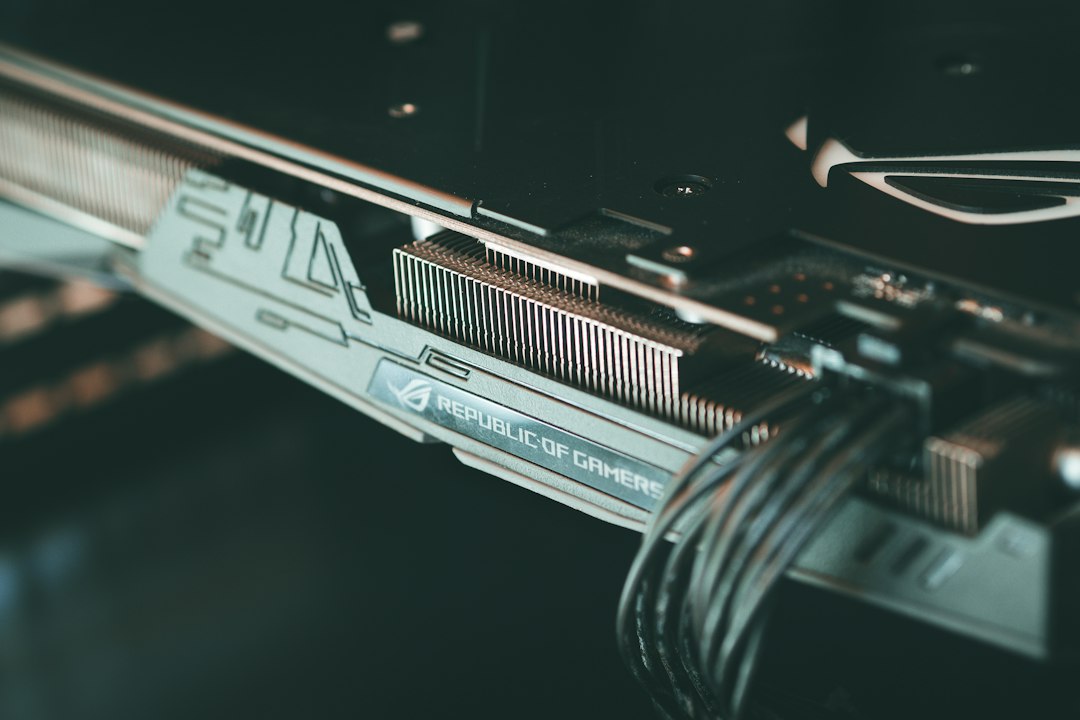
M.2スロットが足りなくても、空いている PCIe x4 以上のスロットに変換カードを挿せば、NVMe SSD は増設できます。
ただし、起動ドライブにできるかどうかは、カードだけでなく PC 側の対応でも決まります。
今回は国内で買える5製品を、メーカー公式の記載で並べました。
起動の条件を公式が書いているのは、5製品のうち2つだけというのが、選ぶときの大きな分かれ目です。
結論|x4以上の空きスロットがあれば増設できる。起動ドライブにしたいなら CIF-M2NV か M.2H-PCIE。おすすめ5選
| # | 製品 | PCIe 4.0 | ヒートシンク | 起動(公式の記載) | 購入 |
|---|---|---|---|---|---|
| 1位 | センチュリー CIF-M2NV 起動条件が最も明快 ¥2,025 11/20 04:32時点  | PCIe 3.0/4.0 | 大型アルミ付属 | UEFI対応機で可 |
Amazon
楽天 |
| 2位 | 玄人志向 M.2H-PCIE 起動もヒートシンクも ¥1,682 11/20 04:32時点  | SSDはGen3/4 | 取付済み | NVMe起動機で可 |
Amazon
楽天 |
| 3位 | アイネックス AIF-11 グラボ下の最下段向け ¥1,573 11/20 04:32時点  | PCIe 4.0対応 | 付属・上面取付 | 起動の説明なし |
Amazon
楽天 |
| 4位 | アイネックス AIF-09 M.2 SATAも使える ¥1,255 11/20 04:32時点  | PCIe 4.0対応 | なし | 起動の説明なし |
Amazon
楽天 |
| 5位 | 玄人志向 M.2-PCIE データ置き場の最小構成 ¥2,009 11/20 04:32時点  | SSDはGen4 x4 | なし | 起動の説明なし |
Amazon
楽天 |
- PCIe 4.0:カードが PCIe 4.0 対応と記載◎/対応 SSD に PCIe 4.0 の記載はあるがカード自体の世代の記載なし○
- ヒートシンク:付属◎/付属なし×
- 起動(公式の記載):起動できる条件を公式が記載◎/記載なし△
「記載なし」は「起動できない」という意味ではありません。
公式ページに書かれていないので、この記事では断定しない、という意味です。
各製品の詳しい解説
1位 センチュリー CIF-M2NV|起動条件が最も明快
- 選ぶ理由:公式の仕様は PCI Express 3.0/4.0 対応で、放熱用の大型アルミ製ヒートシンクが付属します。起動する場合は「PCがUEFIに対応し、PCI Expressからの起動をサポートしていること」が条件と書かれています。
- 向いている人:古めの PCIe 3.0 の PC に足して、起動の条件と対応 OS を確かめてから買いたい人。
- 購入前に確認したい点:4.0 の速度が出るのは PC 本体と SSD の両方が 4.0 対応のときで、3.0 の PC では 3.0 の速度になります。ヒートシンクが付いた SSD は取り付けられません。仕様欄の対応 OS は Windows 10 / 8.1 で、Windows 11 は仕様欄に記載がありません。
条件がここまで書いてあると、買う前に判断しやすいですよね。

 ポチップ
2位 玄人志向 M.2H-PCIE|起動もヒートシンクも
- 選ぶ理由:対応スロットは PCI Express x4〜x16 で、ヒートシンクは製品本体に取り付けられた状態で梱包されています。熱伝導シートは 0.5・1.0・1.5mm が各2枚付属です。
- 向いている人:増設した SSD を起動ドライブ(C ドライブ)にしたい人。
- 購入前に確認したい点:M.2 SATA タイプの SSD は使えません。起動できるのは「マザーボードがNVMe SSDからの起動に対応している場合」です。ページに対応 OS の記載はありません。
ヒートシンク付きでこの条件なら、まず候補に入れたい一枚です!
ポチップ
3位 アイネックス AIF-11|グラボ下の最下段向け
- 選ぶ理由:SSD を基板の上面に取り付けるタイプで、公式は「空きPCI Expressスロットが最下段のみの環境に好適です。」と案内しています。PCI Express 4.0 対応でヒートシンクも搭載です。
- 向いている人:大きなグラボの真下の、いちばん下のスロットしか空いていない人。
- 購入前に確認したい点:必要なスロットは PCI Express 3.0 x4 以上です。起動に関する記載は公式ページにありません。前の型の AIF-10 など、別型番と取り違えないようにします。
グラボとの干渉は、地味に悩むポイントなんですよね。。。
ポチップ
4位 アイネックス AIF-09|M.2 SATAも使える
- 選ぶ理由:NVMe SSD と SATA SSD を1個ずつ、2スロット同時に使えると公式に書かれています。PCI Express 4.0 対応です。
- 向いている人:手元に M.2 SATA の SSD があり、NVMe と一緒に使いたい人。
- 購入前に確認したい点:SATA 側は「SATA接続用のSATAケーブルは別途ご用意ください。」とあり、マザーボードの空き SATA ポートが要ります。ヒートシンクは付属せず、幅の広いヒートシンクは併用できない場合があります。
両方使えるのは、このカードならではの強みです。
ポチップ
5位 玄人志向 M.2-PCIE|データ置き場の最小構成
- 選ぶ理由:対応 SSD は「M.2 NVMe SSD(PCIe4.0 x4/x2、PCIe3.0 x4/x2)」で、対応スロットは PCI Express x4〜x16 です。ロープロファイルのブラケットと M.2 固定ねじが付属します。
- 向いている人:データ置き場として SSD を1枚足すだけの人。
- 購入前に確認したい点:ヒートシンクと起動に関する記載は公式ページにありません。カード自体の PCIe 世代も書かれていません。型番末尾に H が付く M.2H-PCIE とは別製品です。
必要な機能だけの、シンプルな一枚ですね。
ポチップ
用途別|あなたに合うのはどれ?
- 起動ドライブにしたい:1位 CIF-M2NV か、2位 M.2H-PCIE。どちらも PC 側の対応が条件です。
- グラボの真下しか空いていない:3位 AIF-11。上面取付で、最下段向けと公式が案内しています。
- M.2 SATA の SSD も使いたい:4位 AIF-09。SATA ケーブルと空きポートを用意します。
- データ置き場に1枚足すだけ:5位 M.2-PCIE。発熱の大きい SSD には向かないかもしれません。
迷ったら、先にマザーボードの説明書で空きスロットの形を見てください。
選ぶ前に押さえたい4つのポイント
1. 挿せるのは x4 以上のスロットだけ
5製品の対応スロットは、x4〜x16 か「PCI Express 3.0 x4 以上」です。
x1 の形のスロットには挿せません。
スロットの「形」と、中身のレーン数は別物です。
x16 の形でも中身が x4 や x1 のことがあるので、マザーボードの説明書で確かめます。
2. 起動ドライブにできるかは、PC 側の対応で決まる
起動の条件は、メーカーによって書き方が違います。
玄人志向の公式には、次のように書かれています。
マザーボードがNVMe SSDからの起動に対応している場合、「M.2H-PCIE」に搭載したSSDをブートドライブにすることが可能です。

センチュリーも、PC が UEFI に対応し PCI Express からの起動をサポートしていることを条件にしています。
古い PC では、データ用にとどめるのが安全です。
3. M.2 SATA の SSD は普通のカードでは使えない
変換カードの多くは、PCIe 接続の NVMe 専用です。
玄人志向の公式にも「M.2 SATAタイプのSSDは使用できません」という注記があります。
M.2 SATA も使うなら、NVMe と SATA を1個ずつ使える AIF-09 のようなカードを選びます。
4. PCIe 4.0 の速度は、PC 側も 4.0 のときだけ
センチュリーの公式には、4.0 の速度で動かすには PC 本体と SSD の両方が 4.0 対応である必要があると書かれています。
3.0 の PC に付けた場合、SSD は 3.0 の速度で動作します。
速度はあくまで規格上の値です。実際の速度は環境によって変わります。
ここは要注意|失敗しやすいパターン
- ヒートシンク付きの SSD を CIF-M2NV に付けた:公式が取り付け不可としています。。。
- M.2 SATA の SSD を買い足した:M.2H-PCIE や M.2-PCIE では使えません。
- 帯域を共有している:マザーボードによっては、M.2 や SATA と PCIe スロットが帯域を共有し、片方を使うともう片方が無効になります。説明書で確かめます。
- 型番を取り違えた:M.2H-PCIE と M.2-PCIE、AIF-11 と前の型は別製品です。
複数枚の SSD を1枚のカードに載せるタイプは、マザーボードの PCIe 分岐(bifurcation)への対応が前提です。
この記事では1枚ずつ足すカードに絞りました。
合わせて確認したいもの
- 外付けで使う:内蔵 NVMe SSD を USB4 ケースに入れる方法です。

- ゲーム機の SSD 増設:PS5 の M.2 SSD とヒートシンクの考え方です。
- 同じ PCIe スロットの使い道:10G の LAN カードを足すときの選び方です。
取り付けるときの流れ
- PC の電源を切り、電源ケーブルを抜きます。
- マザーボードの説明書で、空きスロットの形と世代を確かめます。
- カードに SSD を取り付け、ねじで固定します。
- カードを PCIe スロットに挿し、ブラケットをねじ止めします。
- 起動後に、OS やディスクの管理画面で SSD が認識されているか確かめます。
まとめ
増設の近道は、空きスロットの形と、起動ドライブにするかどうかを先に決めることです。
起動なら1位・2位、グラボの真下なら3位、M.2 SATA も使うなら4位、データ置き場だけなら5位が合います。
OPSUT Blog で表示されるコンテンツの一部は、アマゾンにより提供されたものです。

コメント