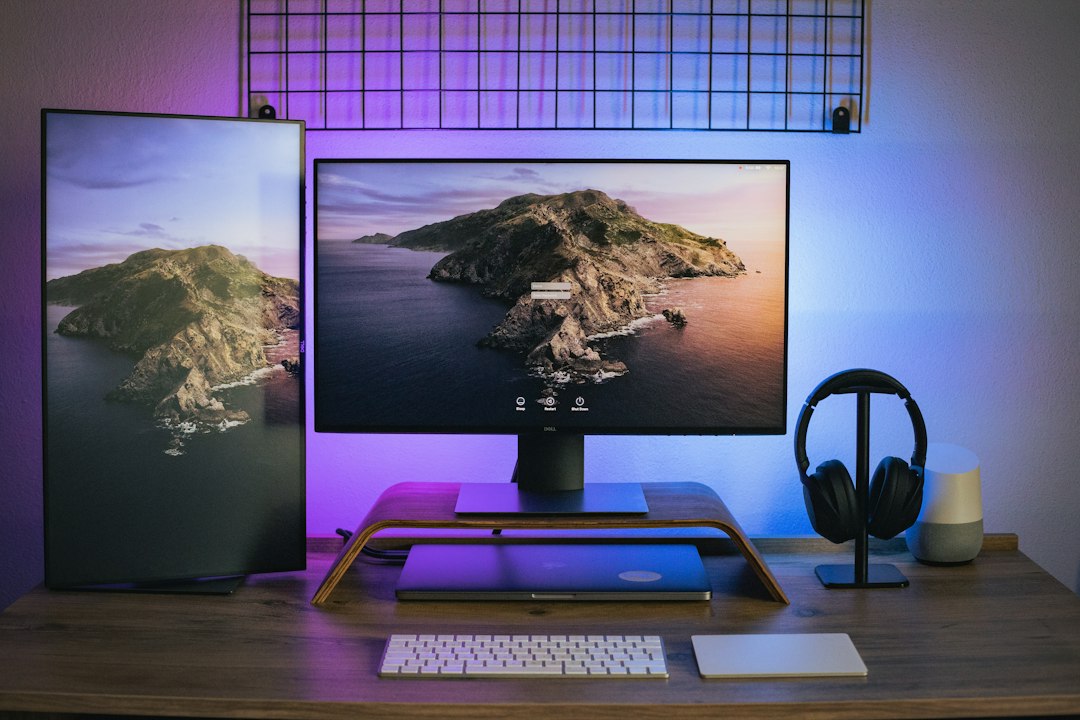
HDMI出力しかないPCでも、「HDMI入力→DisplayPort出力」のアクティブ変換を挟めば、DisplayPortしかないモニターに映せます。
ただし、店でよく見る「DisplayPort-HDMI変換」は逆向きの製品で、つないでも映りません。
買うのは「HDMI→DisplayPort」と書かれた、USB給電つきの変換です。
今回は国内で買える5製品を、メーカー公式の仕様の実値で並べました。
結論|「HDMI→DisplayPort」のUSB給電つき変換なら映る。逆向きのDP→HDMIは使えない。おすすめ5選
| # | 製品 | 最大解像度 | モニターまでの配線 | 重さ | 購入 |
|---|---|---|---|---|---|
| 1位 | サンワサプライ AD-HD32DP 4K/120Hzまで対応 ¥7,036 11/20 04:32時点  | 4K/120Hz・8K/30Hz | 20cm・DPケーブル別 | 約30g |
Amazon
楽天 |
| 2位 | サンワサプライ AD-HD31DP 4K/60Hzの本命 ¥4,227 11/20 04:32時点  | 4K/60Hz | 20cm・DPケーブル別 | 約30g |
Amazon
楽天 |
| 3位 | StarTech.com 128-HDMI-DISPLAYPORT HDR・保証3年 ¥8,944 11/20 04:32時点  | 4K/60Hz | 30cm・DPケーブル別 | 38g |
Amazon
楽天 |
| 4位 | StarTech.com HD2DP USB延長コード付き ¥9,798 11/20 04:32時点  | 4K/30Hz | 25.5cm・DPケーブル別 | 70g |
Amazon
楽天 |
| 5位 | StarTech.com HD2DPMM2M 2mケーブル一体 ¥14,422  | 4K/30Hz | 2m一体・ケーブル不要 | 120g |
Amazon
楽天 |
- 最大解像度:4K/120Hz(8K/30Hz)◎/4K/60Hz○/4K/30Hz△
- モニターまでの配線:ケーブル一体でDisplayPortケーブルが要らない◎/DisplayPortケーブルが別に要る○
- 重さ:40g以下◎/40g超〜80g以下○/80g超△
5製品とも、HDMIの機器からDisplayPortのモニターへの一方向だけの変換です。
最新の価格は、表と各製品のカードで確かめられます。
各製品の詳しい解説
1位 サンワサプライ AD-HD32DP|4K/120Hzまで対応
- 選ぶ理由:HDMI 2.1をDisplayPort 1.4に変換し、3840×2160/120Hzと7680×4320/30Hzに対応します。HDCPは1.4・2.2・2.3で、ケーブル長20cm・約30gです。
- 向いている人:HDMI 2.1のゲーミングノートを、DisplayPort入力の高リフレッシュレートのモニターにつなぎたい人。
- 購入前に確認したい点:給電はmicroUSB端子(消費電流200mA)で、USB A-microUSBケーブル(1m)が付属します。2023年のMacBook Pro 14/16インチ(M2 Pro)には対応していません。
5製品の中で120Hzまで出せるのはこれだけなので、ゲーム用途なら正直これ一択かなと思います。

 ポチップ
2位 サンワサプライ AD-HD31DP|4K/60Hzの本命
- 選ぶ理由:HDMI 2.0をDisplayPort 1.2に変換し、3840×2160/60Hzに対応します。HDCPは1.4・2.2で、大きさと重さ(約30g)は1位と同じです。
- 向いている人:仕事用のノートPCやミニPCを、4K/60HzまでのDisplayPortモニターにつなぎたい人。
- 購入前に確認したい点:DisplayPort側はメス端子なので、モニターまでのDisplayPortケーブルを別に用意します。1位と同じく、M2 ProのMacBook Pro(2023年)は非対応です。
事務作業のモニターなら、60Hzまで出れば十分なことが多いんですよね。
ポチップ
3位 StarTech.com 128-HDMI-DISPLAYPORT|HDR・保証3年
- 選ぶ理由:3840×2160/60Hz・HDR・HDCP 2.2・DisplayPortの2ch音声に対応します。3440×1440/60Hzのウルトラワイドにも対応し、保証は3年です。
- 向いている人:ウルトラワイドやHDR対応のモニターにつなぐ人。保証の長さを重視する人。
- 購入前に確認したい点:給電用のUSB-Aケーブル(30cm)は本体と一体です。PCのUSBポートが遠いときは、USB充電器か延長ケーブルを用意します。
USBケーブルが一体なのは、なくす心配がなくて地味に便利です。
ポチップ
4位 StarTech.com HD2DP|USB延長コード付き
- 選ぶ理由:3840×2160/30Hzと1920×1080/120Hzに対応するアクティブ変換です。60cmのUSB延長コードが付属し、給電の取り回しがしやすい構成です。
- 向いている人:フルHD(1920×1080)や1920×1200のモニターで足りる人。
- 購入前に確認したい点:4Kは30Hzまでです。公式が「HDCP 2.2に対応していません」と注意しているので、著作権保護のかかった4K映像は映らない場合があります。
フルHDのモニターにつなぐだけなら、これで困る場面は少ないはずです。
ポチップ
5位 StarTech.com HD2DPMM2M|2mケーブル一体
- 選ぶ理由:HDMIとDisplayPortのオス端子が両端についた2mのケーブルです。公式も「別途ビデオケーブルは不要」と案内しています。
- 向いている人:DisplayPortケーブルを持っていない人。PCとモニターの間を1本で済ませたい人。
- 購入前に確認したい点:HDMI 1.4の変換で、4Kは30Hzまでです。HDCPの対応は、公式のデータシートに記載がありません。
配線が1本で終わるのは、机の裏がごちゃつかなくてけっこう気持ちいいです!
ポチップ
用途別|あなたに合うのはどれ?
- 4K/60Hzのモニターで仕事をする:2位のAD-HD31DPか、3位の128-HDMI-DISPLAYPORTです。どちらも4K/60Hzまで出せます。
- 120Hz以上のゲーミングモニターにつなぐ:1位のAD-HD32DPです。PC側のHDMI端子がHDMI 2.1であることが前提です。
- フルHDの古いモニターを再利用する:4位のHD2DPで足ります。フルHDなら120Hzまで対応します。
- DisplayPortケーブルを持っていない:5位のHD2DPMM2Mです。2mのケーブル一体で、ほかにケーブルが要りません。
- ウルトラワイドモニターにつなぐ:3位です。3440×1440/60Hzへの対応を公式が明記しています。
私だったら、まずモニターの解像度を確かめて、4Kなら2位か3位、フルHDなら4位か5位にします。
つなぐ手順|映らないときの確認も
- PCのHDMI端子に、変換アダプターのHDMI側を挿します。
- 変換アダプターのUSBケーブルを、PCのUSBポートかUSB充電器につなぎます。
- 変換アダプターのDisplayPort側とモニターを、DisplayPortケーブルでつなぎます(5位は直接モニターに挿します)。
- モニターの入力をDisplayPortに切り替えます。
- PCの画面設定で、複製か拡張かを選び、解像度とリフレッシュレートを確かめます。
映らないときは、まずUSBの給電がつながっているかを見てください。
給電なしでは変換チップが動かないので、HDMIを挿しただけでは映りません。
次に見るのは、モニターの入力切り替えです。
入力が「自動」ではなく別の端子に固定されていると、信号が来ていても黒い画面のままになります。
それでも映らないときは、PCの画面設定で解像度を1920×1080に下げて試します。
映れば、解像度かリフレッシュレートの上限に当たっていたと分かります。
選ぶ前に押さえたい4つのポイント
① 変換には「向き」がある
ところで、DisplayPortとHDMIの変換に向きがあることはご存知でしょうか?
- DP→HDMI(店に多い):PCのDisplayPort出力を、HDMI入力のモニターやテレビに映すための変換です。
- HDMI→DP(今回必要):PCのHDMI出力を、DisplayPort入力のモニターに映すための変換です。
- 見分け方:製品名や説明の「HDMI入力→DisplayPort出力」「HDMIソースをDPディスプレイに」という書き方を探します。
「DisplayPort-HDMI変換」という名前だけでは、向きは分かりません。
どちらが入力(PC側)で、どちらが出力(モニター側)かを、説明文で確かめてください。
向きが一方向であることは、StarTech.comの公式データシートに次のように書かれています。
双方向アダプターではないので、HDMIソースをDPディスプレイに接続する用途でのみ使用可能
https://media.startech.com/cms/pdfs/128-hdmi-displayport_datasheet-ja.pdf
逆に、今回の5製品をDisplayPort出力のPCとHDMIのテレビの間に入れても映りません。
これ、買い間違いのあるあるなんですよね。。。
② HDMI→DPはUSB給電が要る
- アクティブ変換:HDMIの信号をDisplayPortの信号に作り直すので、変換チップが入っています。
- 給電の取り方:5製品ともUSBから電源を取ります。PCのUSBポートか、USB充電器につなぎます。
- 端子の形:サンワサプライの2製品はmicroUSB端子で、USB A-microUSBケーブル(1m)が付属します。
ノートPCのUSBポートが少ないときは、給電用にポートが1つ埋まることを先に考えておきましょう。
ここ、地味に大事なんです。
③ 4K/60Hzは「PC・変換・モニター」の3つがそろって出る
- PC側:HDMI端子がHDMI 2.0以上であること。HDMI 1.4の端子は、4Kだと30Hzまでです。
- 変換側:4K/60Hz対応は1〜3位です。4位と5位は4K/30Hzまでです。
- モニター側:DisplayPort入力が4K/60Hzに対応していること。
StarTech.comも、4K/60Hzで映すにはソースとディスプレイの両方が対応している必要があると注意しています。
PCのHDMIのバージョンは、メーカーの仕様表の「映像出力」や「外部ディスプレイ出力」の欄で確かめられます。
「3840×2160/60Hz」と書いてあれば、HDMI 2.0以上と考えてよいです。
4K/30Hzだと、マウスカーソルやスクロールの動きがカクついて見えます。
4Kモニターで作業するなら、60Hzは確保したいところです。
④ DisplayPortケーブルが別に要るかを見る
- 1〜4位:モニター側はDisplayPortケーブルを挿す形です。モニターに付属していたケーブルがあれば、それを使えます。
- 5位:両端がオス端子の2mケーブルなので、ほかのケーブルは要りません。
- 長さ:1〜4位は、変換アダプターの長さにDisplayPortケーブルの長さが足されます。
お下がりのモニターだと、ケーブルが付いてこないこともけっこうあります。
DisplayPortケーブルの有無を、注文の前に確かめておくと二度手間になりません。
ここは要注意|失敗しやすいパターン
- 逆向きの製品を買う:「DisplayPort→HDMI」の変換やケーブルは、PCがDisplayPort出力のときに使うものです。HDMI出力のPCには使えません。
- USBをつなぎ忘れる:給電しないと映りません。USBケーブルが届く位置にポートか充電器があるかを見ておきます。
- 4K/30Hzの製品を4Kモニターに使う:映りはしますが、動きがカクつきます。4Kなら1〜3位から選びます。
- M2 ProのMacBook Proで使う:サンワサプライの2製品は、2023年のMacBook Pro 14/16インチ(M2 Pro)に対応していません。
- 著作権保護のある映像:4位はHDCP 2.2に非対応、5位は公式に記載がありません。動画配信サービスを4Kで見る用途には、HDCP 2.2対応の1〜3位が向いています。
そもそも、変換なしで済む場合もあります。
- PCに映像出力対応のUSB-Cがある:USB-C→DisplayPortケーブルで直接つなげます。
- モニターにHDMI入力が1つでもある:HDMIケーブル1本で足ります。
買う前に、PCとモニターの端子をもう一度見直してみてください。
意外と、裏側に使っていない端子が見つかることもあります。
合わせて確認したいもの
映像出力まわりの関連する疑問の記事も、あわせて見ておくと選びやすくなります。
- 4Kモニターが30Hzになる:PCのHDMI端子とケーブルの見分け方、USB-C→DisplayPortでの直し方です。
- VGAしかない古い機器につなぐ:HDMI→VGAの変換は、こちらにまとめています。
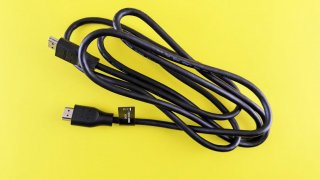
- HDMIが1つのノートPCで2画面にする:USBのディスプレイアダプターを使う方法です。
- 端子をまとめて増やす:映像出力もUSBも足りないなら、ドッキングステーションも候補です。
まとめ
HDMIしかないPCをDisplayPortしかないモニターにつなぐなら、「HDMI→DisplayPort」のUSB給電つきアクティブ変換を選びます。
店に多い「DP→HDMI」は逆向きなので、名前が似ていても使えません。
- 4K/60Hzで仕事に使う:サンワサプライ AD-HD31DP、またはStarTech.com 128-HDMI-DISPLAYPORT。
- 4K/120Hzまで出したい:サンワサプライ AD-HD32DP。
- フルHDのモニターで足りる:StarTech.com HD2DP。
- ケーブル1本で済ませたい:StarTech.com HD2DPMM2M(2m)。
買う前に見るのは、変換の向き・PCのHDMIのバージョン・DisplayPortケーブルの有無の3つです。
ここさえ押さえれば、お下がりのモニターもまだまだ現役で使えますよ!
OPSUT Blog で表示されるコンテンツの一部は、アマゾンにより提供されたものです。
コメント