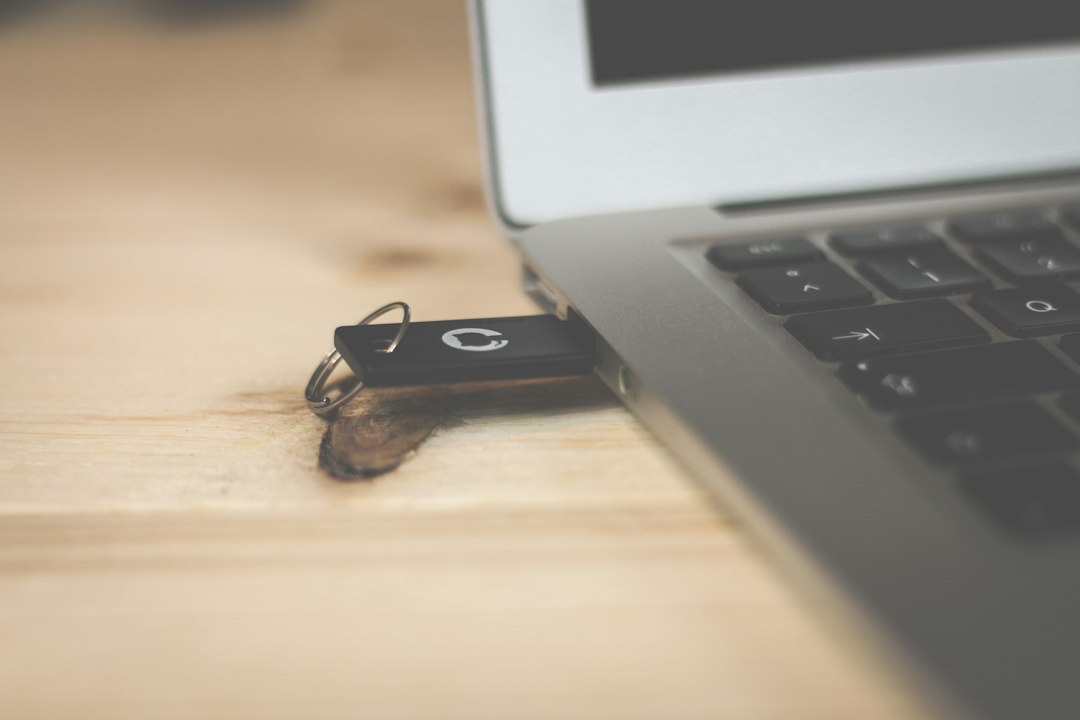
Pixel の USB-C に挿せる形のメモリかカードリーダーを使えば、写真は Files アプリから移せます。
Pixel には microSD スロットが無いので、旧スマホの microSD も Pixel の写真のバックアップも、USB-C 経由が基本になります。
この記事では、Google の公式ヘルプで手順を確かめて、バッファローの USB メモリとカードリーダーの選び分けを紹介します。
結論|USB-C に直接挿せる機器なら、Files アプリで写真を移せる
- 手順:USB ストレージを挿すと「USB を利用できます」の通知が出て、Files アプリで中身を開けます。Google のヘルプにある流れです。
- 機器:USB-C に直接挿せるものを選ぶと、変換アダプタを挟む必要がありません。
- 用途:Pixel の写真を PC にも持っていくなら USB メモリ、旧スマホの microSD を読むならカードリーダーです。
正直、迷いどころはここだけです!
私だったら、写真を PC にも渡すなら USB メモリ、microSD の中身を移したいだけならカードリーダーで選びます。
なぜそうなるのか|スロットが無く、USB-C だけが入口
Pixel は microSD を差す場所がありません。これ、地味に困りますよね。。。
カードの中身を読むには、USB-C に挿す読み取り機器が要るというのが出発点です。
Google の Files アプリのヘルプには、USB ストレージに触れるまでの条件が書かれています。
デバイスから USB ストレージにアクセスできるのは、Android 7.0(Nougat)以降が搭載されている場合のみです。

いまの Pixel なら、この条件は問題にならないと思います!
挿しても何も出ないときは、機器やフォーマットのほうを疑います。
ここで、Google のヘルプにはファイルシステム(exFAT や NTFS など)の記載がありません。
どの形式なら読めるかは、公式には確かめられませんでした。
バッファローの USB メモリは、出荷時に exFAT でフォーマットされています。
買ってすぐ使える状態で届くので、フォーマットで悩む場面は減ります。
解決する手順
まずは、機器を挿すところから始めます。
- USB メモリかカードリーダーを、Pixel の USB-C 端子にまっすぐ挿します。
- 「USB を利用できます」の通知が出たら、タップして Files アプリを開きます。
- 通知が出ないときは、いったん抜いて挿し直します(Google のヘルプにも同じ案内があります)。
- Files アプリの「ストレージ デバイス」までスクロールして、挿した機器をタップします。
- 写真のフォルダを開いて、コピーか移動を選びます。
Google のヘルプでは、USB ストレージ上のファイルを移動、コピー、削除、名前変更できると案内されています。
クラウドの Google フォトで済む人もいますが、この記事では物理的に移す方法に絞ります。
コピーと移動の違いも、ここで押さえておきたいところです。
バックアップが目的なら、まずコピーにして、移せたのを確かめてから消すのが安心です。
必要なもの(2製品)
どちらも USB-C 接続で、条件が分かれます。
| こんなとき | 選ぶ製品 |
|---|---|
| Pixel の写真を USB メモリに逃がす/PC にも持っていく | RUF3-ACR128G-BK |
| 旧スマホの microSD をそのまま読む | BSCRM100U3CBK |
Pixel の写真を PC にも持っていくなら バッファロー RUF3-ACR128G-BK
- 選ぶ理由:Type-C と Type-A の両端子がある回転式で、公式の仕様はファイルシステム exFAT、128GB です。
- 向いている人:Pixel で写真を移し、そのまま PC に挿して取り込みたい人。
- 購入前に確認したい点:型番の末尾を確かめてください。同じ 128GB で、色違いの -WH や、特定販売店向けの -B/N などがあります。
重さは約9g、寸法は 17.2×11.2×68.9mm です(本体のみ)。
ポケットに入れても気にならない大きさで、けっこう気楽に持ち歩けそうです。
型番の表は、公式の製品ページで見られます。
容量違いの 32・64・256GB も並ぶので、「128G」と「BK」の両方を見てから選んでください。

 ポチップ
旧スマホの microSD を読むなら バッファロー BSCRM100U3CBK
- 選ぶ理由:microSD 専用で、USB-C に直接挿すスティック型です。公式の仕様は USB 3.2(Gen 1)、質量は約5gです。
- 向いている人:旧スマホの microSD に残った写真を、Pixel に移したい人。
- 購入前に確認したい点:別売りの microSD カードが必要です。1文字違いの旧型 BSCRM100U3BK は Type-A なので、「U3C」かどうかを確かめてください。
対応するカードは microSD・microSDHC・microSDXC です。
公式ページに、最大容量の記載はありませんでした。
バッファローのプレスリリースには、次のように書かれています。
USB Type-C対応のWindowsパソコン、Mac、スマートフォン、タブレットに対応するカードリーダーです。

Pixel の名前が出ているわけではないので、Pixel で動くと断定はできません。
ただ、Files アプリが USB ストレージとして開く仕組みなので、試す価値は高いと思います。
 ポチップ
ここは要注意|うまくいかないとき
- 何も出てこない:まず挿し直して、通知を待ちます。それでも出ないときは、別の端子向きや別の機器で試します。
- Type-A のメモリを挿している:変換アダプタ越しだと動かないことがあります。USB-C に直接挿せる機器のほうが、切り分けが簡単です。
- ケースが邪魔をする:バッファローは、端子まわりの形状によっては挿せないことがあると案内しています。厚いケースは外して試します。
- 通知を消してしまった:Files アプリを開き、「ストレージ デバイス」に機器が出ていないかを見ます。
- コピー中に抜いた:途中で抜くと、写真が欠けることがあります。コピーが終わってから抜きます。
- フォーマットが不明:Google のヘルプに形式の記載が無いので、公式には確かめられません。手元の USB メモリで読めないときは、フォーマットの形式を疑います。
よくある疑問
- すべての Android で使えますか?:Google のヘルプは Android 7.0 以降が条件です。機種ごとの動作は、この記事では確かめていません。
- USB メモリの中身が見えないのはなぜ?:形式や端子の変換が原因のことが多いです。まず、USB-C 直挿しの機器で試すのが近道です。
- Type-A のポートしか無い PC でも使えますか?:RUF3-ACR128G-BK は両端子があるので、PC では Type-A 側を挿して使えます。
- カードリーダーで書き込みもできますか?:公式の製品名は「カードリーダー/ライター」です。
- 写真の自動バックアップはできますか?:バッファローの無料アプリ「写真バックアップ」が、この2製品に対応していると案内されています。
まとめ
Pixel は microSD が使えないので、USB-C に直挿しできる機器を選び、Files アプリで移すのが基本です。
写真を PC にも持っていくなら USB メモリ、microSD の中身を移すだけならカードリーダーです。
迷ったら、手元にあるのがカードなのか、これから入れる写真なのかで決めれば大丈夫ですよ!
合わせて確認したいもの
- iPhone で SD カードを読みたい:USB-C の iPhone の取り込み方です。
- ノートPC で SD カードを読みたい:パソコン向けのリーダーの選び方です。
- 映像をテレビに出したい:Pixel の HDMI 出力の選び方です。
- 写真をまとめて保管したい:NAS で PC と写真をバックアップする方法です。
OPSUT Blog で表示されるコンテンツの一部は、アマゾンにより提供されたものです。
コメント