
ノートPCのHDMIが1つしかなくて、HDMI分配器を買ったら同じ画面が2つ映っただけ。。。これ、あるあるですよね。
結論から言うと、拡張したいなら分配器ではなく、USBディスプレイアダプターを使います。
画面数・解像度・USB端子の3つで、5製品を並べました。
ノートパソコン HDMI 1つ モニター 2台の壁は、分配器はPCから見ると「モニター1台」のままという点です。
USBから別系統の映像を出す機器を足せば、PCが「2台目のモニター」として認識します。
結論|分配器では拡張できない。USBディスプレイアダプターなら増やせる。おすすめ5選
| # | 製品 | 増やせる画面数 | 各画面の解像度 | PC側の端子 | 購入 |
|---|---|---|---|---|---|
| 1位 | サンワサプライ USB-CVU3HD8 3画面まとめて拡張 ¥20,209 11/20 04:32時点  | 3画面 | 4K/60Hz | USB-A(C変換付) |
Amazon
楽天 |
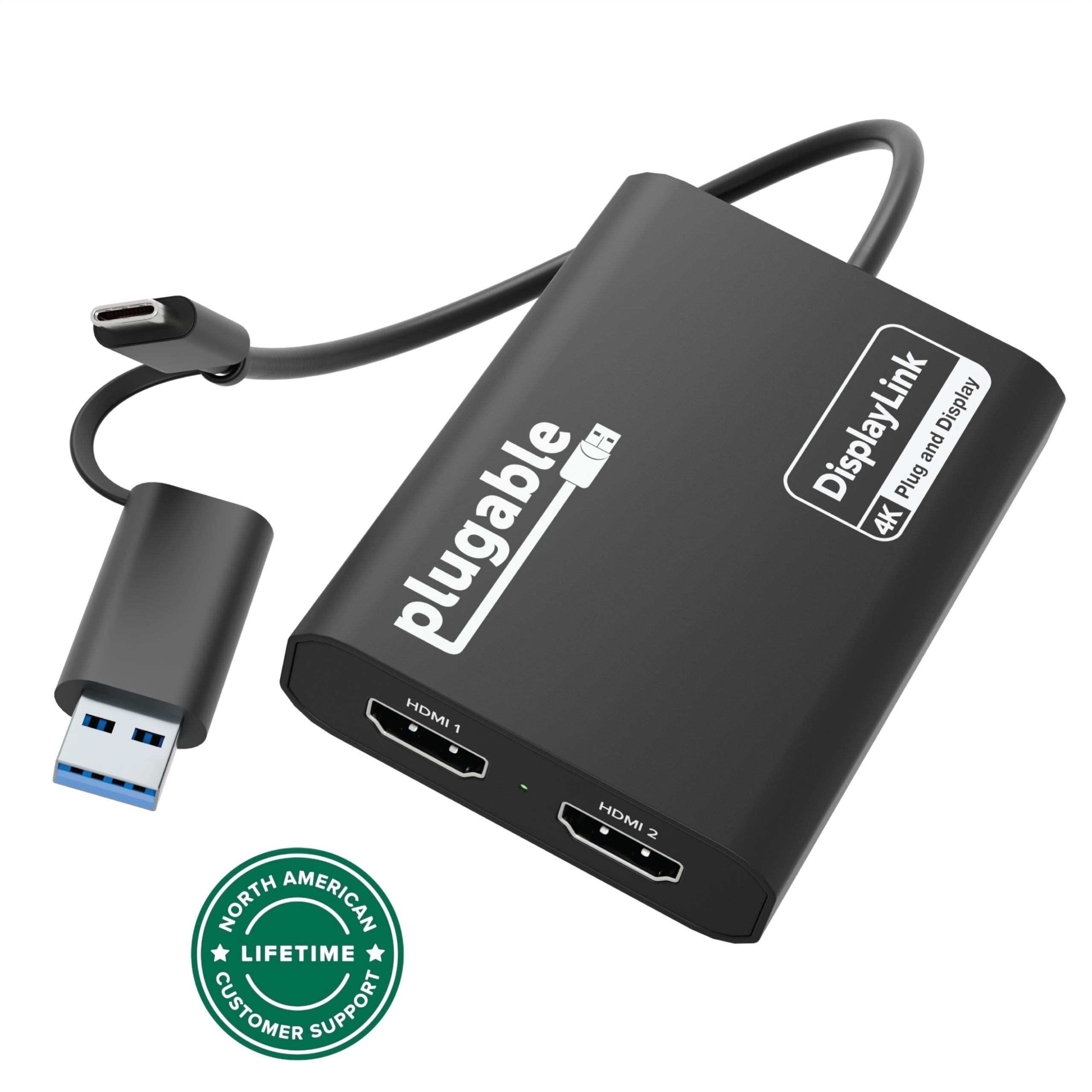
| 2位 | Plugable USBC-6950U USB-C機・Chromebook向き ¥17,350 11/20 04:32時点  | 2画面 | 4K/60Hz | USB-C(A変換付) |
Amazon
楽天 |
| 3位 | サンワサプライ USB-CVU3HD6 USB-Aで4K2画面 ¥19,540 11/20 04:32時点  | 2画面 | 4K/60Hz | USB-Aのみ |
Amazon
楽天 |
| 4位 | Plugable UGA-HDMI-2S フルHDで2画面 ¥9,863 11/20 04:32時点  | 2画面 | 1080p/60Hz | USB-A/C兼用 |
Amazon
楽天 |
| 5位 | サンワサプライ USB-CVU3HD4 1台だけ足すなら ¥12,837  | 1画面 | 4K/30Hz | USB-A/C両対応 |
Amazon
楽天 |
- 増やせる画面数:3画面◎/2画面○/1画面△
- 各画面の解像度:4K/60Hz◎/4K/30Hz○/フルHD(1080p)/60Hz△
- PC側の端子:USB-AとUSB-Cの両方に挿せる◎/USB-Aのみ○
**画面数は「アダプター1つで増やせる数」**です。
PCのHDMIを1台目に使うなら、1画面のアダプターで合計2台になります。
各製品の詳しい解説
1位 サンワサプライ USB-CVU3HD8|3画面まとめて拡張
- 選ぶ理由:HDMI出力が3つで、4K/60Hz対応。USB-Aのケーブル一体型(約0.5m)にUSB Type-C変換アダプターが付きます。
- 向いている人:PCのHDMIは使わず、モニター3台をアダプター1つにまとめたい人。
- 購入前に確認したい点:対応OSはWindows 11/10とmacOS 13〜26です。USBハブ経由では使えない場合があり、PC本体のUSBポートに直接挿します。
3台に増やせるのに、挿すのは1か所だけなのが地味に便利です。

 ポチップ
2位 Plugable USBC-6950U|USB-C機・Chromebook向き
- 選ぶ理由:HDMI×2で各画面とも最大3840×2160(60Hz)。USB-C to USB-Aの変換アダプターが同梱されます。
- 向いている人:USB-Cしか空いていないPCや、Chromebookでも使いたい人。ChromeOS 100以降はドライバ不要と公式が案内しています。
- 購入前に確認したい点:Windows 11/10が公式サポートで、macOSは非推奨です。本体にはHDMI 2.0×2に加えてDisplayPort 1.2の端子もありますが、同時に映せるのは2台までです。
型番が似たMac向けの6950Mと取り違えないでくださいね。
ポチップ
3位 サンワサプライ USB-CVU3HD6|USB-Aで4K2画面
- 選ぶ理由:USB-A接続で、2画面とも4K/60Hz。ケーブル一体型(約0.2m)のバスパワーで、電源アダプターは要りません。
- 向いている人:USB-Aしか空いていないWindowsノートで、4Kモニター2台を拡張したい人。
- 購入前に確認したい点:Windows 11/10/8.1とmacOS 10.15〜15に対応し、ドライバのインストールが必要です。USB-C専用のPCにはそのままでは挿せません。
USB-Aしかない古めのノートPCには、頼りになる1台だと思います。
ポチップ
4位 Plugable UGA-HDMI-2S|フルHDで2画面
- 選ぶ理由:HDMI×2で各1920×1080(60Hz)。USB-AとUSB-Cを兼ねる2-in-1ケーブルで、どちらのPCにも挿せます。
- 向いている人:4Kは要らず、フルHDのモニター2台をシンプルに増やしたい人。
- 購入前に確認したい点:Silicon Motionのドライバが必須で、DisplayLinkのソフトとは互換がありません。ChromeOSの対応は公式の日本語ページと販売店の説明で食い違うため、Chromebookには2位をおすすめします。
フルHDで足りる事務作業なら、ちょうどいい落としどころですね!
ポチップ
5位 サンワサプライ USB-CVU3HD4|1台だけ足すなら
- 選ぶ理由:USB AまたはType-CからHDMIに変換し、4K/30Hzで出力。HDMIは1つで、PC側の端子を選びません。
- 向いている人:PCのHDMIで1台、もう1台だけ足せば足りる人。合計2画面になります。
- 購入前に確認したい点:画面数は1つだけです。USB-CVU3HD2やUSB-CVU3HD1など、旧型番と取り違えないようにします。
必要な台数が1台増えるだけなら、これで十分ですよ。
ポチップ
分配器とUSBディスプレイアダプターは何が違う?
- HDMI分配器:1つの映像を2つに分けるだけ。2台とも同じ画面が映り、デスクトップは広がりません。
- USBディスプレイアダプター:USB経由で映像データを送り、PC側が「新しいモニター」として認識します。拡張(別々の画面)を選べます。
- 仕組みの代償:映像をUSBで送るため、専用ドライバが必要です。ゲームや動画編集のような重い用途は想定されていません。
ここ、買ってから気づくと地味に痛いんですよね。。。
つなぐ手順(Windowsの場合)
- PCのUSBポート(USB-AかUSB-C)に、アダプターを直接挿す。
- メーカーのドライバを入れる。Windows Updateで自動導入される場合もある。
- モニターのHDMI入力を、アダプターのHDMI出力につなぐ。
- 「設定」→「システム」→「ディスプレイ」で、表示方法を「拡張」にする。
映らないときは、ドライバの再インストールとケーブルの挿し直しから試します。
台数別の組み合わせ
- 合計2台にしたい:PCのHDMIで1台、1画面のアダプター(USB-CVU3HD4)で1台。
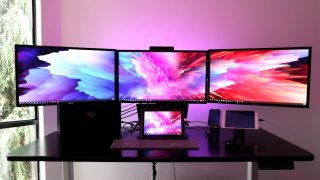
- 合計3台にしたい:PCのHDMIで1台、2画面のアダプター(3位・2位・4位)で2台。
- 合計4台にしたい:PCのHDMIで1台、3画面のアダプター(1位)で3台。ただしPCの性能に左右されるため、無理のない台数から始めます。
ノートPCの内蔵画面を使うなら、さらに1枚増えます。
用途別|あなたに合うのはどれ?
- 3台以上にしたい:USB-CVU3HD8(3画面)。PCのHDMIと合わせれば最大4台です。
- USB-Cしか空いていない・Chromebook:Plugable USBC-6950U。
- USB-Aで4K2画面:USB-CVU3HD6。
- フルHDで2画面:Plugable UGA-HDMI-2S。
- PCのHDMIと合わせて2台でよい:USB-CVU3HD4。
選ぶ前に押さえたい3つのポイント
- まずPCのUSB-Cを確認:USB-Cが映像出力に対応していれば、USB-C→HDMIケーブルだけで足ります。このアダプターは、非対応のPCやUSB-Aしか空いていないPCの選択肢です。
- ドライバが必要:映像をUSB経由で送る仕組みのため、専用ドライバを入れます。会社のPCは管理者権限が必要な場合があります。
- HDCP非対応:Plugableは公式ページで、Netflixなどの保護された配信は対応しないと案内しています。
Plugableの公式ページには、次のように書かれています。
HDCP-protected streaming services such as Netflix, Disney+, Hulu, and Prime Video are not supported
ここは要注意|失敗しやすいパターン
- USBハブ経由はNG:サンワサプライの製品はPC本体のUSBポートに直接挿します。
- BIOS画面は映らない:OSが起動してから表示されます。
- ゲーム・動画編集には不向き:業務用途向けの機器です。
- 型番の取り違え:HD7(4画面)やHD9、6950Mや6950UEなど、似た型番が複数あります。
- 会議の画面共有:共有する画面が黒くなる場合は、ドライバの更新と表示設定の見直しから試します。
- 買う前の最終確認:自分のPCのUSBポートがA・Cのどちらか、使うモニターの入力がHDMIかを、手元で見て確かめます。
- 画面の並べ方:設定のディスプレイ画面でモニターをドラッグすると、左右や上下の位置を実機の配置に合わせられます。
- ケーブルの長さ:一体型のアダプターは本体が短いので、机の奥のUSBポートに挿すときは、延長ではなくPC側の位置で調整します。
合わせて確認したいもの
- ドッキングステーション:USB-Cが映像出力に対応しているなら、ドックも選択肢です。
- モバイルモニター:持ち運びの2台目を探す人向けです。
よくある疑問
- Q. Macでも使えますか?
A. 製品ごとに違います。サンワサプライの3製品はmacOSに対応し、Plugable USBC-6950UはmacOSを非推奨としています。購入前に各社の対応OSの欄を確かめてください。 - Q. 会社のPCに入れてもいいですか?
A. ドライバのインストールが必要なので、管理者権限と社内ルールを先に確認します。 - Q. 4Kモニターを2台つなぐと、PCは重くなりますか?
A. 映像の処理はPC側のCPUも使います。事務作業が中心なら問題になりにくいですが、動画編集やゲームは別の方法を考えたほうが安心です。 - Q. 電源アダプターは要りますか?
A. サンワサプライのUSB-CVU3HD6はバスパワーで、別の電源は要りません。ほかの製品は各社の仕様欄で確かめます。
まとめ
HDMIが1つのノートPCでも、USBディスプレイアダプターを足せばモニターは増やせます。
画面数とPCの端子で選べば、迷いは減ります。
私だったら、USB-Aしかなければ3位、USB-Cなら2位から見ます!
OPSUT Blog で表示されるコンテンツの一部は、アマゾンにより提供されたものです。

コメント