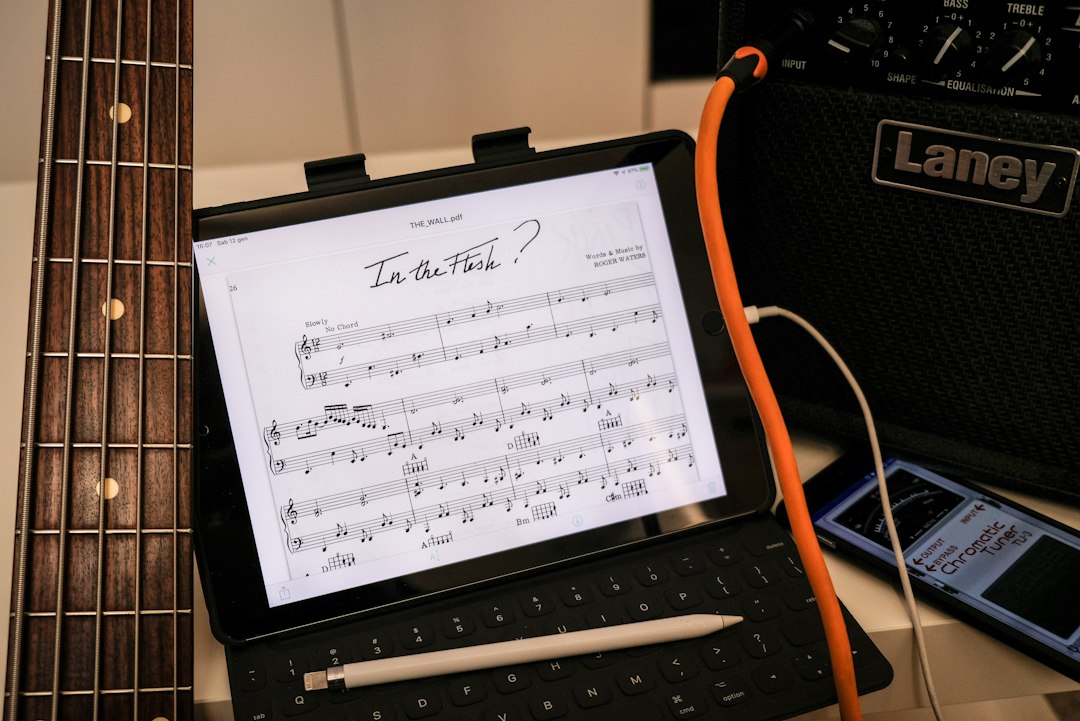
Lightning 端子の iPhone・iPad に USB の MIDI 機器をつなぐなら、給電ポート付きの Apple 純正アダプタに電源をつなぐのが答えです。
「接続中のアクセサリは消費電力が大きすぎます」と出る原因も、これで対処できます。
この記事は、iPhone 14 以前や Lightning の iPad を使っている人向けです。
USB-C の機種は、アダプタの種類が変わります。
結論|電力不足は、アダプタの Lightning ポートに電源をつなげば解決する
結論は、Lightning – USB 3カメラアダプタに、USB 電源アダプタをつなぐです。
この形なら、本体と USB 機器の両方に給電できると Apple が案内しています。
- 原因:MIDI キーボードなどが、iPhone・iPad が出せる電力より多く使おうとしている。
- 対処:アダプタ内蔵の Lightning ポートに、手持ちの USB 電源アダプタと Lightning ケーブルをつなぐ。
- 必要なもの:Apple Lightning – USB 3カメラアダプタ(MX5J3AM/A)1つ。
どんな機器でも、給電すれば動くとは言い切れません。 Apple が対応と書いているのは、オーディオ/MIDI 機器やハブなどの範囲です。
なぜそうなるのか|iPhone・iPad が出せる電力には上限がある
USB 機器は、つないだ本体から電気をもらって動くものが多いです。
ところが iPhone・iPad から出せる電力には限りがあり、電気を多く使う機器は足りなくなるんですよね。
Apple のサポートページには、次のように書かれています。
一部のデバイスには、iPhone、iPad、またはiPod touchが供給できる以上の電力が必要です。

足りないと、画面に「接続中のアクセサリは消費電力が大きすぎます」と出て、機器が使えなくなります。
これ、鍵盤にライトが付いたものや、音の出力が大きい機器で、あるあるなんです。。。
同じページには、対処も書かれています。
このアダプタを内蔵のLightningポートを使って、デバイスに付属のUSB電源アダプタに接続します。
つまり、電気を外のコンセントから足すことで、本体の電力の上限を気にしなくてよくなります。
解決する手順
- Lightning – USB 3カメラアダプタの Lightning 端子側を、iPhone・iPad に挿します。
- アダプタの USB-A 端子に、MIDI キーボードやオーディオ機器の USB ケーブルを挿します。
- アダプタ内蔵の Lightning ポートに、Lightning ケーブルを挿します。
- そのケーブルの反対側を、手持ちの USB 電源アダプタにつなぎます。
- 電源を入れ、GarageBand など MIDI に対応したアプリで、鍵盤を弾いて認識を確かめます。
Apple は、iOS 9.3 以降の iPhone・iPad が必要としています。
古い iOS のままだと動かないので、先にバージョンを見ておくと安心です。
手順 3・4 は、エラーが出てからでも大丈夫です。
先に給電しておくと、電力の心配を最初から消せます。
必要なもの(1製品)
答えになる製品は、このアダプタ1つだけです。
電源アダプタは、手持ちの USB 電源アダプタと Lightning ケーブルで足ります。
Lightning の iPhone・iPad で、給電しながら USB 機器を使うなら Apple Lightning – USB 3カメラアダプタ
- どの条件で選ぶか:Lightning 端子の iPhone・iPad に、USB の MIDI キーボード・オーディオ機器・マイクなどをつなぎたい人。
- 選ぶ理由:内蔵の Lightning ポートから給電できるため、消費電力の大きい機器でも使える形になる。型番は MX5J3AM/A。
- 購入前に確認したい点:給電ポートの無い「Lightning – USBカメラアダプタ」は別の製品。USB-C の iPhone 15 以降・USB-C の iPad には挿せないので、端子の形を確かめる。
給電まで1つでこなせるのが、地味に助かるところです!
買う前に、名前と型番を見比べるのを忘れずに。


 ポチップ
ここは要注意|うまくいかないとき
- 端子の形:USB-C の機種には使えません。充電口が Lightning かどうかを、先に見ます。
- 給電しても動かない場合:対応しているのは、オーディオ/MIDI 機器、ハブ、Ethernet アダプタ、SD カードリーダー、バーコードスキャナなどの範囲です。それ以外の機器は、公式に記載がありません。
- 別の製品との取り違え:旧型番の MK0W2AM/A と、給電ポートの無い MD821AM/A(Lightning – USBカメラアダプタ)があります。給電ポート付きかどうかを見ます。
- 非純正品:Amazon には、同じ名前をうたう別メーカーの製品もあります。Apple 純正の型番で選びます。
- 機器側の仕様:その機器がiPhone・iPad に対応しているかは、機器のメーカーの案内で確かめます。
写真の取り込み(SD カードや USB メモリ)にも、同じアダプタが使えます。
この記事では、MIDI・音声機器と給電に絞って説明しています。
よくある疑問
Bluetooth MIDI なら、アダプタは要りませんか?
Bluetooth に対応した MIDI 機器なら、有線のアダプタは要りません。
ただ、USB 接続のキーボードをそのまま使いたい場合は、このアダプタが近道です。
USB-C の iPad なら、どうなりますか?
USB-C の iPad は、このアダプタとは別の方法になります。
給電しながら使いたいなら、給電に対応した USB-C ハブという選択肢もあります。
電源アダプタは、何を使えばいいですか?
Apple は「デバイスに付属のUSB電源アダプタ」を挙げています。
手持ちの USB 電源アダプタと Lightning ケーブルで足りるので、新しく買う必要は多くありません。
まとめ
Lightning の iPhone・iPad で「消費電力が大きすぎます」と出たら、アダプタの Lightning ポートから給電するのが対処です。
鍵盤を弾きたいだけなのに、エラーで止まるのはもどかしいですよね!
まずは自分の端子が Lightning かを確かめて、純正のアダプタに電源をつなぎましょう。
そこまでやれば、MIDI キーボードや USB マイクが使える形に近づきます。
合わせて確認したいもの
- MIDI 端子しかない電子ピアノをつなぐ:5ピンの MIDI 端子から USB や Bluetooth に変える方法です。
- USB-C の iPhone でギターをつなぐ:USB-C 機種向けのインターフェースの選び方です。
- 電子ピアノの演奏を iPhone で録る:USB-C で録音するときの考え方です。
OPSUT Blog で表示されるコンテンツの一部は、アマゾンにより提供されたものです。
コメント