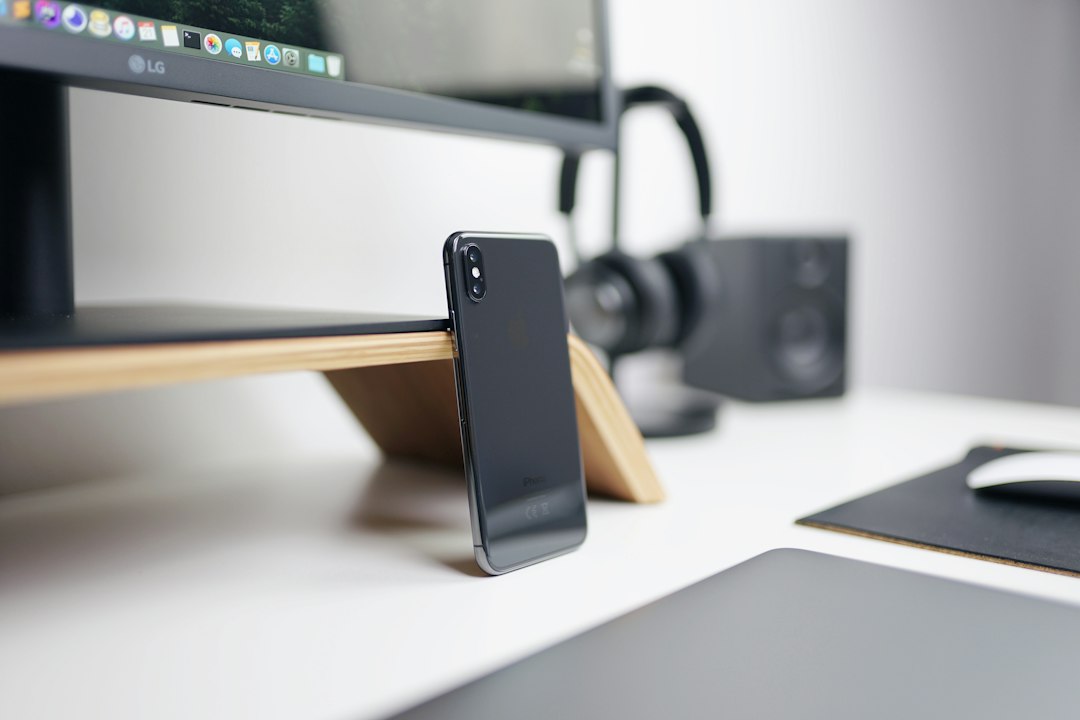
Mac miniにはカメラが付いていないので、**iPhoneをWebカメラ代わりにする「連係カメラ」**が便利です。ただ、いざ使おうとすると「iPhoneをどこに置けばいいの?」で止まりますよね。
結論から言うと、設定は数分で終わり、悩むのは固定場所だけです。
ディスプレイの上に付けたいなら、MagSafe対応のディスプレイ用マウントが近道です!
結論|Apple公式の条件を満たせば使える。固定にはMacのディスプレイ用マウントを選ぶ
連係カメラ自体は、iPhoneとMacを同じApple Accountでつなぐだけで使えます。
追加の機材は必須ではなく、iPhoneを「安定した状態」で置ければ足ります。
固定場所に困るなら、この記事ではBelkinのMMA007btGYを紹介します。
Macデスクトップと、外付けディスプレイ用のモデルです。
- まず確かめる:iPhoneがiOS 16以降で、MacがmacOS Ventura 13以降か。
- 固定に困ったら:MagSafe対応のiPhone 12以降なら、ディスプレイ用マウントを検討します。
なぜiPhoneの置き場所で迷うのか
MacBookと違って、Mac miniやMac Studioは本体にカメラがありません。
カメラを付けるには、ディスプレイ側に何かを固定する必要があります。
連係カメラは、iPhoneの背面カメラを使います。
Appleの公式ページでは、取り付けの条件を次のように案内しています。
取り付けの際には、iPhoneが次の状態になっているか確認してください。 ・Macの近くにある ・ロックされている ・Stable ・背面のカメラが自分の方を向いて配置されていて、間に障害物がない

つまり、iPhoneが落ちず、背面カメラが自分に向いて固定されていることが大事です。
手で持つわけにもいかないので、置き場所は決めておきたいところです。。。
解決する手順
- iPhoneとMacのバージョンを確かめる:iPhoneはiOS 16以降、MacはmacOS Ventura 13以降が条件です。
- 同じApple Accountにサインインする:iPhoneとMacの両方で、2ファクタ認証を使って同じアカウントにします。
- iPhoneの設定を見る:「設定」>「一般」>「AirPlayと連係」で、連係カメラがオンか確かめます。
- BluetoothとWi-Fiをオンにする:Appleは、両方の機器でこの2つが有効なことを条件にしています。
- iPhoneを固定する:ロックした状態で、背面カメラを自分に向けます。
- アプリでカメラを選ぶ:ビデオ会議アプリのカメラ選択で、iPhoneを選びます。
Appleの公式ページによると、有線でもワイヤレスでも使えます。
使っている間の電池を考えるなら、充電しながら使うほうが安心です。
つながらない相談の多くは、手順2(Apple Account)と手順4(Bluetooth・Wi-Fi)です。
マウントを買う前に、この2つを確かめるのが、地味に大事です。
必要なもの(1製品)
固定場所に困った人向けの、ディスプレイ用のマウントです。
Macノートブック用と、デスクトップ・ディスプレイ用は別の型番なので、取り違えないようにします。
MagSafe対応のiPhoneを、Macのディスプレイの上に固定するなら Belkin MMA007btGY
- どの条件で選ぶか:iPhone 12以降(MagSafe対応)で、Mac miniやMac Studioにつないだディスプレイの上に付けたいとき。
- 選ぶ理由:Macデスクトップ・ディスプレイ用のMagSafe対応マウントです。公式は、55インチまでの一般的な外付けディスプレイ・モニターに対応と案内しています。
- 購入前に確認したい点:ディスプレイの上端の厚みは、公式ページに載っていません。取付前に、自分のディスプレイの形を確かめます。
Belkinの公式ページには、次のように書かれています。
視野角は垂直から下向き25度まで調整可能

縦向きと横向きを切り替えられて、1/4インチの三脚ネジにも対応します。
私なら、まず手持ちのディスプレイの上端を見てから決めます。

 ポチップ
ここは要注意|うまくいかないとき
- ノートブック用と取り違える:Macノートブック用はMMA006です。Mac mini向けにはMMA007btGYを選びます。
- ディスプレイの厚み:公式ページには、ディスプレイの上端の厚みの対応範囲が載っていません。販売店の商品ページや取扱説明書で確かめます。
- MagSafe非対応のiPhone:公式の対応は「iPhone 12以降」です。iPhone XRからiPhone 11でも連係カメラは使えますが、このマウントの対象には入っていません。
- インターネット共有をしている:Appleは、iPhoneでモバイルデータ通信を共有していない、Macでインターネット共有をしていないことを条件にしています。
- ワイヤレスで使うとき:Appleの公式ページによると、MacでAirPlayとSidecarは使えません。
ここは正直、見落としやすいところです。
マウントを買っても、設定の条件を満たしていないと映りません。
よくある疑問
- マウントが無いと使えない?:Appleの条件は「iPhoneが安定している」ことです。固定できれば、マウントは必須ではありません。
- MagSafe非対応のiPhoneは?:このマウントは公式がiPhone 12以降と案内しています。それ以前の機種は、公式に記載がありません。
- Webカメラを買うほうが早い?:iPhoneが手元にあるなら、連係カメラで試してからで十分です。カメラ選びは Webカメラの比較記事 で扱っています。
まとめ
Mac miniでiPhoneを連係カメラにするときは、設定の条件を先に確かめるのが近道です。
iOS 16以降・macOS Ventura 13以降・同じApple Accountの3点がそろえば、あとは固定場所です。
MagSafe対応のiPhoneをディスプレイに付けるなら、Belkin MMA007btGY。
ディスプレイの上端の形を見てから選べば、けっこう失敗しにくいですよ!
合わせて確認したいもの
- Webカメラ:iPhoneを使わずに専用のカメラを選ぶなら、こちらで比べます。
- リングライト:映りを整えたい人は、あわせて検討します。

OPSUT Blog で表示されるコンテンツの一部は、アマゾンにより提供されたものです。

コメント