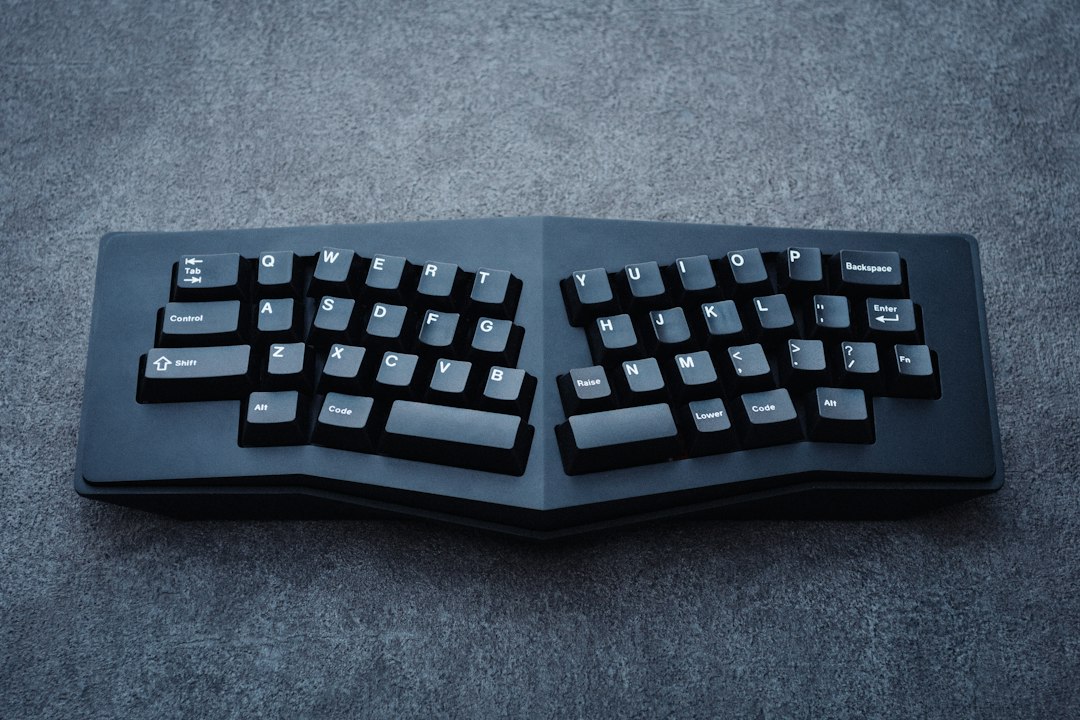
在宅ワークでキーボードを長時間打つと、手首や肩がじわっと痛みませんか。
結論は分割方式・接続方式・キースイッチの3軸で比べることです。
正直、見た目が独特で手を出しにくいですよね。。。
でも手首をまっすぐ保つ設計は、長く使うほど効いてきます。
まずは比較表からどうぞ!
結論|エルゴノミクスキーボードおすすめ5選
| # | 製品 | 分割方式 | 接続方式 | キースイッチ | 購入 |
|---|---|---|---|---|---|
| 1位 | Mistel BAROCCO MD770 RGB BT 完全分離×メカニカル ¥25,990 10/23時点  | 完全分離型 | Bluetooth・3台 | メカニカル |
Amazon
楽天 |
| 2位 | Keychron K15 Max 日本語配列のAlice型 ¥19,910 10/23時点  | 固定角度分割 | Bluetooth・3台 | メカニカル |
Amazon
楽天 |
| 3位 | ロジクール ERGO K860 初めての1台に最適 ¥19,191 10/23時点  | 固定角度分割 | Bluetooth・3台 | パンタグラフ |
Amazon
楽天 |
| 4位 | ロジクール Wave Keys 曲面一体・静音重視 ¥10,300 10/23時点  | 分割なし一体型 | Bluetooth・3台 | パンタグラフ |
Amazon
楽天 |
| 5位 | ペリックス PERIBOARD-335 本格メカニカル重視 ¥14,999  | 固定分割・チルト可 | 有線USB・1台 | メカニカル |
Amazon
楽天 |
- 分割方式:完全分離型◎/固定角度分割○/分割なし・一体型△
- 接続方式:Bluetooth・複数台対応◎/2.4Gワイヤレス単体△/有線USBのみ×
- キースイッチ:メカニカル◎/パンタグラフ○/メンブレン△
5製品の実売はおおむね 10,000〜26,000円 です(2026年10月時点・主要EC)。
各製品の詳しい解説
1位 Mistel BAROCCO MD770 RGB BT|完全分離×メカニカル
- 選ぶ理由:キーボードが左右2つのユニットに完全分離し、Cherry MXのメカニカルスイッチを採用しています。有線USBに加えて、Bluetooth 5.0で最大3台とペアリングできます。
- 向いている人:肩幅に合わせて左右の位置を自由に決めたい人。打鍵感にもこだわりたい人。
- 購入前に確認したい点:英語(US)配列の85キーです。Bluetooth接続でも左右は付属のUSB-Cケーブルでつなぐ仕様で、型番は軸の種類ごとに分かれます(銀軸はML-MD770RBT-U-SV/BK)。
2つに分かれているぶん、置き場所は地味に悩みどころです。

 ポチップ
ポチップ
2位 Keychron K15 Max|日本語配列のAlice型
- 選ぶ理由:左右のキー群を内向きに角度を付けて並べたAliceレイアウトに、ロープロファイルのGateronメカニカルスイッチを組み合わせています。Bluetooth(最大3台)・2.4GHz・有線USB-Cの3通りで接続できます。
- 向いている人:分割型を試したいけれど、日本語配列は譲れない人。ノートPC・タブレット・デスクトップを1台のキーボードで切り替えたい人。
- 購入前に確認したい点:重量は約700g、サイズは370×143mmです。日本語配列の型番(K15M-A1Z-JISなど)を選んでいるか確認したいところです。
日本語配列を選べる分割型は少ないので、けっこう貴重な1台だと思います!
ポチップ
3位 ロジクール ERGO K860|初めての1台に最適
- 選ぶ理由:25度の分割キーレイアウトと山型のパームレスト一体型ボディを公式が採用しています。
- 向いている人:初めてエルゴノミクスキーボードを試す人。Bluetoothで最大3台を切り替えたい人。
- 購入前に確認したい点:重量は約1,160gとやや重め。横幅456mmが机に収まるか確認したいところです。
設定なしですぐ使えるのは、けっこう安心材料になりますよね。
ポチップ
4位 ロジクール Wave Keys|曲面一体・静音重視
- 選ぶ理由:曲面形状の一体型ボディとLogi Bolt/Bluetoothでの最大3台接続を両立した静音モデルです。
- 向いている人:分割にはこだわらず、静かに打てるエルゴノミクスキーボードを探している人。
- 購入前に確認したい点:左右完全分離ではなく曲面一体型です。パームレストは本体に内蔵されています。
K860よりコンパクトなので、机が狭い人にはけっこう嬉しいポイントです。
ポチップ
5位 ペリックス PERIBOARD-335|本格メカニカル重視
- 選ぶ理由:左右分離型のキーレイアウトに、Kailh製のロープロファイル・メカニカルスイッチを組み合わせたテンキーレスモデルです。パームレストも付いています。
- 向いている人:打鍵感にこだわりたい人。青軸・茶軸・赤軸から好みの軸を選びたい人。
- 購入前に確認したい点:英語配列のみで、有線USB(ケーブル1.8m)接続です。日本語配列はありません。
英語配列に慣れるまでは、正直ちょっと戸惑うかもしれません。
ポチップ
用途別|あなたに合うのはどれ?
用途によって、優先すべき軸は変わります。
迷ったら「接続のしやすさ」を最優先にすると失敗しにくいです。
- 初めての1台:ロジクール ERGO K860。設定が簡単で、Bluetoothの安定感も申し分ありません。
- 複数デバイスを切り替えたい人:Keychron K15 Max。Bluetooth・2.4GHz・有線の3通りで接続でき、日本語配列も選べます。
- 静かに打ちたい人:ロジクール Wave Keys。分割にこだわらず曲面一体型で静音重視の人向けです。
- 打鍵感にこだわりたい人:ペリックス PERIBOARD-335。Kailh製のメカニカルスイッチを、青軸・茶軸・赤軸から選べます。
- 肩幅に合わせて自由に配置したい人:Mistel BAROCCO MD770 RGB BT。完全分離型なので、左右の間隔を自由に決められます。
どれも甲乙つけがたいですが、机の奥行きに余裕があるかも忘れずに確認してください。
奥行きが足りないと、分離型は特に窮屈に感じてしまいます。
選ぶ前に押さえたい4つのポイント
- キー配列を必ず確認する:エルゴノミクスキーボードは英語配列のみの製品が多く、記号の位置に迷うことがあります。
- 分割の度合いで机の使い方が変わる:完全分離型は横幅を大きく使う一方、固定分割型は通常のキーボードとほぼ同じ設置感覚です。
- 接続方式は同時に使う端末数で選ぶ:Bluetoothで複数台を切り替えるか、1台に有線接続するかで日々の使い勝手が変わります。
- 保証・サポート窓口を見ておく:海外メーカーの製品も多いため、国内代理店の有無や保証期間を購入前に確認すると安心です。
分割キーボードに慣れるコツ
分割キーボードは、最初の数日はタイピング速度が落ちます。
これは故障ではなく、指が新しい配列を覚えている途中の状態です。
- 肘の角度を90度に近づける:分割型は肩を開いた姿勢で使うので、椅子と机の高さを見直すと効果が出やすいです。
- 1日おきに標準キーボードと併用しない:配列の記憶が混乱しやすいので、切り替えるなら最初の1週間は分割型だけに絞ります。
- タイピングゲームで慣らす:無理に仕事の資料で練習せず、負荷の軽いタイピング練習サイトから始めると気が楽です。
けっこう地道な作業ですが、慣れると元のキーボードには戻りにくくなりますよ。
ここは要注意|失敗しやすいパターン
エルゴノミクスキーボードは、いきなり毎日使うと違和感が出ることがあります。
最初の数日は仕事の合間だけ試すくらいがちょうどいいペースです。
- いきなり毎日使い倒す:キー配列も分割角度も普段と違うため、タイピング速度が一時的に落ちます。
- 英語配列のまま日本語入力ソフトを使う:記号キーの位置がズレて誤入力が増えます。
- 返品条件を確認せずに買う:分割型は体格や好みで合う・合わないが分かれるため、返品可否は購入前に見ておきたいところです。
- 分割幅を最初から広げすぎる:慣れないうちに肩幅より広く開くと、逆に腕が疲れやすくなります。
私だったら、まずは返品可能な販売元を選ぶかなと思います。
段階的に慣らしていくのが、結局いちばん近道な気がします。
合わせて確認したいもの
- 静音キーボード:打鍵音を抑えたい人は接続方式・キー配列で比べたこちらもチェックしてみてください。

- 静音マウス:キーボードと合わせて手の負担を減らしたいならこちら。

- トラックボールマウス:手首の動きを減らしたい人向けの選び方です。
- 電動昇降デスク:キーボードだけでなく姿勢全体を見直したい人はこちらもどうぞ。
まとめ
エルゴノミクスキーボードは、分割方式・接続方式・キースイッチの3つで比べると選びやすくなります。
初めての1台ならロジクール ERGO K860、複数デバイスを行き来するならKeychron K15 Max、左右を完全に分けたいならMistel BAROCCO MD770 RGB BTが有力です。
正直、慣れるまで多少の時間はかかりますが、手首への負担を減らす投資としては悪くないと思います。
気になった1台から、試してみてはいかがでしょうか。
価格や見た目だけで選ばず、分割方式と接続方式を自分の使い方に照らして選んでみてください。
私だったら、まずは設定が簡単な1台から試すかなと思います。

コメント