
Chromebookでもペンタブ(板タブ)は使えます。
メーカーが対応OSに「ChromeOS」と書いている機種を選び、USBでつなぐだけで描けます。ドライバーのインストールは要りません。
ただ、端子がUSB-Cしかない Chromebook では、付属ケーブルの形で「そのまま挿さるか」が分かれます。
この記事では、ChromeOS 対応を公式が案内している5製品を、端子・描ける広さ・筆圧で比べました。
なお、ここで扱うのはUSBでつなぐ板タブの話です。画面に直接書くタッチペン(USI ペン)とは別のものなので、ご注意ください。
結論|対応OSに「ChromeOS」とある板タブなら使える。おすすめ5選
| # | 製品 | Chromebook の USB-C に挿す | 作業エリア | 筆圧 | 購入 |
|---|---|---|---|---|---|
| 1位 | XPPen Deco mini7 V2 広さと筆圧の総合力 ¥5,500 11/20 04:32時点  | 変換アダプター付属 | 177.8×111.1mm | 8192レベル |
Amazon
楽天 |
| 2位 | HUION Inspiroy 2 M(H951P) いちばん広く描ける ¥10,079 11/20 04:31時点  | USB-Cアダプター付属 | 221×138mm | 8192レベル |
Amazon
楽天 |
| 3位 | HUION Inspiroy 2 S(H641P) ホイール付きの小型 ¥8,085 11/20 04:31時点  | USB-Cアダプター付属 | 160×100mm | 8192レベル |
Amazon
楽天 |
| 4位 | Wacom Intuos Medium ワイヤレス(CTL-6100WL) ワコムで広く描く ¥21,475 11/20 04:31時点  | A-MicroBのみ | 216×135mm | 4096レベル |
Amazon
楽天 |
| 5位 | Wacom Intuos Small ワイヤレス(CTL-4100WL/K0) 小さく置けるワコム ¥8,734 11/20 04:32時点  | A-MicroBのみ | 152×95mm | 4096レベル |
Amazon
楽天 |
- Chromebook の USB-C に挿す:USB-C to C ケーブル付属◎/USB-A ケーブル+USB-C 変換が付属○/USB-A ケーブルだけ(変換は別売)△
- 作業エリア:幅170mm以上◎/160mm台○/150mm台△
- 筆圧:8192レベル◎/4096レベル○
- 価格の目安:最新の価格は、表の製品名の下とカードで確かめられます。
5製品とも、メーカーの公式ページで対応OSに ChromeOS が入っています。
**違いが出るのは「USB-Cしかない Chromebook に、買い足し無しで挿せるか」**のところです。
各製品の詳しい解説
1位 XPPen Deco mini7 V2|広さと筆圧の総合力
- 選ぶ理由:作業エリア177.8×111.1mm・筆圧8,192レベル。USB to USB-C ケーブルと、USB to USB-C 変換アダプターが同梱です。
- 向いている人:USB-C しかない Chromebook で、買い足し無しに、広さと筆圧のバランスが良い1台を選びたい人。
- 購入前に確認したい点:公式は対応OSを「Chrome OS 88以降」とし、先に 88.0.4324.109 への更新が要ると注記しています。無線版の「Deco mini7W」、旧型の「Deco mini7」と名前が似ているので、末尾の「V2」を見てください。
変換アダプターが箱に入っているのは、USB-C だけの Chromebook だとけっこう助かるんですよね。

 ポチップ
2位 HUION Inspiroy 2 M(H951P)|いちばん広く描ける
- 選ぶ理由:作業エリア221×138mm・筆圧8192で、5製品の中で描ける面が一番広いです。公式の対応OSに「ChromeOS 88以降」とあります。
- 向いている人:腕全体を使って大きく線を引きたい人。机にある程度の広さがある人。
- 購入前に確認したい点:HUION の説明書では、付属の USB-C アダプターを使ってつなぐ手順が案内されています。質量は420gで、5製品の中では大きめです。
小さい板タブだと、線が短く刻まれがちなんですよね。。。
広い面で伸び伸び描きたい人には、けっこう合うと思います!
ポチップ
3位 HUION Inspiroy 2 S(H641P)|ホイール付きの小型
- 選ぶ理由:作業エリア160×100mm・筆圧8192で、公式の対応OSに「ChromeOS 88以降」とあります。2位の M と同じ説明書で、付属の USB-C アダプターを使う手順が案内されています。
- 向いている人:2位の M では大きすぎる、机の上に収まる板タブを選びたい人。
- 購入前に確認したい点:ChromeOS ではボタンの割り当てができないと HUION のサポートが案内しています。ホイールやキーを自分好みに設定したい人は、ここを知っておくと安心です。
描く面は1位・2位より狭いですが、机の上で場所を取らないのは地味にうれしいポイントです!
ポチップ
4位 Wacom Intuos Medium ワイヤレス(CTL-6100WL)|ワコムで広く描く
- 選ぶ理由:公式の対応OSに「最新版の ChromeOS」が入っています。読取範囲216×135mmと広く、筆圧は4,096レベルです。
- 向いている人:ワコムの製品で、大きめの面で描きたい人。USB-A の端子がある Chromebook を使っている人。
- 購入前に確認したい点:付属ケーブルは USB Type-A と Micro-B です。USB-C しかない Chromebook では、USB-C の変換を別に用意してください。
ワコムで広さを取るならこちらですね。
ただ、USB-C だけの機種だと変換の買い足しが要るのは、正直ちょっと惜しいところです。。。
ポチップ
5位 Wacom Intuos Small ワイヤレス(CTL-4100WL/K0)|小さく置けるワコム
- 選ぶ理由:ワコムの定番の板タブで、公式の対応OSに「最新版の ChromeOS」が入っています。読取範囲152×95mm・筆圧4,096レベルです。
- 向いている人:USB-A の端子がある Chromebook を使っていて、机に小さく置けるワコムの製品を選びたい人。
- 購入前に確認したい点:付属ケーブルは USB Type-A と Micro-B です。ワコムの公式ページも、一部の Chromebook では USB-C のアダプターが要ると案内しているので、USB-C しかない機種では変換を別に用意してください。
USB-A のある Chromebook なら、手持ちの端子にそのまま挿せるので話は簡単です。。。
USB-C だけの機種なら、上位3製品のほうが買い足しは少なく済みます。
ポチップ
用途別|あなたに合うのはどれ?
- USB-C だけの Chromebook で、なるべく広く描きたい:1位 XPPen Deco mini7 V2。変換アダプターが付いています。
- とにかく広い面で描きたい:2位 HUION Inspiroy 2 M。作業エリアは221×138mm です。
- 机が狭いので、少し小さめがいい:3位 HUION Inspiroy 2 S。作業エリアは160×100mm です。
- ワコムで大きめの面がほしい:4位 Wacom Intuos Medium ワイヤレス。読取範囲は216×135mm です。
- USB-A のある Chromebook で、小さめでいい:5位 Wacom Intuos Small ワイヤレス。付属ケーブルのまま挿せます。
迷ったら、まず手元の Chromebook の側面を見て、USB-A の端子があるかどうかを確かめてください。ここで候補がかなり絞れます。
選ぶ前に押さえたい4つのポイント
1. 対応OSに「ChromeOS」と書いてあるかを見る
Chromebook では、Windows や Mac 用のドライバーは入れられません。
そのため、メーカーが ChromeOS での動作を案内している機種を選ぶのが確実です。
対応している板タブは、USB でつなぐだけで動く「プラグアンドプレイ」で使えます。
HUION のサポート記事は、ChromeOS では Linux 用ドライバーを入れないよう案内しています。
Your tablet will work as a plug-and-play device.

XPPen は、対応OSの条件として ChromeOS のバージョンまで書いています。
古い Chromebook を使っている人は、先に ChromeOS を更新しておくと安心です。
*Chrome OSは先に88.0.4324.109にアップデートする必要があります。

2. USB-C しかない機種は、付属ケーブルの形を見る
最近の Chromebook は、端子が USB-C だけの機種も多いです。
板タブの付属ケーブルが USB-A だと、そのままでは挿さりません。
付属品の形は、大きく3つに分かれます。
- USB-C to C ケーブルが付く:そのまま挿せます(ワコムの公式ページでは、Wacom One ペンタブレットの標準モデルがこの形です)。
- USB-A ケーブル+USB-C の変換が付く:変換をつなげば挿せます(この記事の XPPen・HUION の3製品)。
- USB-A ケーブルだけ:USB-C の変換を別に買います(Wacom Intuos の2製品)。
ここ、地味に大事なんです。
届いてから「挿さらない!」となるのが、いちばんありがちな失敗なので。。。
3. 無線(Bluetooth)は Chromebook で使えるとは限らない
Bluetooth に対応した板タブでも、ChromeOS での無線接続を公式が案内しているとは限りません。
たとえば無線版の XPPen Deco mini7W V2 の仕様表では、有線と Bluetooth で対応OSが分けて書かれています。
有線接続:Windows 7 以降 / macOS 10.13 以降 / Android 10.0 以降 / ChromeOS 88 以降 / HarmonyOS 2 以降 / Linux

同じページの Bluetooth 接続の対応OSには、ChromeOS が入っていません。
ワコムの Intuos も、Chromebook での Bluetooth 接続は公式ページに案内がありません。
Chromebook では有線で使う前提で選ぶのがおすすめです。
4. ボタンの割り当てなど、細かい設定は期待しない
Windows や Mac では、メーカーのドライバーでボタンに機能を割り当てられます。
Chromebook にはそのドライバーが無いので、細かい設定はできないと考えておきましょう。
HUION のサポートは、ChromeOS ではボタンを設定できないと案内しています。
描くこと自体には困らないので、私だったら「ボタンはおまけ」と割り切って選びます。
ここは要注意|失敗しやすいパターン
- 学校の端末(GIGA 端末)で使う:学校の管理の設定で、USB 機器やアプリの追加が止められていることがあります。買う前に、学校に使ってよいか確かめてください。
- 液タブ(画面付き)と間違える:この記事の5製品は画面の無い板タブです。液タブは映像の出力も要るので、Chromebook で使える条件が別になります。
- 似た名前の旧型を買う:XPPen は「Deco mini7」と「Deco mini7 V2」、ワコムは Intuos の Small と Medium、Bluetooth 付きとベーシックが並んでいます。型番まで見てください。
- 描くアプリを入れていない:板タブはペンの動きを伝えるだけです。Chromebook で使えるお絵描きアプリ(Android アプリなど)を先に入れておきましょう。
- USB ハブ経由でつなぐ:うまく認識しないときは、まず Chromebook 本体の端子に直接挿して試すのが近道です。
合わせて確認したいもの
- ペンタブ全般の選び方:Windows・Mac で使う人向けに、板タブの選び方をまとめています。

- 左手デバイス:Windows・Mac でショートカットを手元で押したい人向けです。
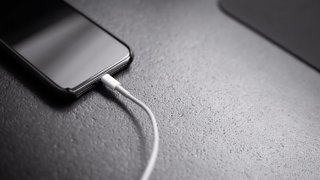
- USB-C ケーブル:変換やケーブルを買い足すときの見方です。
まとめ
Chromebook でもペンタブは使えます。 対応OSに ChromeOS と書かれた板タブを、USB でつなぐだけです。
- USB-C だけの機種で、広さと筆圧のバランスなら、変換が付く XPPen Deco mini7 V2。いちばん広いのは HUION Inspiroy 2 M。
- ワコムを選ぶなら、Intuos は USB-A ケーブルなので、USB-C だけの機種では変換も一緒に用意する。
- 無線は Chromebook では使えない前提で、有線でつなぐ。
決め手は「手元の Chromebook に USB-A があるか」です。
端子を見てから選べば、届いた日から描き始められますよ!
OPSUT Blog で表示されるコンテンツの一部は、アマゾンにより提供されたものです。
コメント